Acesso e navegação
Entrar no aplicativo
O endereço do aplicativo é app.pipelinesyst.com. Entre com o e-mail e a senha que o administrador da sua empresa cadastrou.
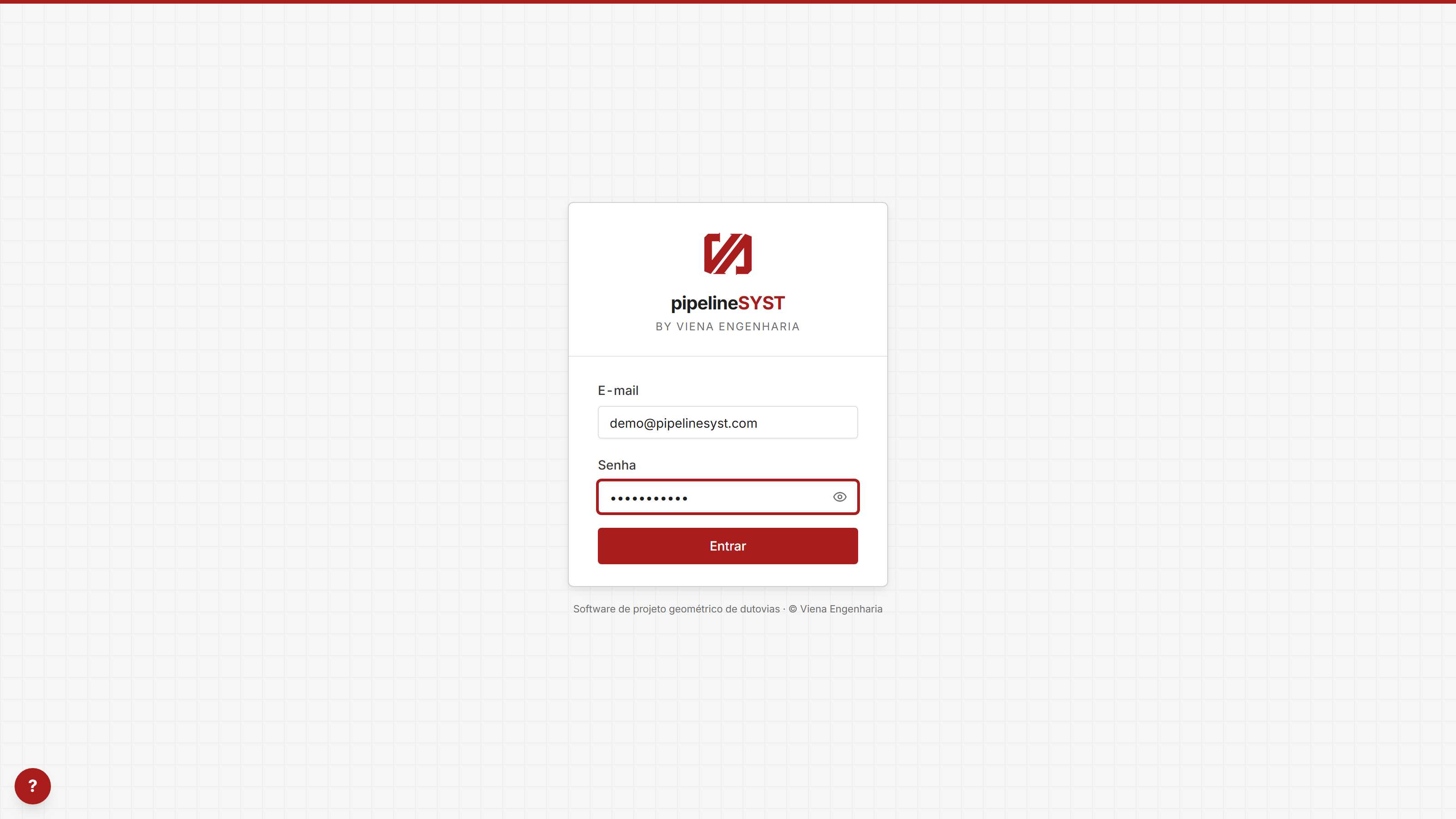
- O olho no campo da senha mostra o que foi digitado; um novo toque oculta.
- Esqueceu a senha? Quem define uma senha nova é o administrador da empresa, em Usuários.
- O login vale por navegador: quem entra por outro computador ou outro navegador entra de novo.
O cabeçalho
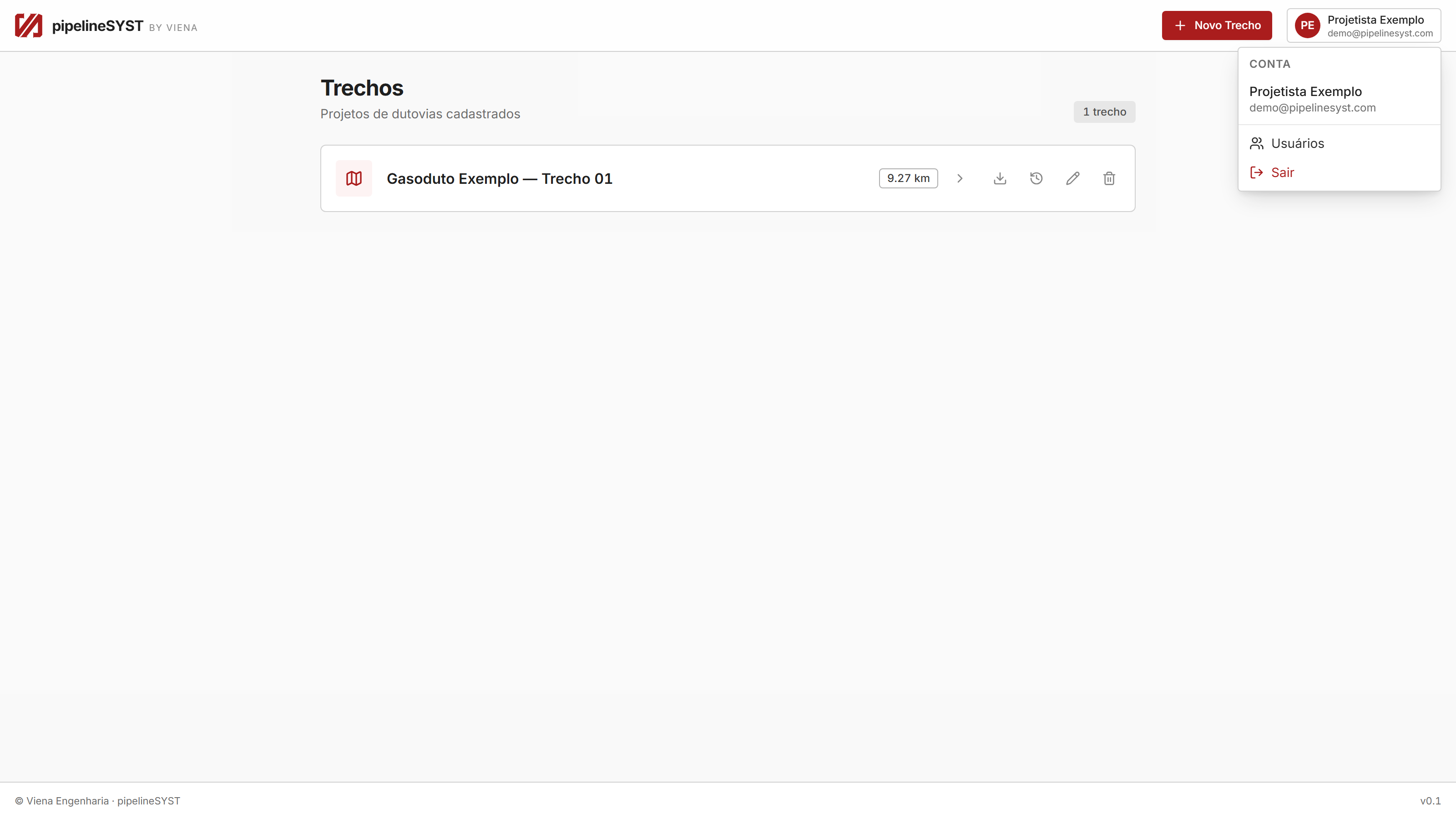
Em todas as telas o cabeçalho tem, à esquerda, a marca pipelineSYST, que leva de volta à lista de trechos, e, à direita, o seu nome.

Clicando no seu nome abre o menu da conta:
- Usuários: só para o administrador da empresa. Abre o cadastro de quem tem acesso.
- Sair: encerra a sessão neste navegador.
A barra de módulos
Dentro de um trecho, o cabeçalho ganha a barra de módulos, uma cápsula cinza com os módulos do trecho. O módulo em que você está não aparece nela.

| Botão | O que abre |
|---|---|
| Relatórios | A janela de relatórios, sobre a tela em que você está (capítulo 16) |
| Topografia | A janela da diretriz e do perfil, sobre a tela em que você está (capítulo 6) |
| Diques | O projeto dos diques (capítulo 7) |
| Configuração do trecho | A régua do trecho (capítulo 4) |
| Pilhas | A configuração das pilhas (capítulo 8) |
| Curvamento | O curvamento dos tubos (capítulo 9) |
Ao lado do nome do trecho aparecem a extensão em km e, na configuração do trecho, quantos registros e itens ele tem.
Janelas sobrepostas
Várias funções abrem numa janela por cima da tela: topografia, relatórios, planilha de um item, configuração dos itens. Todas seguem o mesmo jeito:
- o conteúdo rola por dentro da janela e os botões ficam fixos no rodapé;
- a janela fecha só pelos botões dela (Fechar, Cancelar, o ✕ do canto). Clicar fora ou apertar Esc não fecha, para não perder o que estava sendo preenchido.
O manual a um clique
O botão ?, no canto de baixo à esquerda, fica em todas as telas, também por cima das janelas abertas. Ele abre este manual numa aba nova, já no capítulo da tela ou da janela em que você está.
Dicas na tela
Quase todo botão e campo tem uma dica: pare o mouse sobre ele por um instante e aparece o texto explicando o que faz. Este manual resume essas dicas; quando uma dúvida for sobre um campo específico, a dica costuma responder na hora.