Configuração do trecho: a régua
A configuração do trecho diz o que vale em cada lugar da linha: a espessura da parede, o revestimento, a proteção, a cobertura mínima, a classe de locação, a largura da vala, as interferências, a divisão das pranchas. Cada uma dessas informações é um item, e cada item é declarado por faixa de km (ou num ponto) na régua.
É da régua que o curvamento lê o que a linha precisa em cada km, e é dela que a planilha e as pranchas escrevem as faixas de informação.
A espessura da parede aparece sempre com 3 casas decimais, em polegadas (0.250, 0.375, 0.500), na régua, nas pilhas, no celular, nos relatórios e na planilha. Digitar 0.25 ou 0.250 dá o mesmo valor.
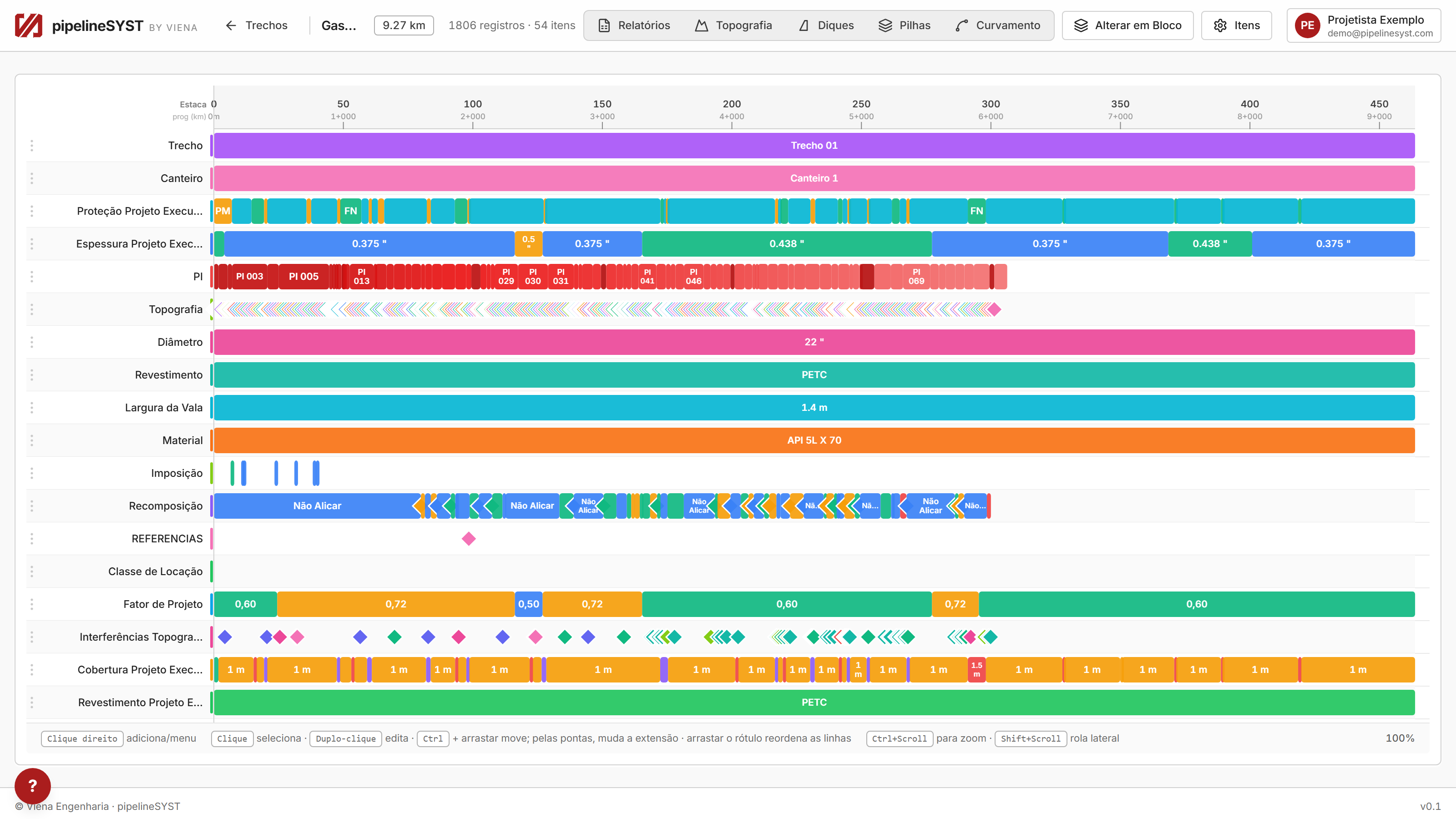
Lendo a régua
- No alto fica a escala: estacas e progressivo em km.
- Cada linha é um item. O nome fica à esquerda; os registros são barras (intervalos) ou losangos (pontos).
- As cores identificam os valores. Por padrão, o mesmo valor tem sempre a mesma cor no item (no exemplo, 0,375" em azul e 0,438" em verde).
- O rodapé resume os comandos de mouse e o zoom atual.
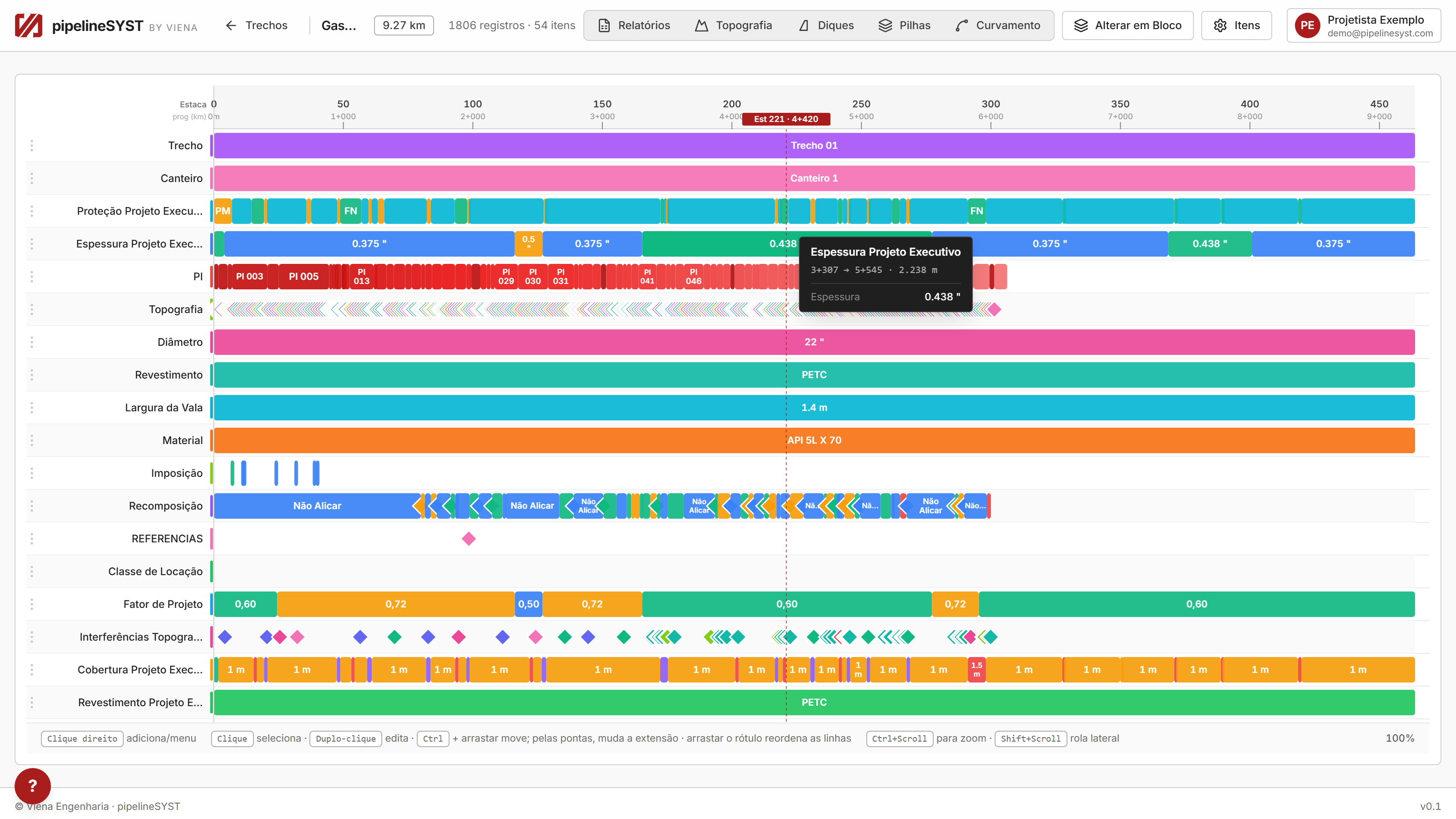
Parando o mouse sobre uma barra aparece o resumo do registro: o item, o km inicial e final, a extensão e os parâmetros preenchidos.
Comandos de mouse e teclado
| Comando | Efeito |
|---|---|
| Clique | Seleciona a barra |
| Duplo clique | Abre o registro para editar |
| Clique direito | Abre o menu (sobre uma barra ou em espaço vazio) |
| Ctrl + arrastar a barra | Move o registro. Arrastando pelas pontas, muda a extensão |
| Arrastar o nome do item | Reordena as linhas da régua |
| Ctrl + roda do mouse | Zoom. O botão Resetar volta a 100% |
| Shift + roda do mouse | Rola a régua para os lados |
| Clique no nome do item | Abre o item em Itens e parâmetros |
O menu do clique direito
Sobre uma barra, o menu traz o item e o km no cabeçalho e as ações:
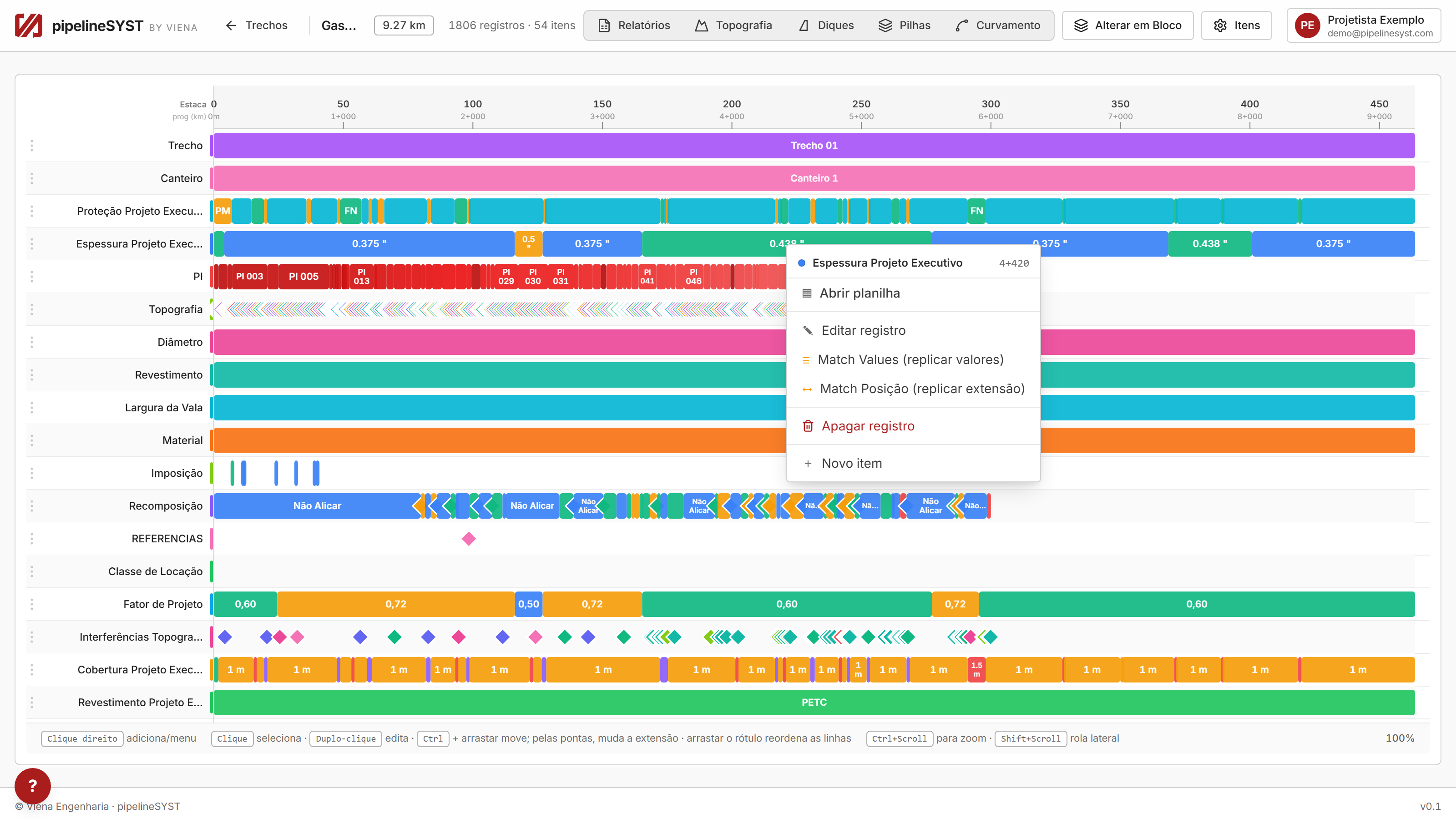
- Abrir planilha: abre todos os registros do item numa planilha (veja abaixo).
- Editar registro: o mesmo que o duplo clique.
- Match Values (replicar valores): copia os valores deste registro para outros do mesmo item.
- Match Posição (replicar extensão): copia o início e o fim deste registro para registros de outros itens.
- Apagar registro: pede confirmação e apaga.
- Novo item: cria um item novo no cadastro.
Em espaço vazio da linha, o menu oferece Adicionar intervalo ou Adicionar ponto, conforme o tipo do item (o outro aparece apagado: o tipo de ocorrência se troca no próprio item).
Match Values e Match Posição
Depois de escolher uma das duas, uma tarja no alto diz qual é a referência. Clique nas barras de destino, que ficam acesas, e o valor ou a posição é aplicado a cada uma. O contador mostra quantas barras foram igualadas. Termine com Concluir ou Esc.
- Match Values só vale para registros do mesmo item, porque replica valores.
- Match Posição em outra linha iguala início e fim. Na mesma linha, replica só a extensão, e aí os dois precisam ser intervalos.
- Se a barra de destino, com a extensão nova, passaria por cima da seguinte, o aplicativo avisa e não aplica.
O registro
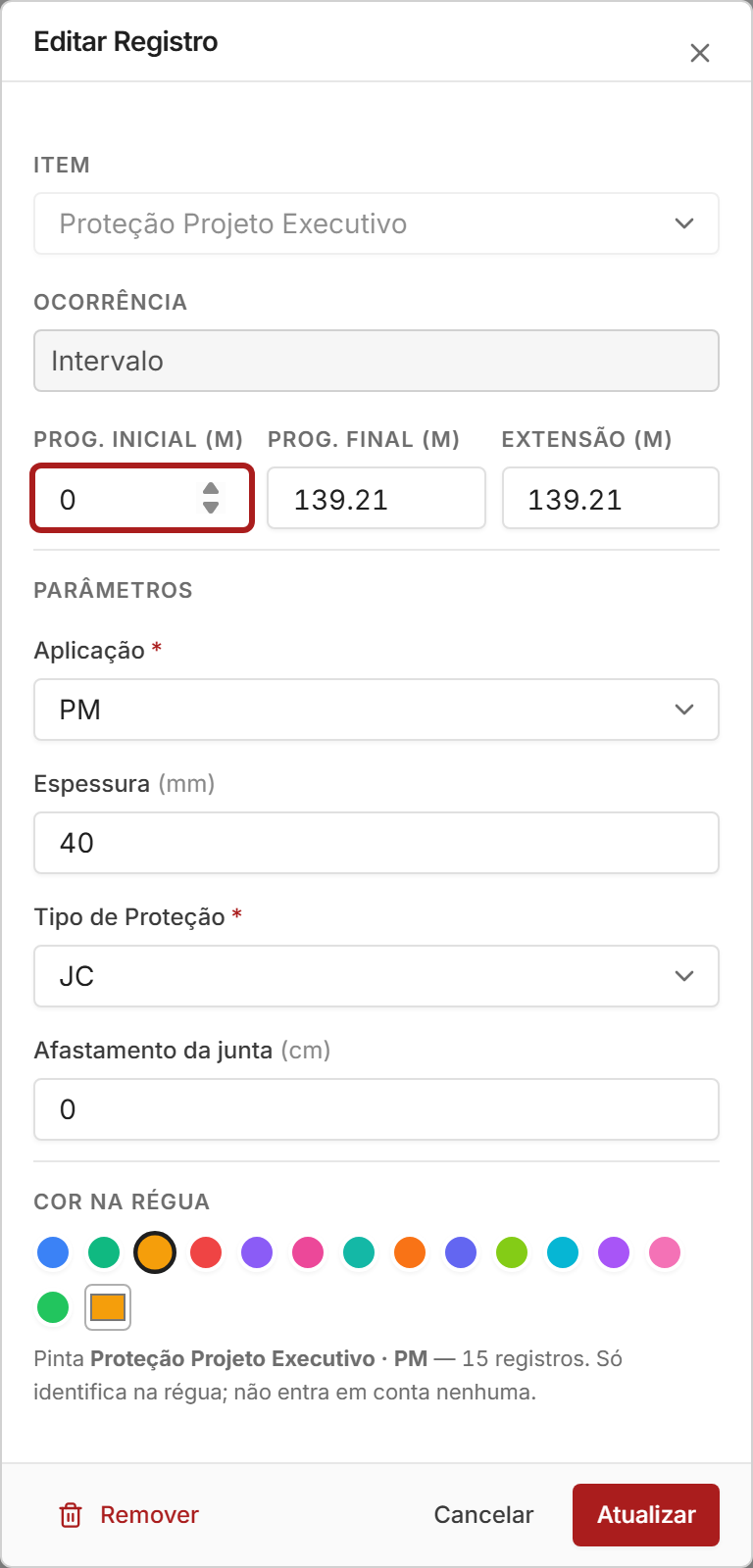
O duplo clique numa barra (ou Adicionar intervalo / ponto) abre o registro.
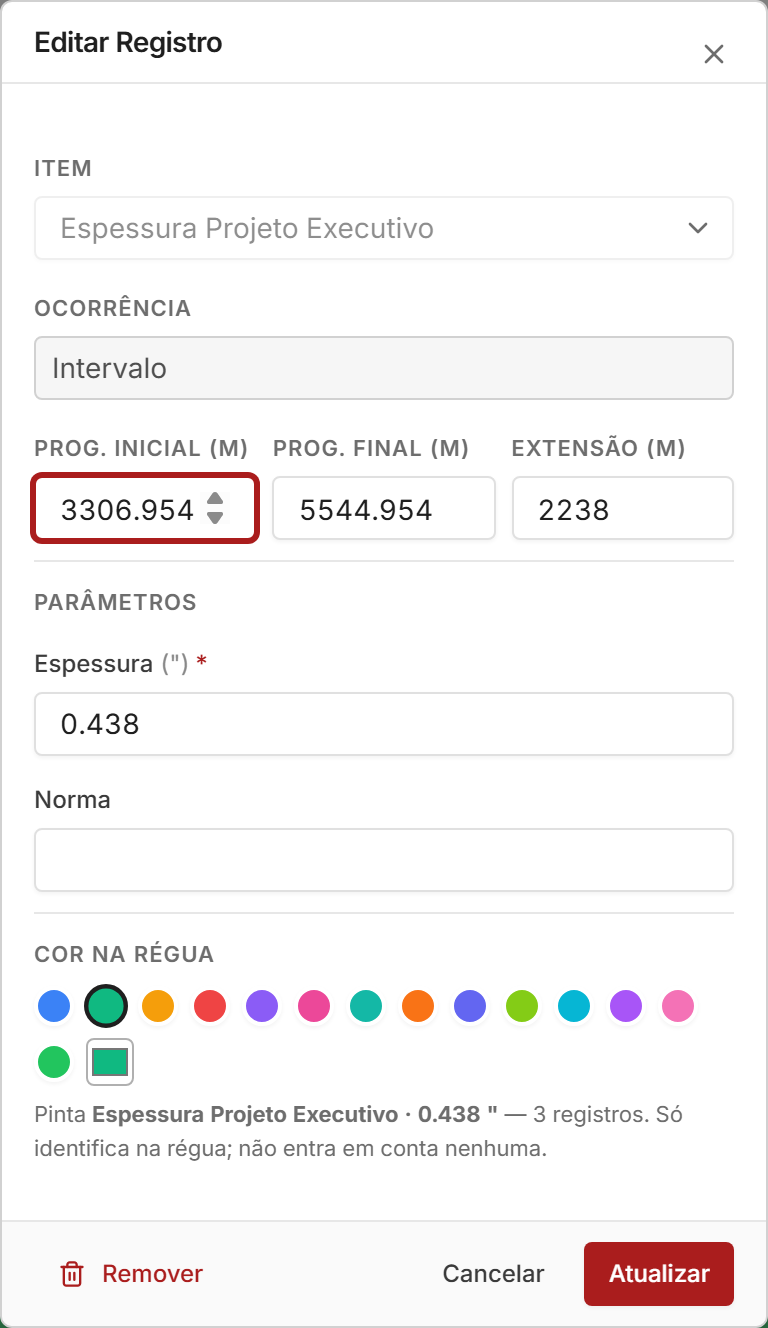
- Item: qual informação o registro carrega.
- Ocorrência: Intervalo ou Pontual. Só leitura aqui: o tipo se troca no cadastro do item.
- Prog. Inicial, Prog. Final e Extensão, em metros de progressivo. Mudando o final, a extensão acompanha, e o contrário também. No registro pontual há um campo só, Progressivo.
- Parâmetros: os campos do item. Os marcados com * são obrigatórios. Parâmetro Sim/Não vira caixa de marcar; lista de valores vira seleção.
- Cor na régua: a cor com que esse valor aparece. Só identifica na régua, não entra em conta nenhuma, e vale para todos os registros com o mesmo valor.
Salvar (ou Atualizar) grava. Remover apaga o registro.
A planilha do item
Abrir planilha, no menu do clique direito, mostra todos os registros de um item como linhas de uma planilha. É o jeito mais rápido de conferir ou lançar muitos registros.
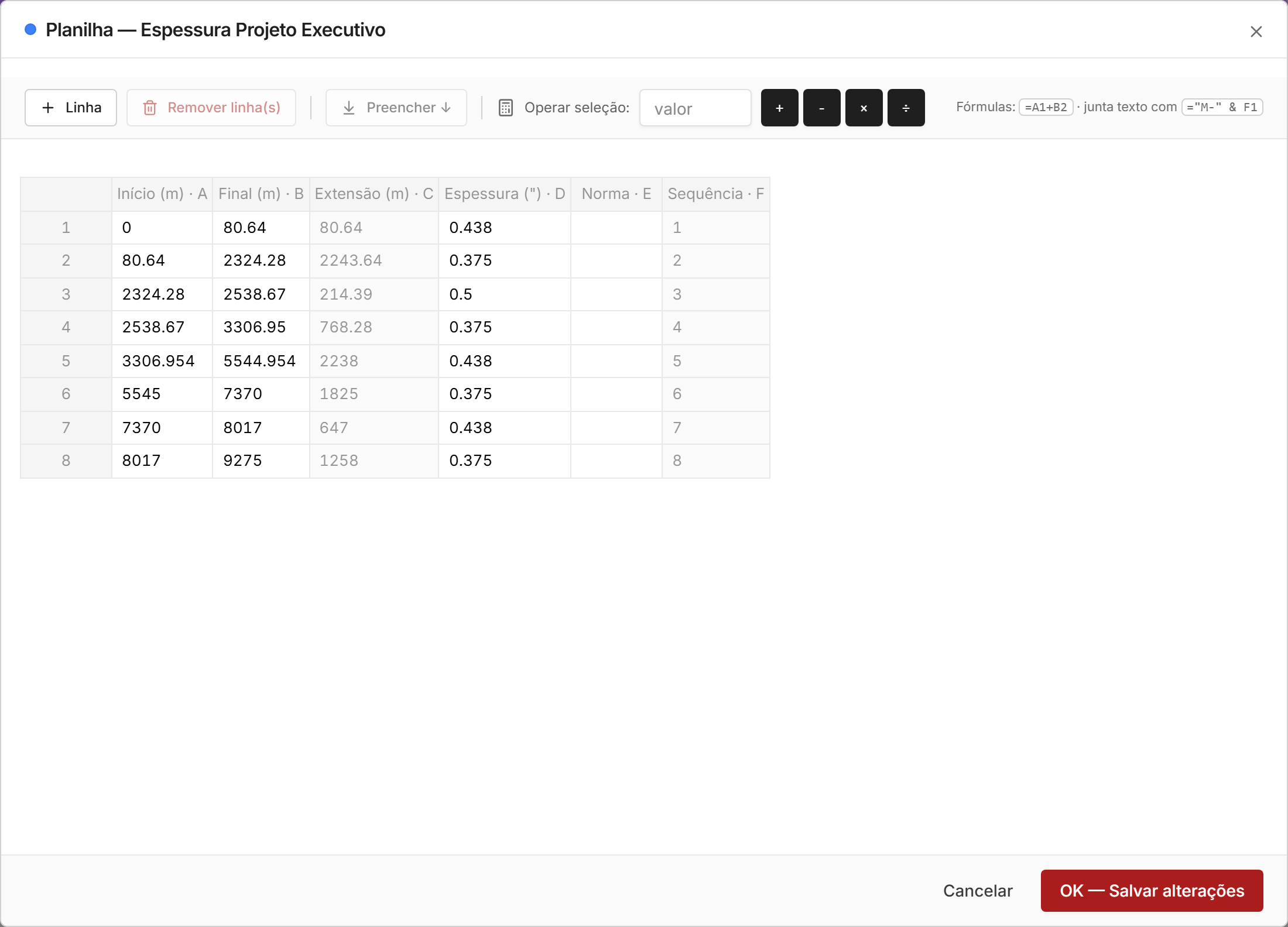
- Colunas Início, Final e Extensão (m), uma coluna por parâmetro e a Sequência. As colunas têm letras (A, B, C…) e as linhas números, como numa planilha comum.
- + Linha e Remover linha(s) acrescentam e tiram registros.
- Preencher ↓ copia a célula do topo da seleção para baixo, ajustando as fórmulas.
- Operar seleção: soma, subtrai, multiplica ou divide um valor em todas as células selecionadas (útil para deslocar uma faixa de km inteira).
- As células aceitam fórmulas:
=A1+B2soma duas células;="M-" & F1junta texto e o valor de outra célula.
OK — Salvar alterações grava tudo de uma vez. Se alguma célula tiver um valor que o parâmetro não aceita (texto num numérico, valor fora da lista), nada é gravado e o aplicativo diz a linha e a coluna.
Alterar em bloco
O botão Alterar em Bloco, no cabeçalho, age sobre vários itens ao mesmo tempo. Marque os itens no painel da direita (ou Selecionar tudo) e use um dos quadros.
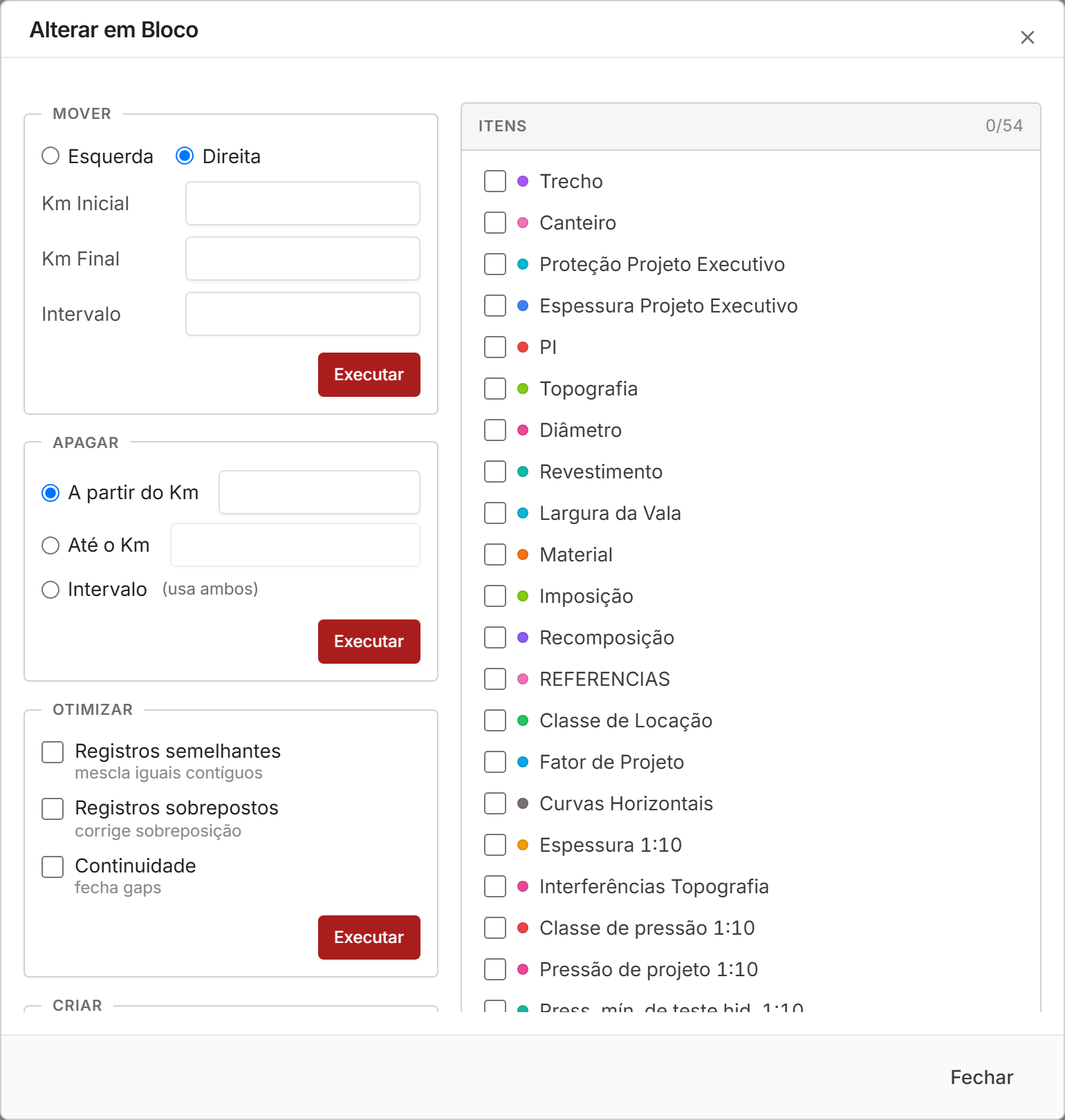
- Mover: desloca os registros para a esquerda ou para a direita. Informe o Km Inicial, o Km Final e o Intervalo (quanto andar).
- Apagar: apaga os registros a partir do km, até o km ou num intervalo (usa os dois).
- Otimizar:
- Registros semelhantes: junta registros vizinhos com os mesmos valores;
- Registros sobrepostos: corrige registros que passam um por cima do outro;
- Continuidade: fecha os vazios entre registros.
- Criar: cria registros em série, com Quantidade (em branco, todos os que couberem), Extensão ou Espaçamento e Início. A série pode ser medida em Progressivo (projeção horizontal) ou em Desenvolvido (medido no tubo, que exige a topografia carregada).
Cada quadro tem o seu Executar. A janela mostra o resultado da operação e fecha pelo Fechar.
Salve uma versão do trecho antes de mover ou apagar em bloco.
A jaqueta de concreto
A jaqueta de concreto se registra na régua, por faixa de km, no item Proteção do tubo: tipo de proteção, espessura (mm), aplicação (PM proteção mecânica ou FN flutuação negativa) e Afastamento da junta (cm).
Não existe tubo parcialmente concretado. O tubo que a faixa de concreto toca, em qualquer ponto, é concretado inteiro. Para concretar um tubo só, a faixa tem de cair dentro dele.
O Afastamento da junta diz onde a jaqueta termina:
- 0 — a junta é concretada: a jaqueta vai de ponta a ponta do tubo;
- 40, por exemplo — a jaqueta para a 40 cm de cada extremidade do tubo.
O tubo concretado não absorve curvamento natural. No curvamento, todo tubo que a faixa de concreto toca sai reto, com deflexão zero, ou curvado na curvadeira com ângulo maior que o ângulo natural. A deflexão pequena, que num tubo nu cabe no ângulo natural, não existe no concretado: ela passa aos tubos vizinhos. Vale para os curvamentos rodados a partir de agora.
Faixa sem valor vale zero. O afastamento vai à planilha de curvamento, que diz na observação do tubo se a junta é concretada ou a quantos centímetros o concreto fica dela.
As quantidades refletem os tubos realmente concretados: nas faixas dos desenhos, a marcação vai da junta de ré do primeiro tubo concretado à junta de vante do último, e a extensão é a soma desses tubos, inteiros — o afastamento não é descontado. O mesmo vale para as tabelas, a lista de material e os relatórios.