Pilhas
O trecho de take-off não tem pilhas: o curvamento dele usa o tubo médio. Para cadastrar pilhas, converta-o em projeto. parte: Insumos
As pilhas são os tubos reais do pátio, cada um com o seu número (tag) e o seu comprimento medido. O curvamento tira os tubos das pilhas na ordem de retirada que você desenhar aqui, e cada tubo da linha fica ligado ao tubo da pilha de onde saiu.
A tela abre pelo botão Pilhas da barra de módulos.
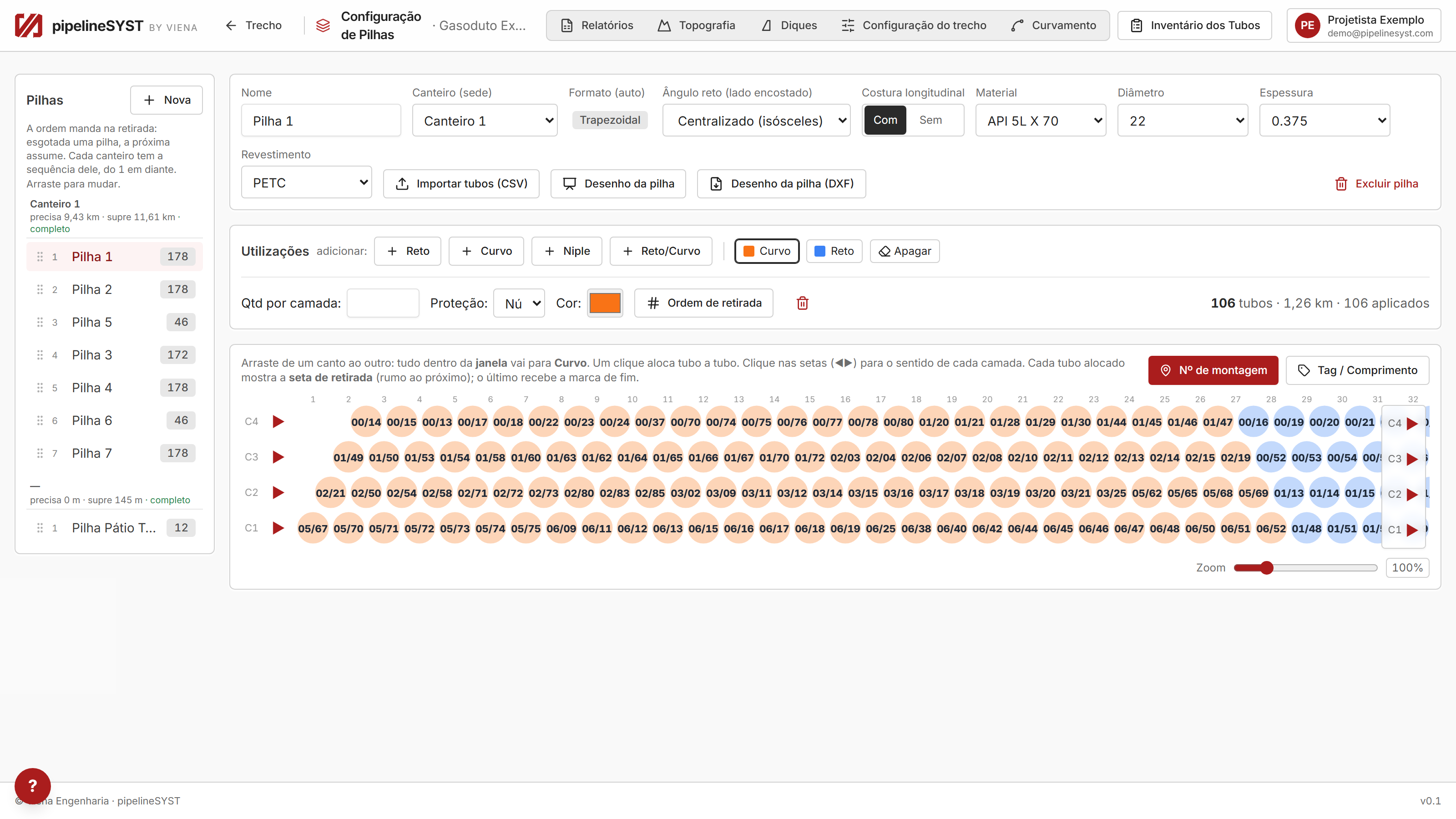
A lista das pilhas
À esquerda ficam as pilhas do trecho, agrupadas por canteiro, com a quantidade de tubos de cada uma.
- A ordem manda na retirada: esgotada uma pilha, a próxima assume. Cada canteiro tem a sua sequência, do 1 em diante. Arraste uma pilha para mudar a ordem.
- Sob o nome do canteiro, o resumo compara a necessidade com o estoque: precisa X km · supre Y km · falta Z km (ou completo).
- Nova cria uma pilha.
A pilha
O cartão do alto descreve a pilha selecionada:
| Campo | O que é |
|---|---|
| Nome | Como a pilha é chamada no pátio |
| Canteiro (sede) | O canteiro onde a pilha fica. É por ele que o curvamento sabe de qual pátio sai o tubo de cada faixa de km |
| Formato (auto) | Retangular, Trapezoidal ou Linear, reconhecido pela quantidade de tubos em cada camada |
| Ângulo reto (lado encostado) | Só na pilha trapezoidal: de que lado a pilha é reta (Esquerda, Centralizado ou Direita) |
| Costura longitudinal | Com ou Sem. No tubo sem costura, a referência da trena na planilha passa a ser a geratriz superior marcada nas pontas. Ao mudar, o aplicativo pergunta se vale para as demais pilhas da obra |
| Material, Diâmetro, Espessura, Revestimento | O que a pilha tem, escolhido entre os valores da configuração do trecho. É por essas características que o curvamento casa a pilha com o que a linha pede em cada km, e que o inventário agrupa |
Excluir pilha apaga a pilha e os tubos dela.
Importar os tubos
Importar tubos (CSV) lê um arquivo com tag;comprimento, uma linha por tubo. Uma linha em branco separa as camadas: a primeira camada é a de baixo, e os tubos de cada camada vão da esquerda para a direita. O formato do arquivo está no Apêndice A.
Importar substitui os tubos que a pilha já tinha. Se a pilha tem tubos lidos no pátio pelo celular, o aplicativo pede confirmação antes (veja Gestão do trecho e o celular do pátio).
As pilhas e os tubos também podem entrar pelo celular do pátio, lendo a etiqueta de cada tubo. A pilha criada lá aparece aqui à espera da configuração.
Tag repetida
Antes de gravar, o aplicativo confere se alguma tag já existe em outra pilha da empresa ou aparece duas vezes no próprio arquivo.
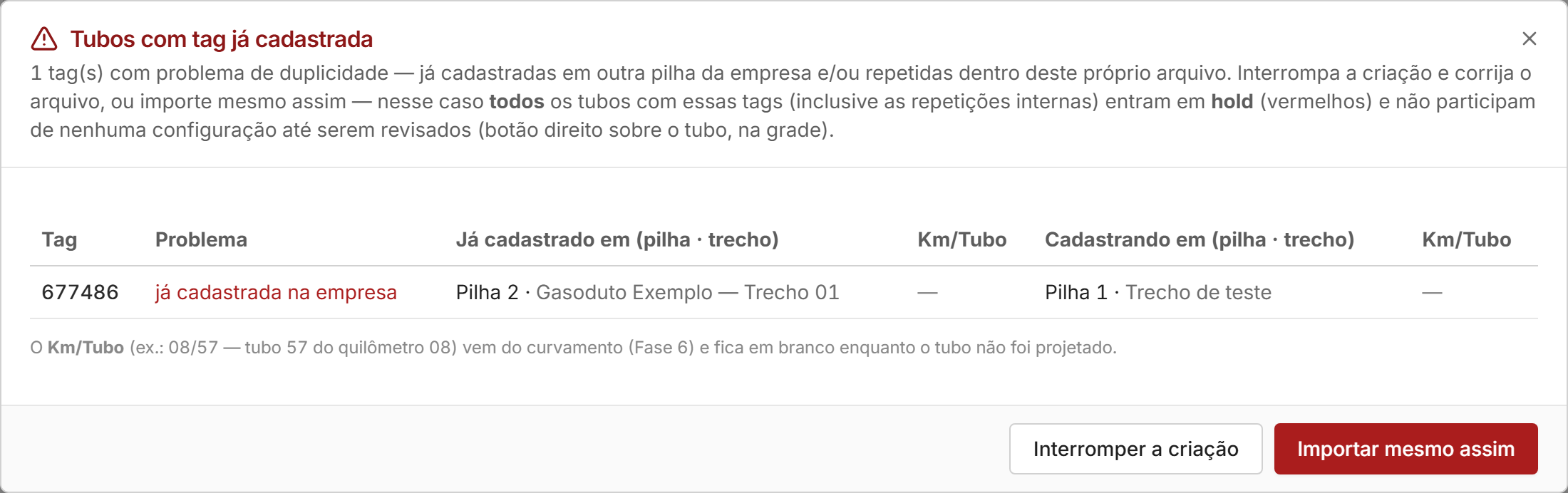
A tabela diz, para cada tag, o problema (já cadastrada na empresa ou repetida N× neste arquivo) e onde ela já existe. Você escolhe:
- Importar mesmo assim: os tubos entram, e os de tag repetida ficam em hold (vermelhos, fora de qualquer utilização, sem entrar no curvamento);
- Interromper a criação: nada é gravado.
Um tubo em hold se corrige com o botão direito sobre ele: abre Revisar tubo em hold, com a tag e o comprimento. Se a tag nova não colidir com nenhuma outra, o tubo sai do hold e volta ao cinza.
Tubo fora do padrão
Depois de importar, o aplicativo aponta os tubos que destoam da própria pilha:
- comprimento zero ou fora da faixa de 85% a 108% da mediana da pilha;
- número vazio ou zero, com ponto ou vírgula de decimal (um comprimento digitado na coluna do número), ou com formato diferente dos outros (letras onde os demais só têm algarismos, ou o contrário).
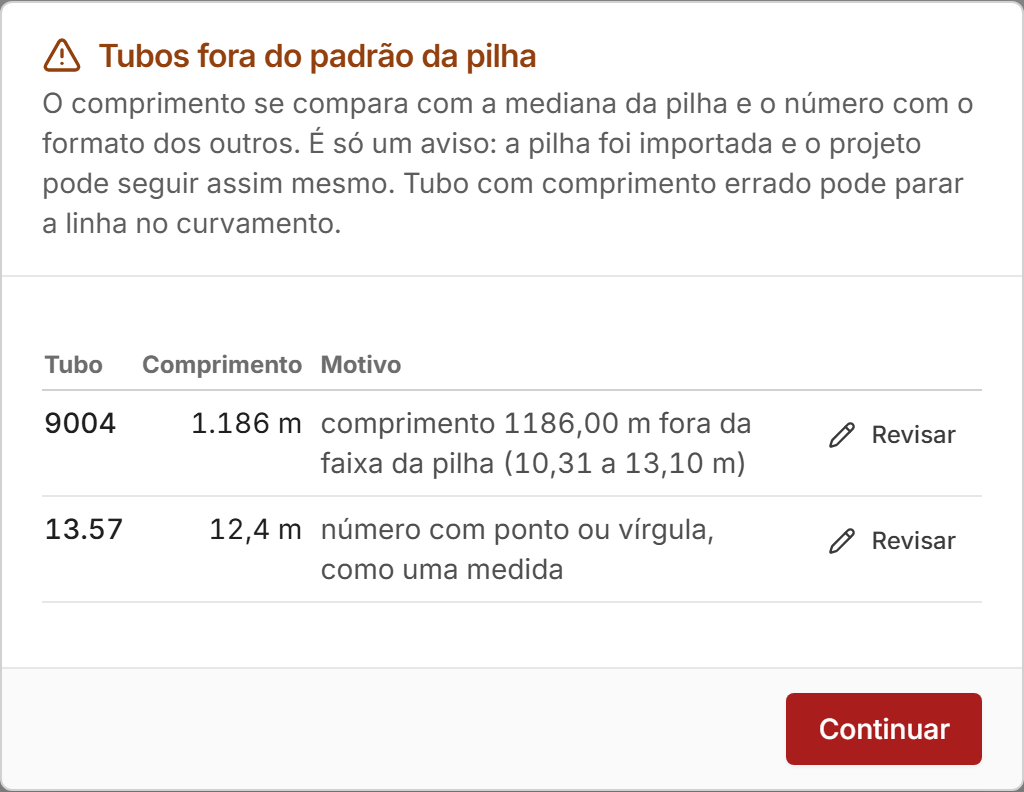
É só um aviso: a pilha foi importada e o projeto pode seguir. Mas um tubo com comprimento errado pode parar a linha no curvamento (um tubo de 1.186 m, com a vírgula perdida, chega a parar o projeto). Revisar abre o tubo para corrigir; Continuar fecha o aviso.
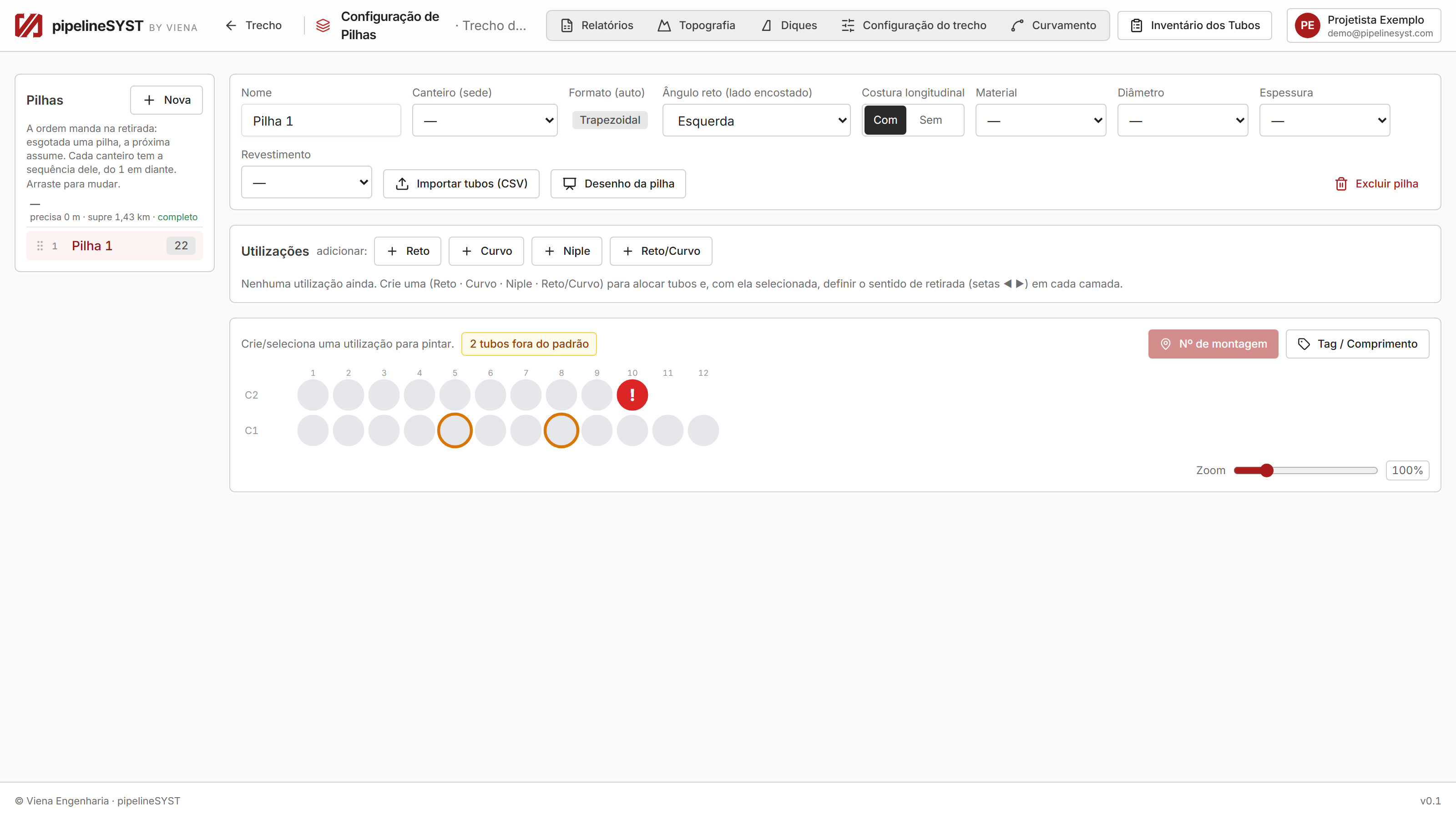
Na grade, o tubo fora do padrão ganha um anel âmbar, e o aviso N tubos fora do padrão reabre a lista.
As utilizações
Uma utilização reserva uma parte da pilha para um tipo de tubo. Uma pilha pode ter várias: um lado para reto, outro para curvo, por exemplo.
Em adicionar, crie a utilização:
- Reto: tubos para as posições em que a linha segue reta, sem curvamento;
- Curvo: tubos para as posições em que a linha vira, na horizontal ou na vertical, e passa pela curvadeira;
- Niple: tubos que são cortados em niples (o niple quilométrico sai deles);
- Reto/Curvo: atende reto e curva na mesma retirada. Os tubos saem na ordem em que foram cadastrados, o que a linha pedir naquela junta, e nenhum é saltado. É o caso do tubo desfilado em campo.
As utilizações criadas aparecem como botões coloridos. Clique numa para selecioná-la e pintar a grade. Apagar funciona como borracha.
Da utilização selecionada:
- Qtd por camada: quantos tubos por camada ela pega;
- Proteção: Nú, JC (jaqueta de concreto) ou Nú + JC (só em Reto/Curvo: o tubo da vez é concretado onde a faixa de concretado do trecho o alcançar);
- Cor: a cor na grade;
- Ordem de retirada: alterna entre as setas de retirada e os números da ordem;
- a lixeira remove a utilização;
- à direita, o resumo: quantos tubos, quanto dão de linha e quantos já foram aplicados.
A grade da pilha
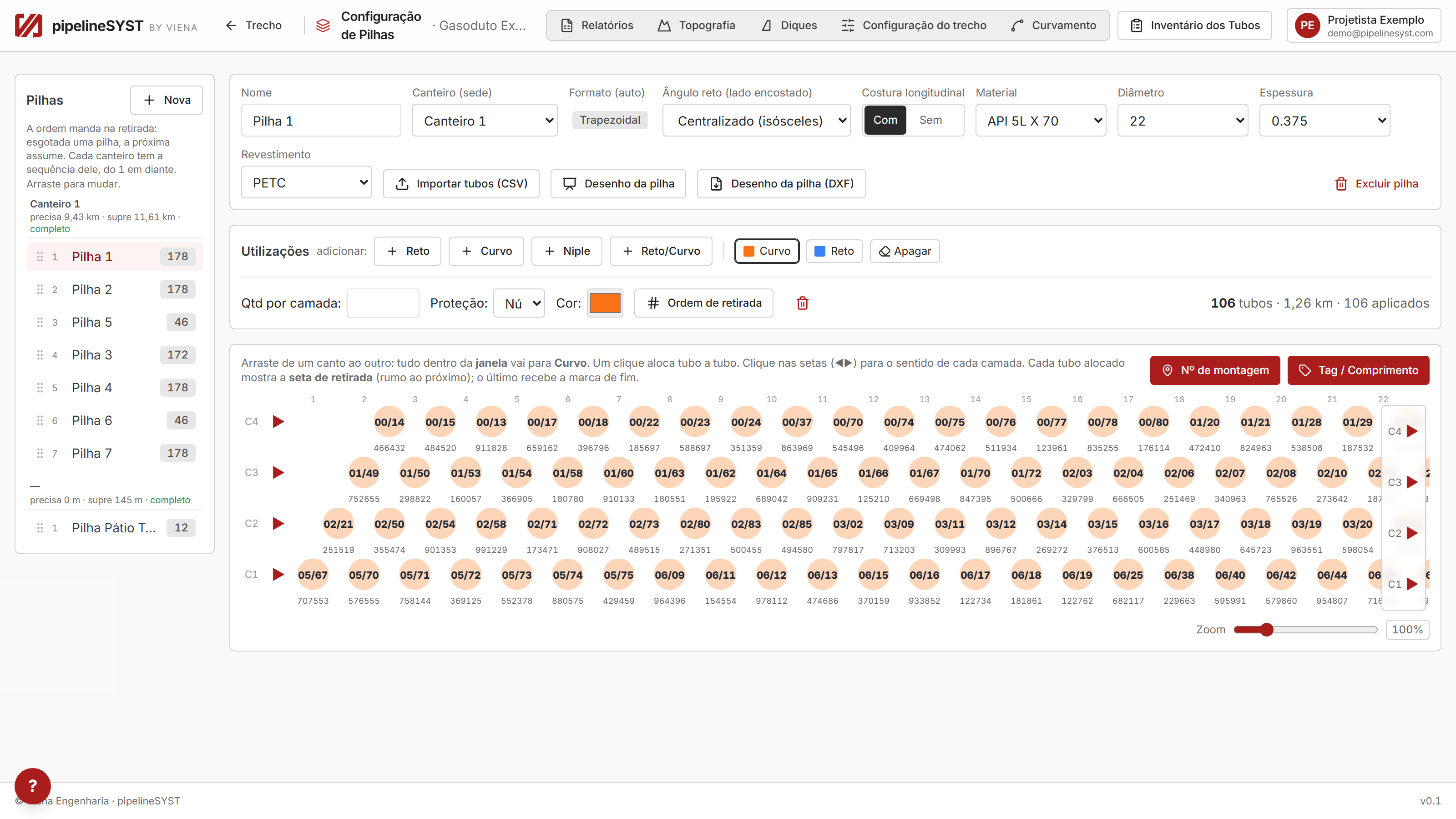
A grade desenha a pilha como ela está no pátio: cada círculo é um tubo, cada linha uma camada (C1 é a de baixo).
- Arraste de um canto ao outro: todos os tubos dentro da janela vão para a utilização selecionada. Um clique aloca tubo a tubo.
- As setas ◀ ▶ à esquerda de cada camada dão o sentido de retirada dela. Cada tubo alocado mostra a seta rumo ao próximo; o último recebe a marca de fim.
- Nº de montagem: mostra, em cada tubo já aplicado na linha, o número de montagem (km/tubo). No tubo de niple cortado, uma linha por pedaço.
- Tag / Comprimento: mostra o número e o comprimento de cada tubo.
- Zoom aumenta ou reduz o desenho.
Tubo já aplicado não se edita. Ele tem número de montagem, posição e planilha emitida. Para liberá-lo, é preciso desfazer o projeto naquele ponto (Aparar o fim); o tubo volta à pilha sozinho.
O desenho da pilha
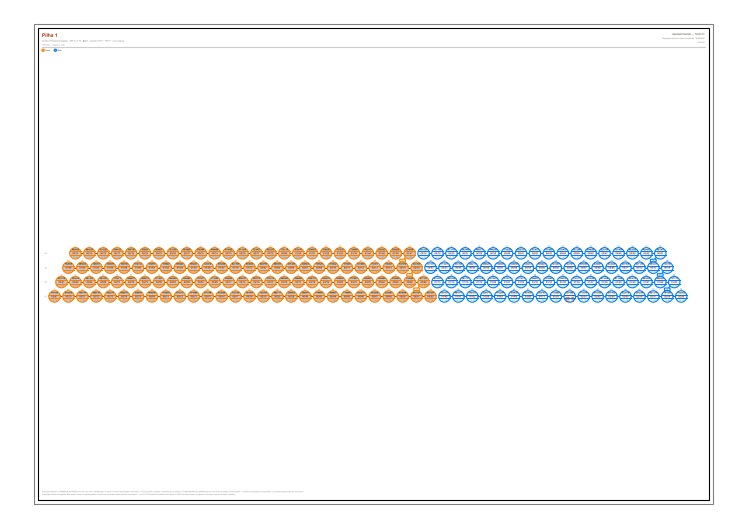
Desenho da pilha baixa um PowerPoint em A3 deitado, com a pilha desenhada, os números e a seta de retirada, para levar ao pátio. Pilha larga demais para o tubo ficar legível no A3 se reparte em mais de uma folha.
Desenho da pilha (DXF) baixa o mesmo desenho em DXF (formato do AutoCAD 2000), com a pilha inteira e contínua: todas as colunas numa fileira só, sem divisões. A folha é a menor da série A — A3, A2, A1 ou A0, deitada — em que a pilha cabe com o tubo legível (19 mm de diâmetro ou mais). A pilha que nem assim cabe no A0 sai numa folha A0 alongada: a altura do A0 e o comprimento que a pilha pedir, para plotter de rolo; o tubo não diminui. O desenho vem em milímetros, na escala 1:1 da folha, com uma camada para cada tipo de elemento (folha, moldura, tubos, preenchimento, setas e textos), e as cores da paleta padrão do AutoCAD. A folha usada aparece no canto do cabeçalho.
O inventário dos tubos
Inventário dos Tubos, no cabeçalho, compara o que a linha precisa com o que as pilhas têm, por combinação de canteiro, material, diâmetro, espessura, revestimento e proteção.
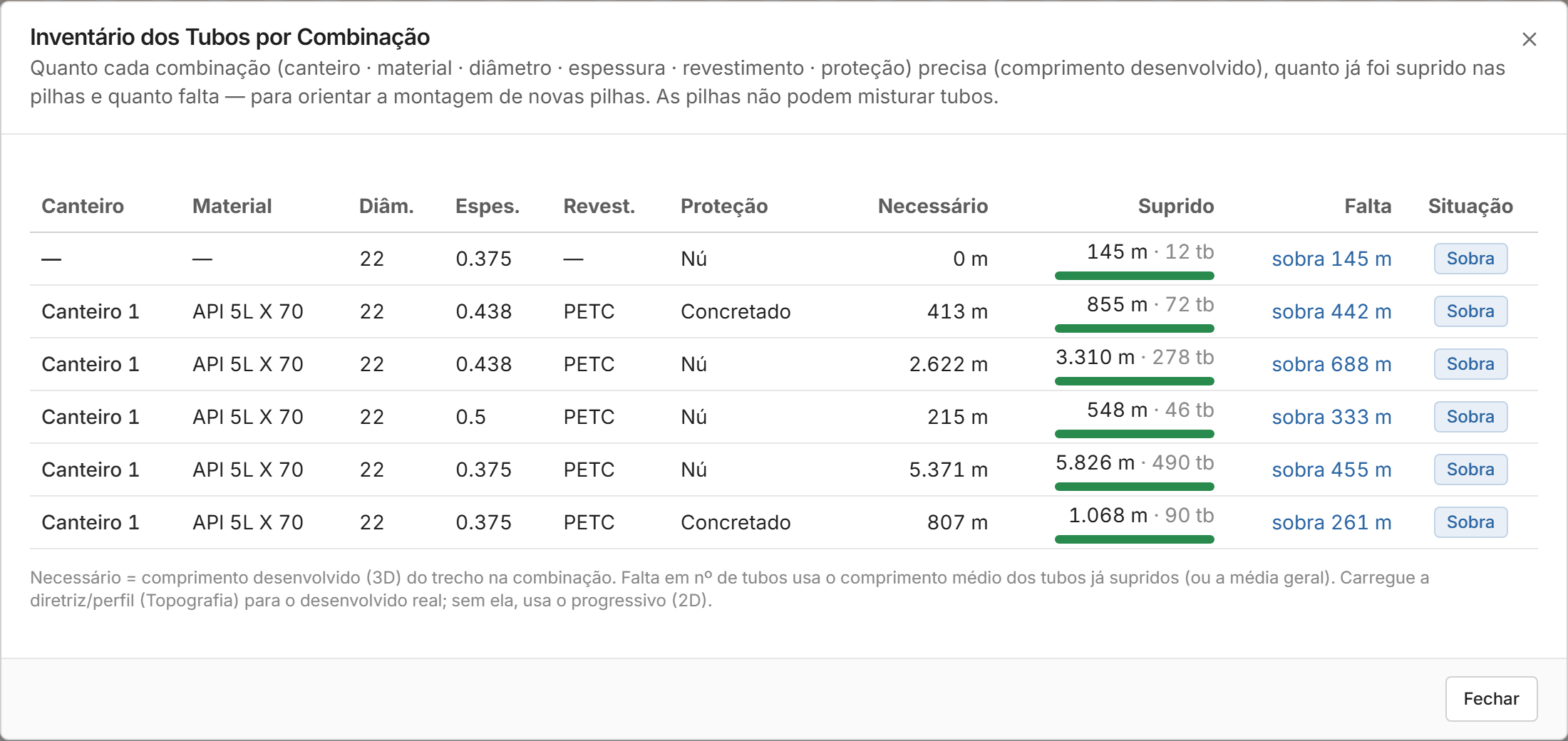
- Necessário: o comprimento desenvolvido (3D) da linha que pede aquela combinação;
- Suprido: quanto as pilhas daquela combinação somam;
- Falta e Situação: Faltam tubos, Completo ou Sobra.