Gestão do trecho e o celular do pátio
O trecho tem duas portas. O Projeto é o de sempre: configuração, topografia, pilhas, curvamento e saídas. A Gestão é onde o administrador cadastra quem trabalha no campo e o que cada um pode fazer naquele trecho. Quem trabalha no campo usa o celular: lê a etiqueta dos tubos e monta o cadastro das pilhas no pátio.
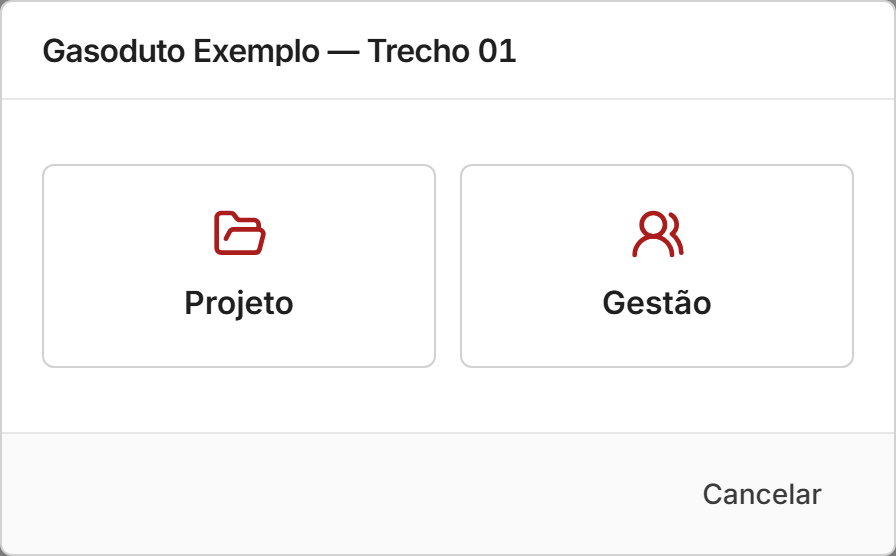
Projeto ou Gestão
Ao clicar num trecho da lista, o administrador escolhe entre Projeto e Gestão. Os demais usuários vão direto ao projeto, como sempre.
A Gestão e o celular das fases são um produto à parte, liberado empresa a empresa pelo dono do sistema (cap. 17). Sem a liberação, o trecho abre direto no projeto, a Gestão não abre, e o celular não mostra os trechos da empresa, mesmo para quem instalou o aplicativo. As permissões já dadas ficam guardadas e voltam a valer quando a Gestão for liberada de novo. Vale a liberação da empresa dona do trecho.
Os usuários de campo
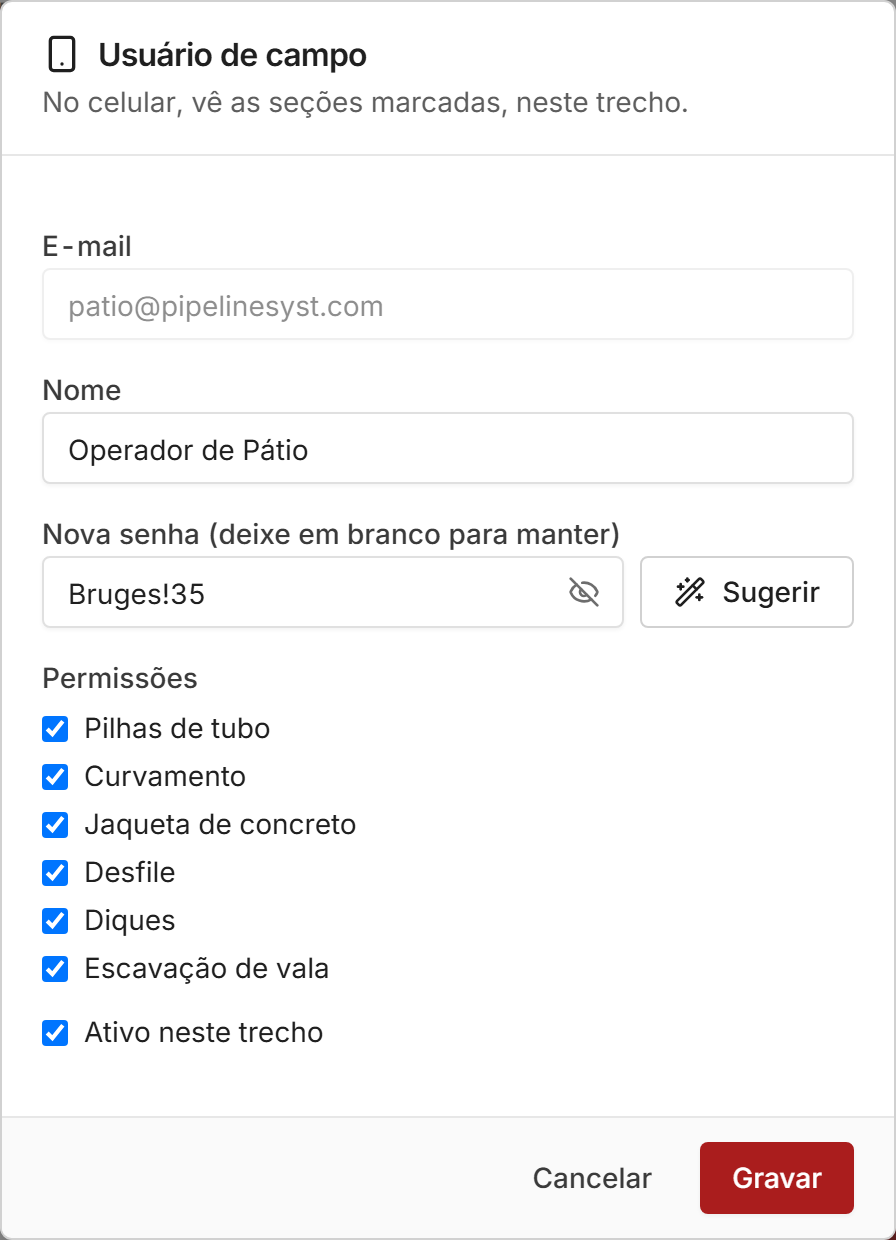
A Gestão lista os usuários de campo do trecho. Cadastrar usuário pede nome, e-mail, senha e as permissões. No campo da senha, Sugerir traz uma senha nova, já visível, no formato descrito em Usuários, e o olho mostra ou oculta o que foi digitado. As permissões hoje são Pilhas de tubo, Curvamento, Jaqueta de concreto, Desfile, Diques e Escavação de vala. As próximas seções do campo entram nesta mesma lista.
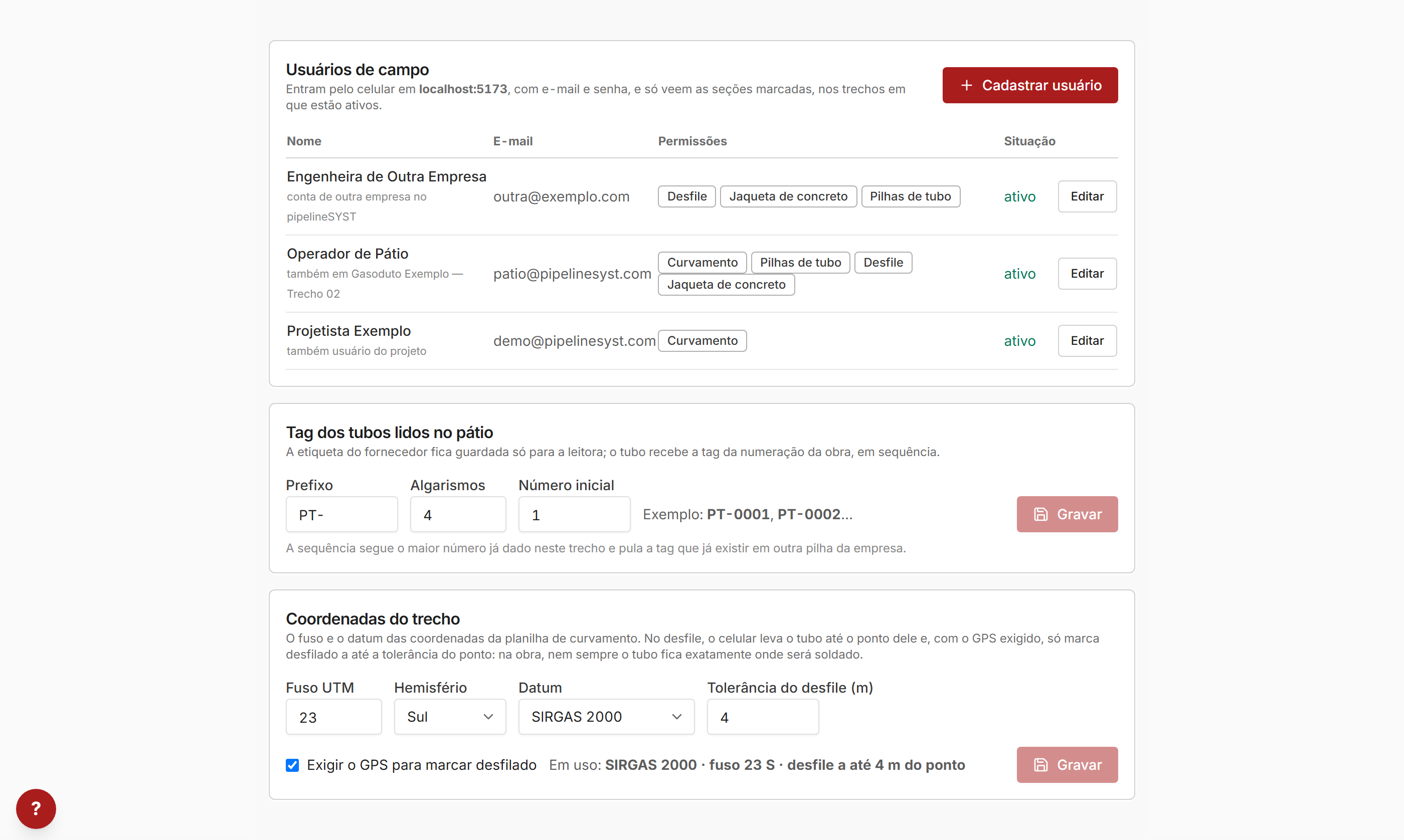
- O usuário cadastrado aqui só entra pelo celular e só vê as seções marcadas, nos trechos em que está ativo. Nenhuma tela do projeto se abre para ele.
- Editar muda o nome, a senha e as permissões. Ativo neste trecho vale só para este trecho: desmarcado, ele deixa de entrar aqui, continua nos outros e as permissões ficam guardadas para quando for reativado. Ninguém é apagado: o que ele cadastrou continua registrado em nome dele. Desligar a pessoa de todos os trechos é na tela de Usuários da empresa.
Quem já tem conta no pipelineSYST
A conta do pipelineSYST é da pessoa, não da empresa: o profissional muda de empresa e leva o cadastro. Ao informar o e-mail em Cadastrar usuário, a Gestão confere se a pessoa já tem conta. Tendo, avisa que ela vai entrar no celular com o mesmo e-mail e senha: o nome vem preenchido, nome e senha ficam travados, e só se marcam as permissões deste trecho.
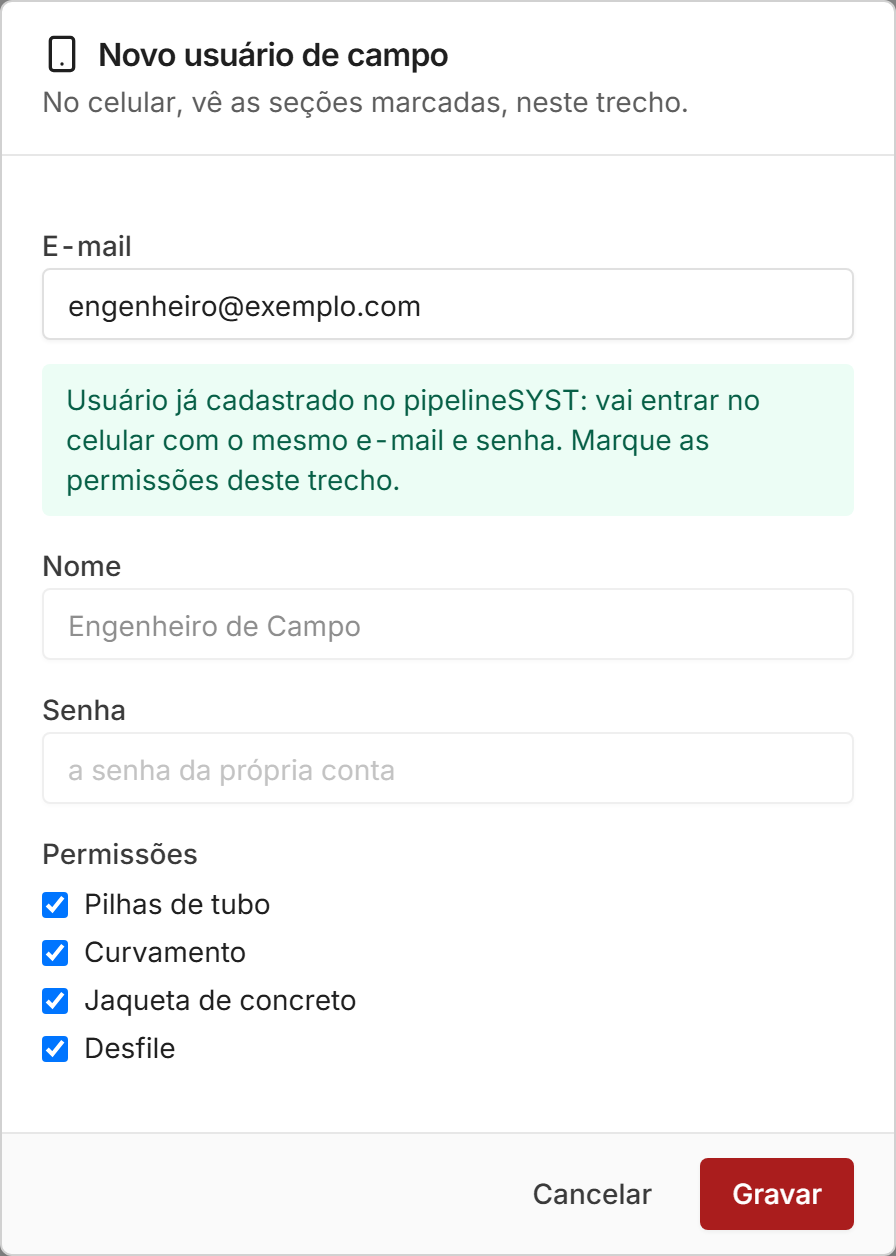
- Vale para quem já usa o projeto (inclusive administradores) e para quem tem conta em outra empresa. A lista mostra, sob o nome, também usuário do projeto ou conta de outra empresa no pipelineSYST.
- Quem é de outra empresa trabalha no celular com as regras deste trecho (tag, etiquetas, pilhas) e não abre o projeto nem a Gestão deste trecho.
- Nome e senha dessas contas não se mudam pela Gestão: são da própria conta. Ativo neste trecho desmarcado tira só o acesso de campo a este trecho.
- No computador, o usuário do projeto continua entrando no projeto. No celular, o projeto não abre, para ninguém: pelo aplicativo ou pelo navegador, ele vê a Gestão das fases dos trechos em que tem permissão.
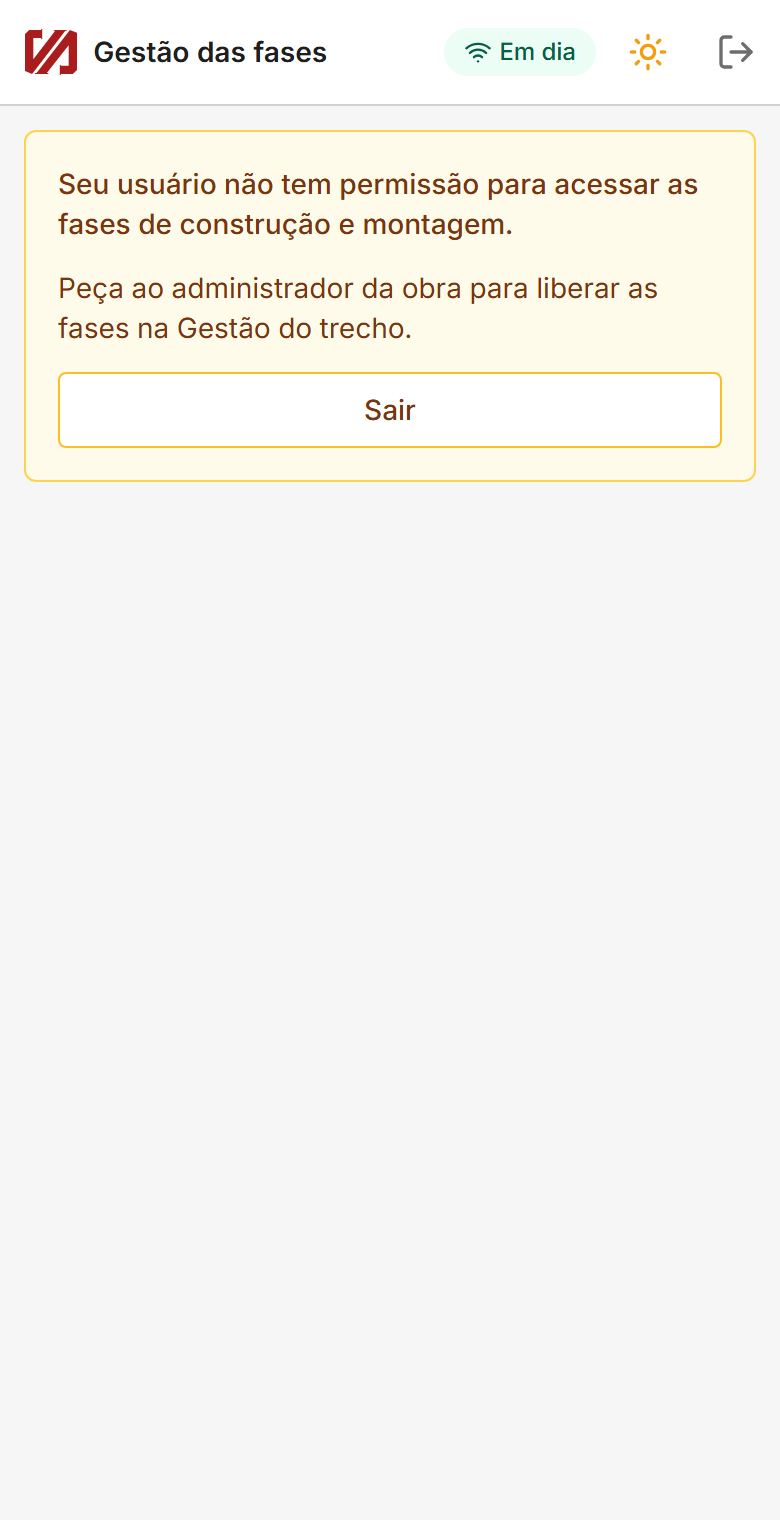
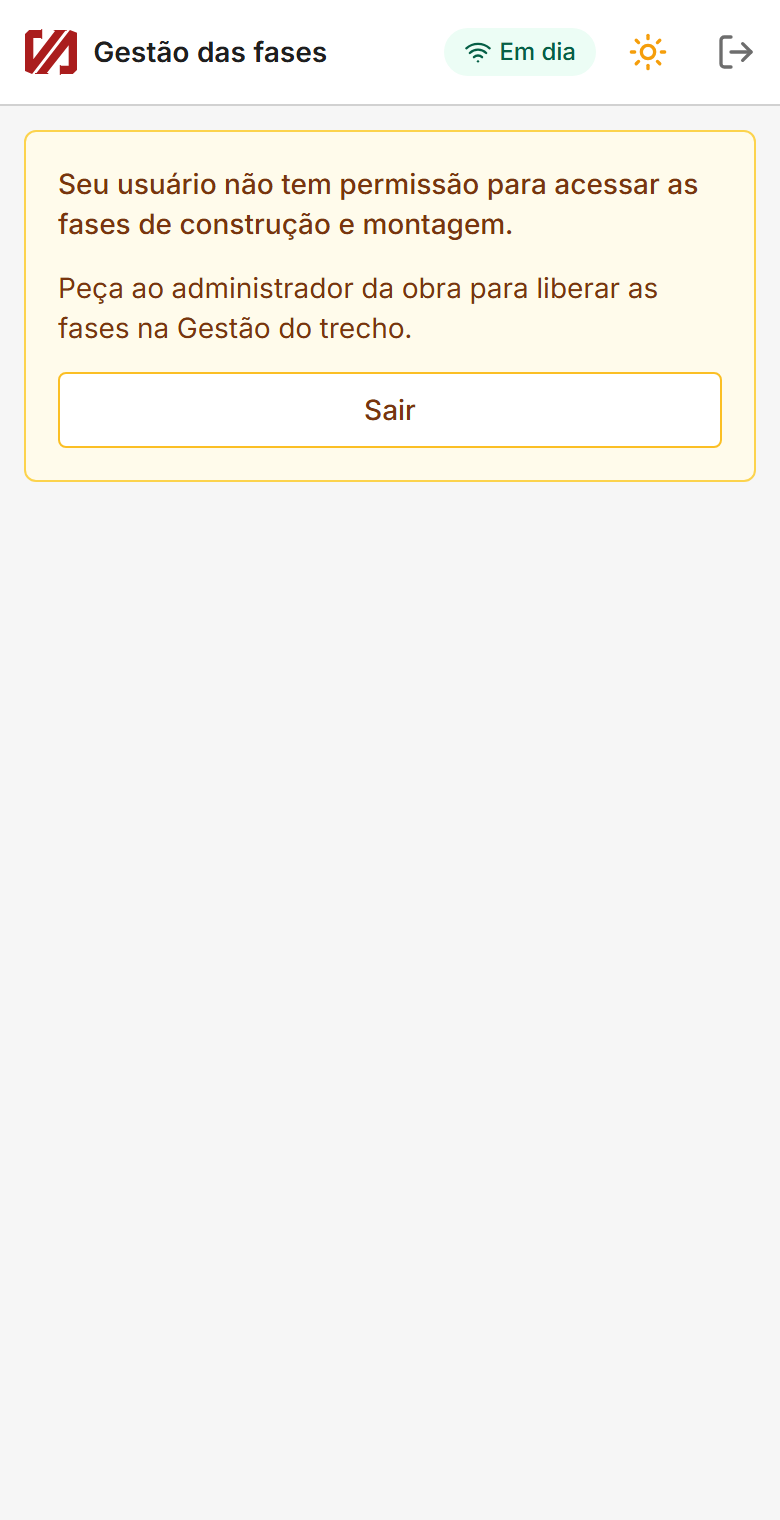
- Quem tem conta mas não tem nenhuma fase liberada vê, no celular, o aviso de que não tem permissão para acessar as fases de construção e montagem.
O mesmo usuário em mais de um trecho
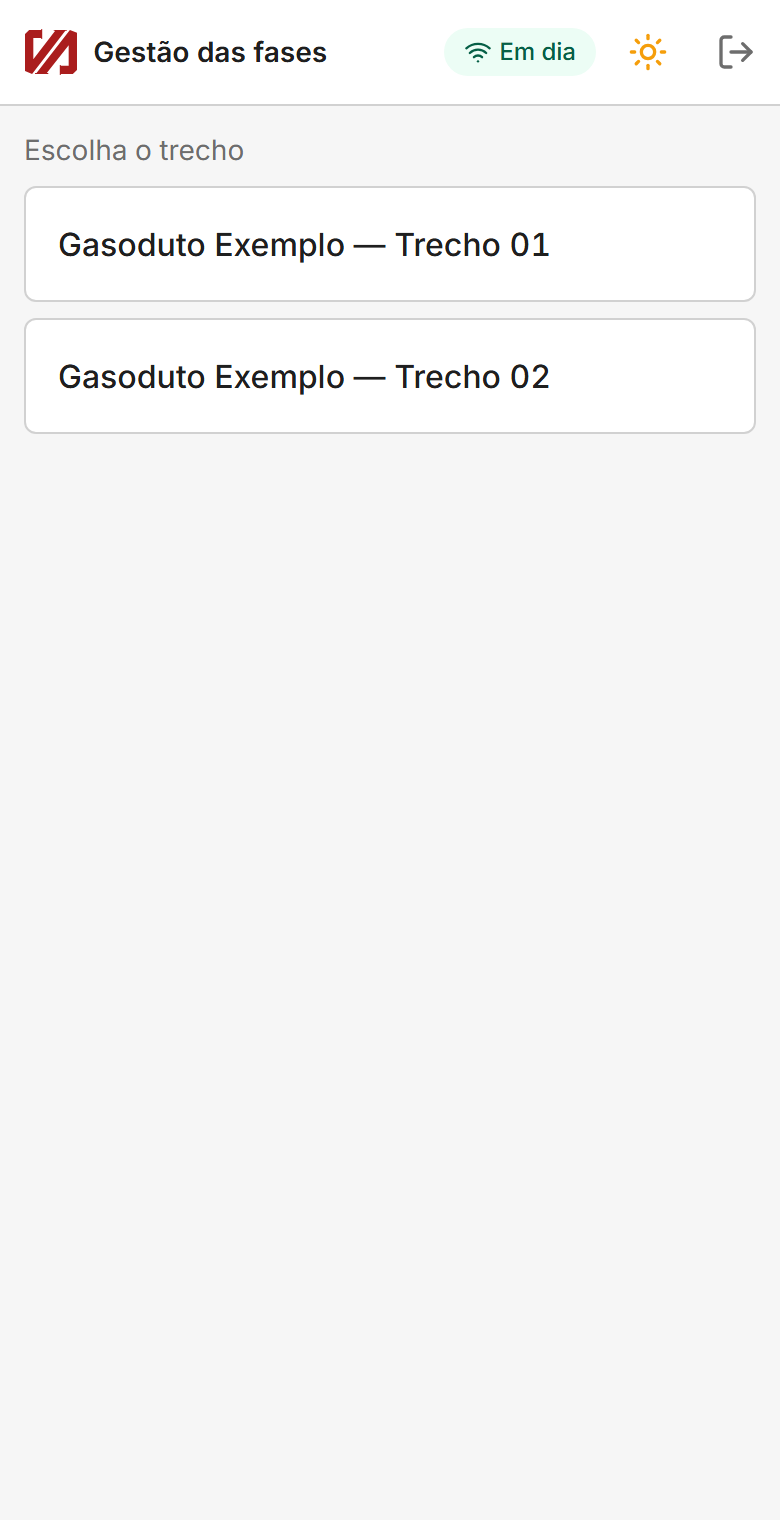
Um usuário de campo pode trabalhar em vários trechos da empresa. Na Gestão do outro trecho, Adicionar usuário de outro trecho lista os usuários de campo da empresa que ainda não estão ali. Escolha a pessoa e marque as permissões dela neste trecho; o e-mail e a senha continuam os mesmos. A lista mostra, sob o nome, em que outros trechos ele também está.
Ao entrar no celular, quem está ativo em mais de um trecho escolhe o trecho.
A tag dos tubos lidos no pátio / Etiquetas
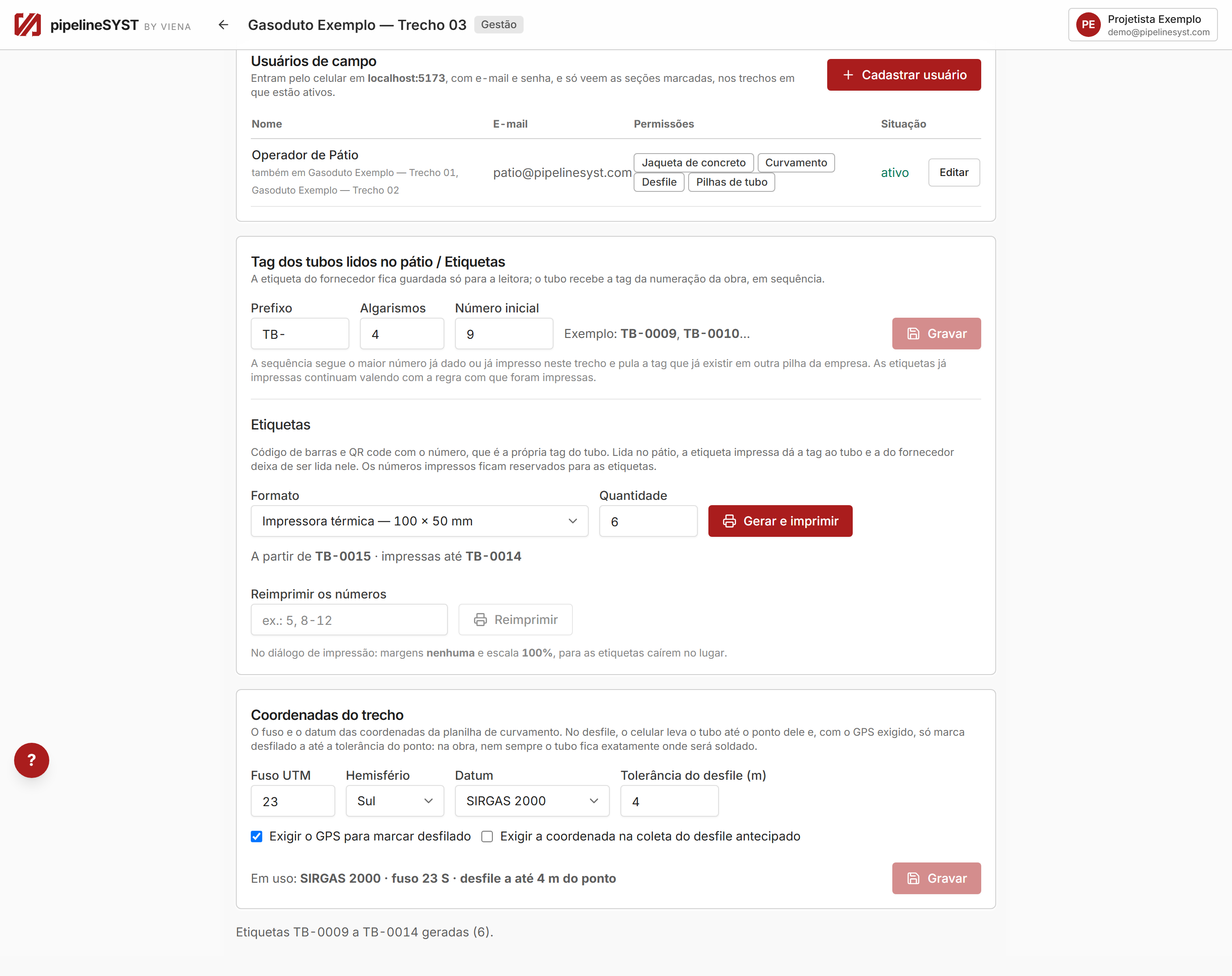
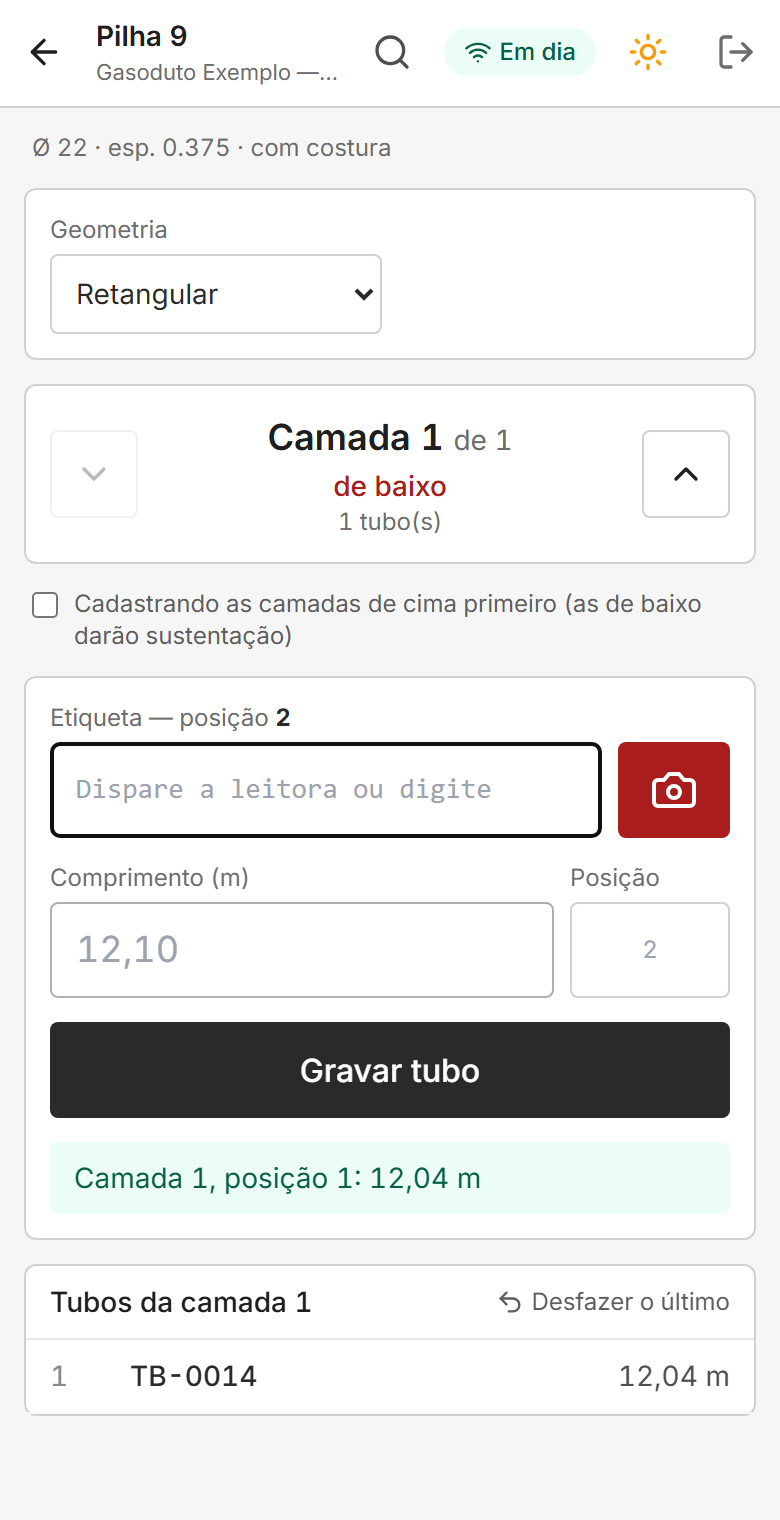
A etiqueta do fornecedor pode trazer um número longo, às vezes um hexadecimal, que só a leitora entende. Ela fica guardada no tubo para reconhecer a etiqueta, mas a tag do projeto é a da numeração da obra, configurada aqui:
| Campo | O que é |
|---|---|
| Prefixo | Letras antes do número (pode ficar vazio) |
| Algarismos | Quantos algarismos o número tem, completados com zeros à esquerda |
| Número inicial | Onde a numeração começa |
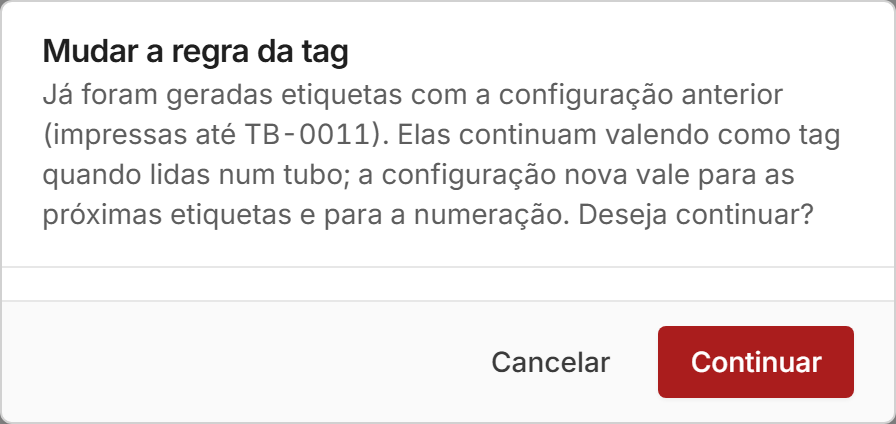
O exemplo ao lado mostra as duas primeiras tags. A sequência continua do maior número já usado ou já impresso no trecho e pula uma tag que já exista em outra pilha da empresa. A regra pode ser editada a qualquer momento. Se já houver etiquetas geradas com a configuração anterior, o sistema avisa e pergunta se deseja continuar: as etiquetas já impressas continuam valendo como tag quando lidas num tubo, e a configuração nova vale para as próximas etiquetas e para a numeração.
As etiquetas
No mesmo quadro, Etiquetas gera e imprime etiquetas para o trecho, com código de barras e QR code e o número escrito por extenso. O número da etiqueta é a própria tag do tubo, na numeração da obra. Escolha o formato e a quantidade e clique em Gerar e imprimir. A impressão começa no número seguinte ao maior já dado ou já impresso no trecho, e pula a tag que já exista em outro trecho da empresa. Os números impressos ficam reservados: a numeração automática não os dá a outro tubo.
Formatos:
- Folha Carta 3 × 10: 30 etiquetas de 66,7 × 25,4 mm por folha (Pimaco 6180), em impressora comum;
- Impressora térmica 100 × 50 mm: uma etiqueta por vez, em rolo;
- Personalizado: as medidas da página, da etiqueta, das margens e dos espaços, a quantidade de colunas e linhas, gravadas no trecho com Gravar formato.
No diálogo de impressão, use margens nenhuma e escala 100%, para as etiquetas caírem no lugar. Reimprimir os números (por exemplo, 5, 8-12) imprime de novo uma etiqueta perdida ou danificada. Só saem os números já impressos no trecho; os demais ficam de fora, com aviso.

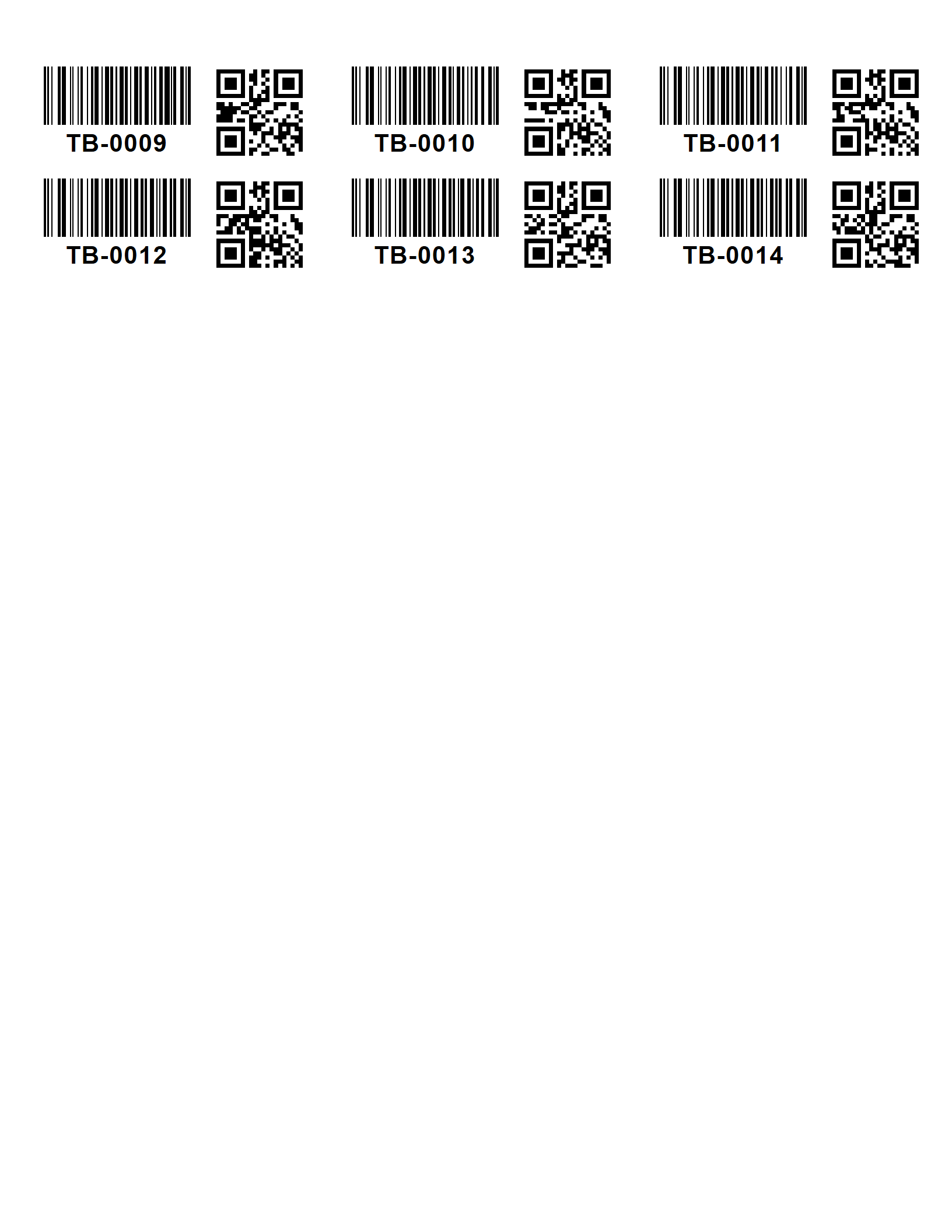
No pátio, cole a etiqueta no tubo e leia só ela, pela leitora ou pela câmera. O tubo recebe a tag lida, e a etiqueta do fornecedor deixa de ser lida nesse tubo. Quem não usar a etiqueta impressa continua lendo a do fornecedor, e o tubo recebe a tag seguinte da numeração. Uma etiqueta impressa que já é a tag de outro tubo é recusada. Na coleta do desfile antecipado vale o mesmo para o tubo não cadastrado.
Coordenadas do trecho
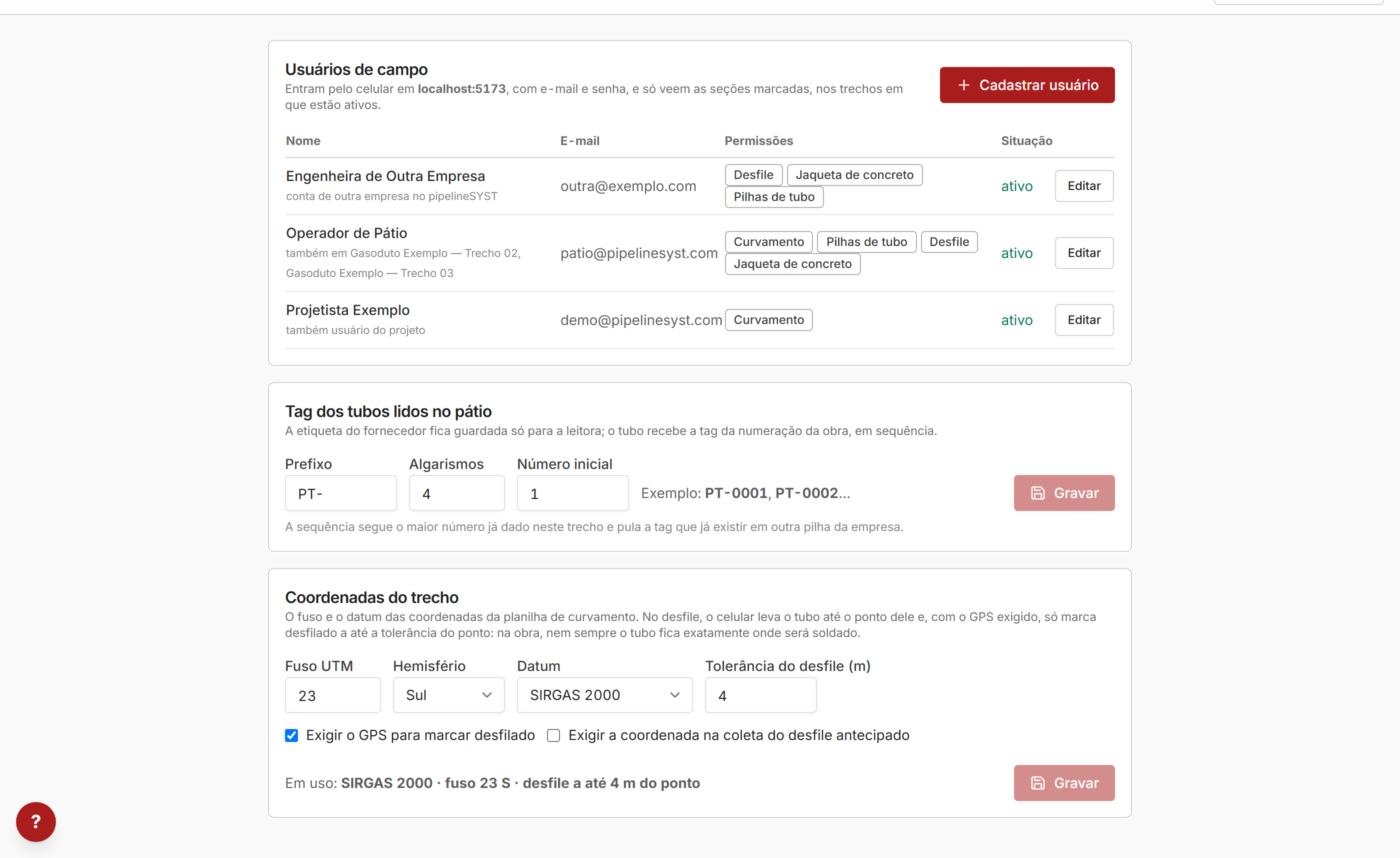
A planilha de curvamento escreve as coordenadas de cada tubo (E e N, em UTM). Para o celular levar o tubo até o ponto dele no desfile, informe aqui o sistema dessas coordenadas: o fuso UTM, o hemisfério e o datum (SIRGAS 2000, WGS 84, SAD 69 ou Córrego Alegre).
Junto ficam as regras do desfile. Exigir o GPS para marcar desfilado (ligado de fábrica): o tubo só é desfilado quando o celular está a até a tolerância do desfile do ponto do tubo (4 m de fábrica). Por questões de obra, nem sempre o tubo pode ficar exatamente onde será soldado. Desligado, a marca não depende do GPS. Exigir a coordenada na coleta do desfile antecipado (desligado de fábrica): ligado, a coleta só aceita o tubo lido com a posição do GPS; desligado, a leitura leva a posição quando houver sinal. Ao lado, aparece o que está em uso.
O GPS do celular trabalha em WGS 84, praticamente igual ao SIRGAS 2000. No SAD 69 e no Córrego Alegre, o celular converte a posição com os parâmetros oficiais do IBGE. As coordenadas são calculadas sempre no fuso informado, mesmo que um trecho do duto passe para o fuso vizinho, como faz a planilha.
No celular do pátio
O usuário de campo abre o endereço do aplicativo no navegador do celular e entra com e-mail e senha. Para usar como aplicativo, use Adicionar à tela inicial no navegador. No Android há também o aplicativo pipelineSYST na Google Play (por enquanto, em teste por convite). O aplicativo abre na tela Gestão das fases.
O sol no alto da tela liga e desliga a tela sempre acesa: ligado (amarelo), o celular não apaga a tela enquanto o aplicativo está aberto, e o sistema não o fecha para poupar bateria. A escolha fica guardada no aparelho. Se o aplicativo for fechado mesmo assim, nada se perde: o que não foi transmitido fica no aparelho.
No aplicativo instalado no Android, a tela fica fixa em pé: virar o celular não gira a tela. No navegador, a tela segue o ajuste de giro do próprio celular.
Nas seções de curvamento e de jaqueta, a lupa ao lado da câmera procura o número digitado (o mesmo que Enter), e as setas em círculo sobre a lista atualizam a lista com o servidor.
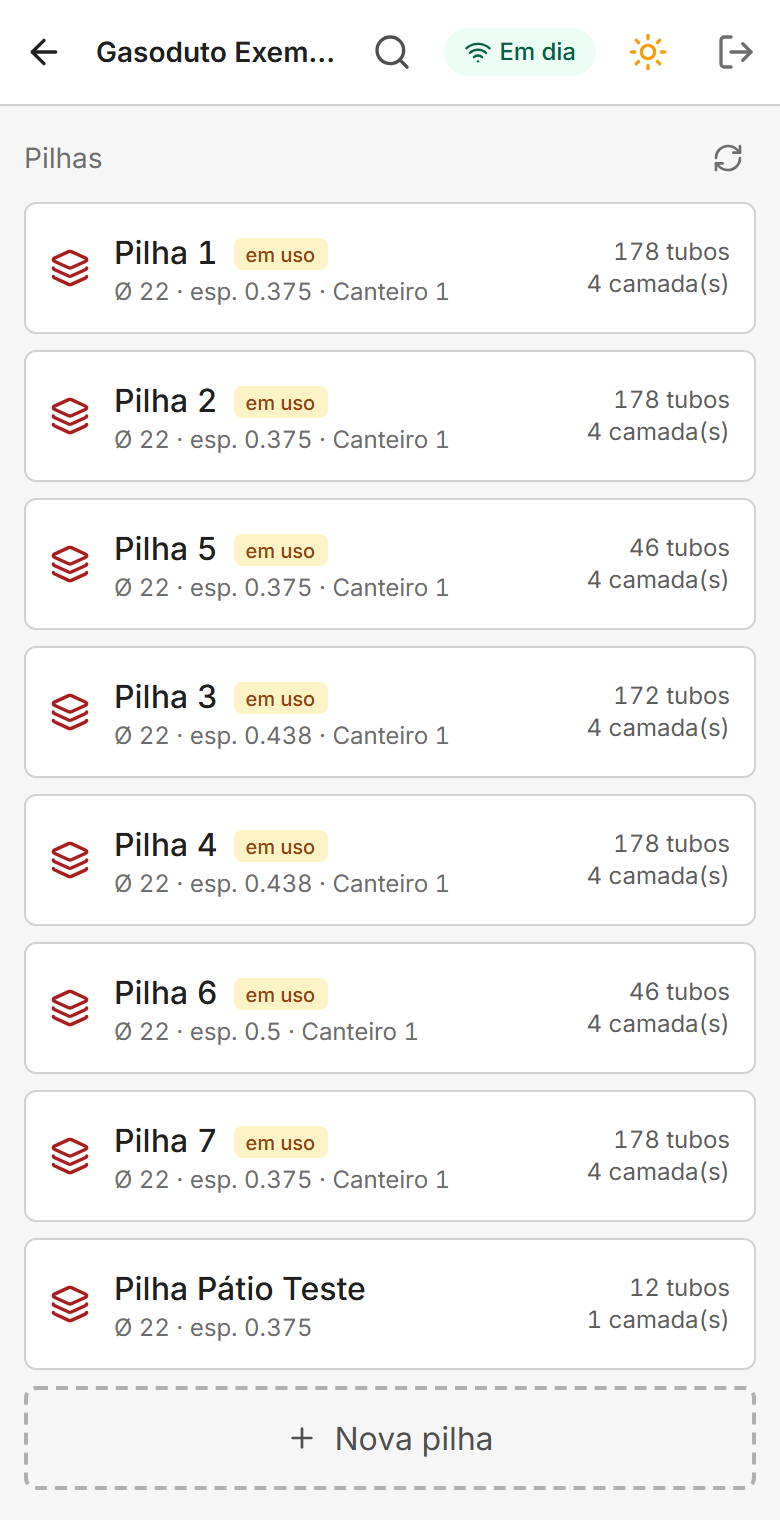
A primeira tela lista as pilhas do trecho, com diâmetro, espessura, canteiro e a quantidade de tubos e camadas. O selo no alto mostra a conexão: Em dia, Sem sinal ou N a transmitir.
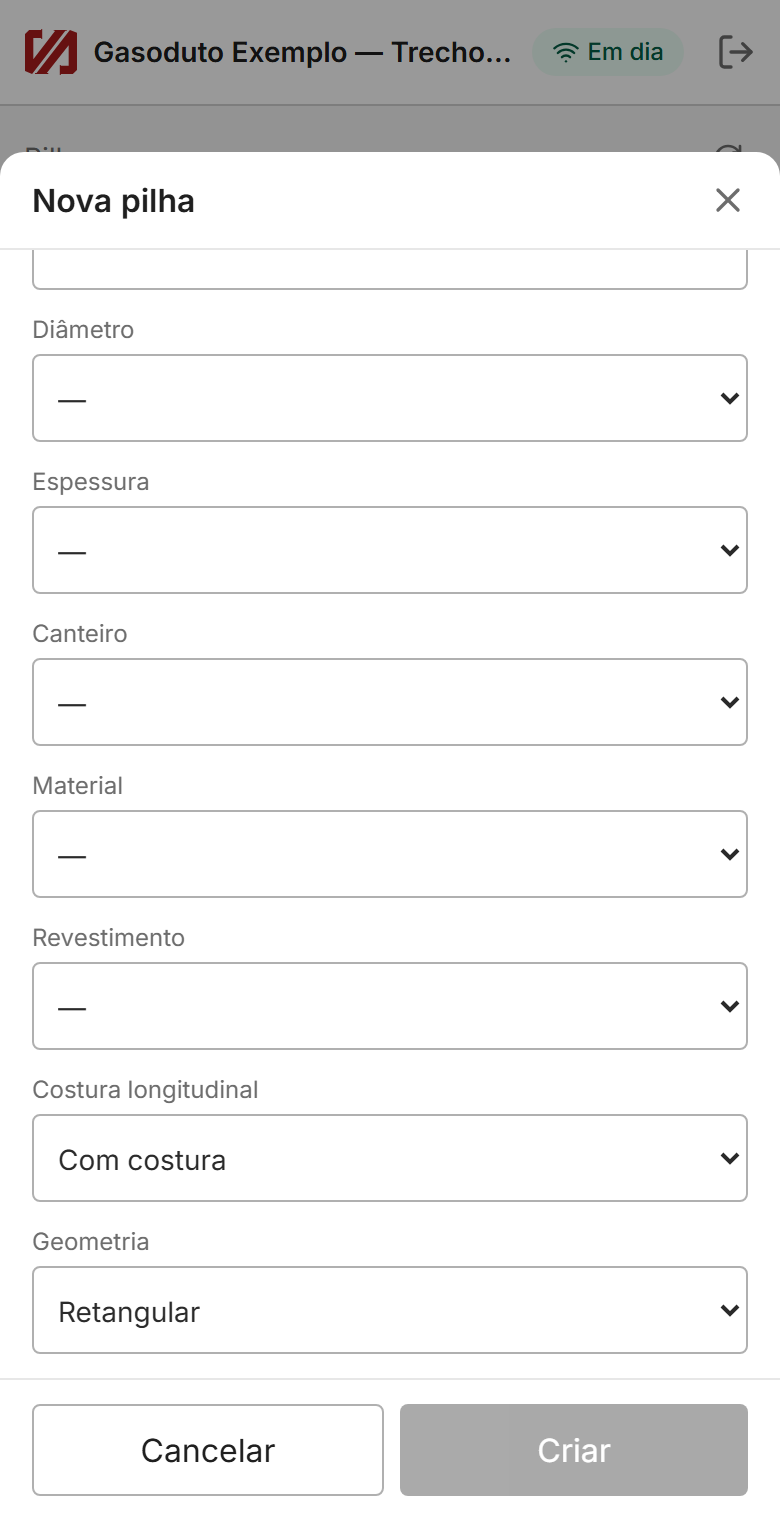
Nova pilha pede o nome e as características, escolhidas nas listas da configuração do trecho:
- diâmetro e espessura;
- canteiro;
- material e revestimento;
- costura longitudinal: com ou sem costura. Vem marcado o padrão da obra.
Pede também a geometria: retangular, trapezoidal (com o lado encostado) ou linear. A pilha criada no celular aparece no cadastro das pilhas do projeto, à espera da configuração de onde será usada.
Ler os tubos
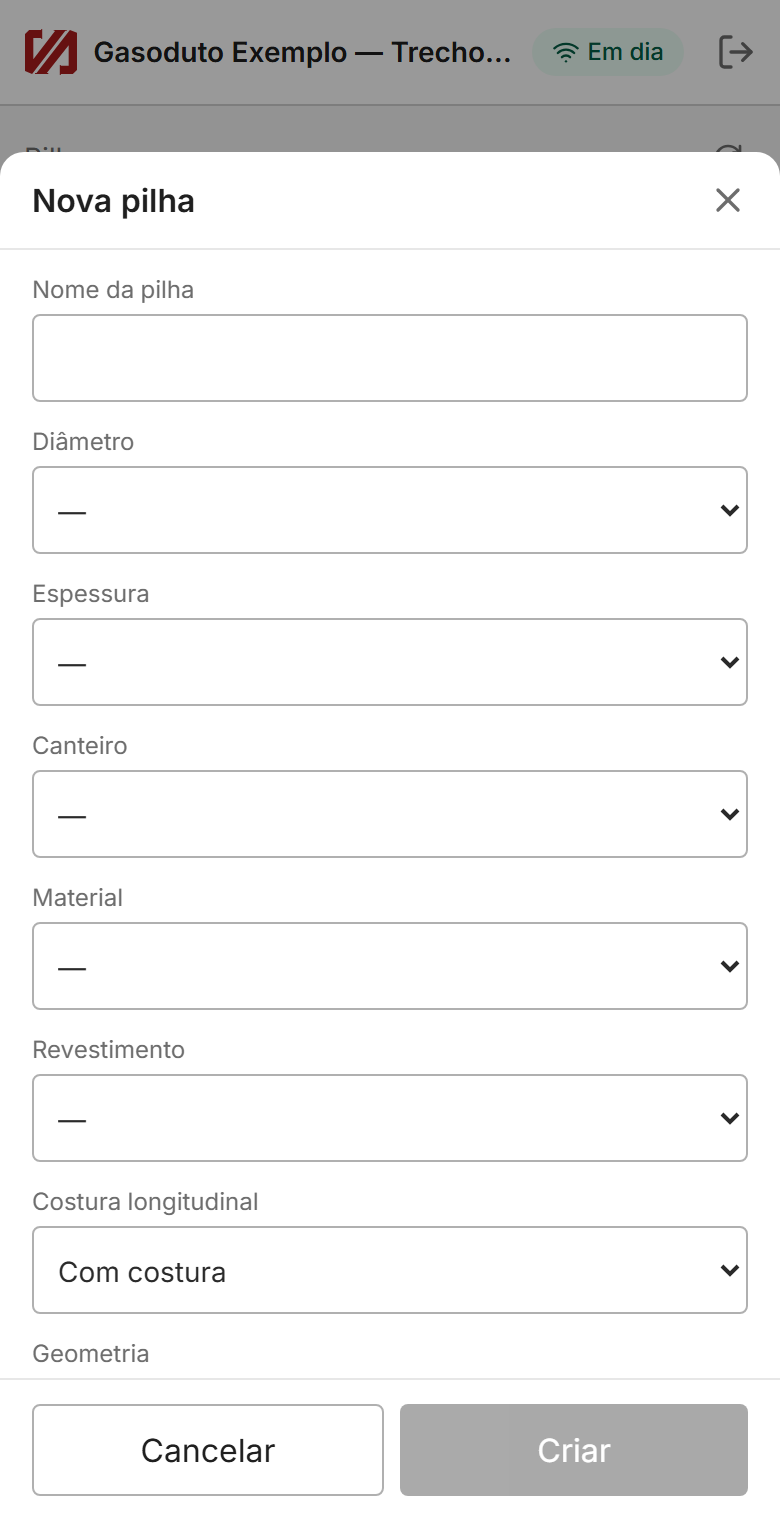
Na pilha, escolha a camada com as setas. Sob o número, a tela diz onde ela está: de baixo (a camada 1), de cima (a última) ou do meio. Depois cadastre os tubos da esquerda para a direita:
- Leia a etiqueta. O mesmo campo aceita os três jeitos, sem escolha: dispare a leitora acoplada e o código cai no campo sozinho; ou toque no botão vermelho, que abre a câmera do celular e lê código de barras e QR code; ou toque no campo para abrir o teclado e digitar. O campo fica pronto para a leitora sem abrir o teclado da tela; a câmera só abre pelo botão. É o mesmo campo em todas as fases. Depois da leitura pela câmera, a tela mostra o tipo e o número lidos (por exemplo, Lido como EAN-13: 7891100041344), para conferir com o número impresso na etiqueta.
- Digite o comprimento em metros. Só com os algarismos, a vírgula entra sozinha depois do segundo: 1210 vira 12,10, e 0945 vira 9,45. Quem digita a vírgula vê exatamente o que digitou: 9,45 fica 9,45.
- Gravar tubo (ou Enter). O tubo entra na posição seguinte da camada. Para começar em outra posição, digite-a no campo Posição.
Para continuar uma pilha, basta escolher a camada: a posição segue de onde parou. A linha a geometria pede N compara a camada com a de baixo: na retangular é a mesma quantidade, na trapezoidal é um tubo a menos. Serve só de referência.
Desfazer o último tira o último tubo da camada, desde que ele ainda não tenha sido configurado no projeto.
O tubo saltado
Quando um tubo do meio da camada foi lido errado, ou ficou para trás na leitura, toque nele na lista. A edição traz dois botões:
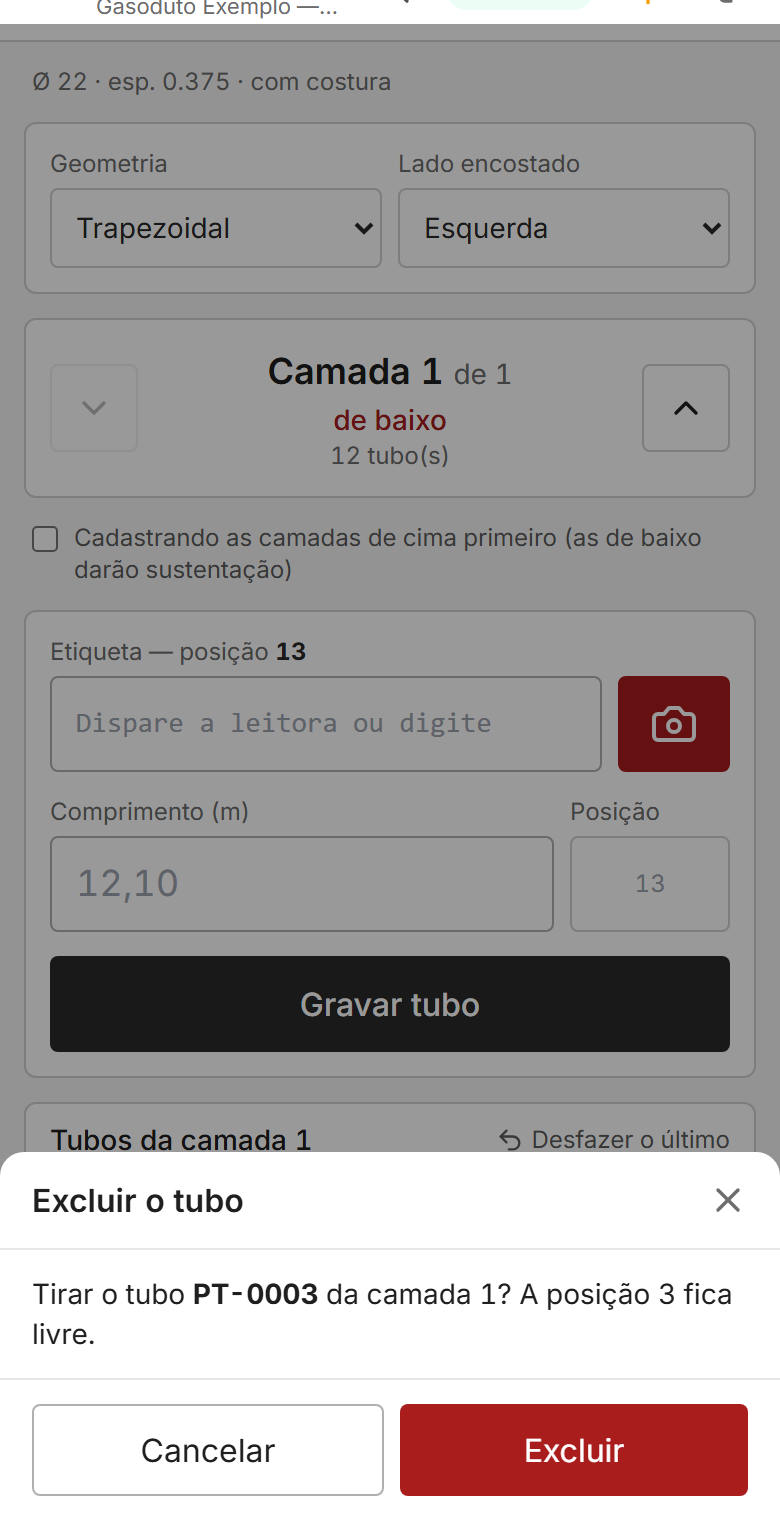
- Excluir este tubo tira o tubo e deixa a posição dele livre. A próxima leitura entra nela.
- Inserir um tubo antes empurra este tubo e os da direita uma posição e abre a vaga. A tela avisa Posição N livre: leia o tubo que faltou.
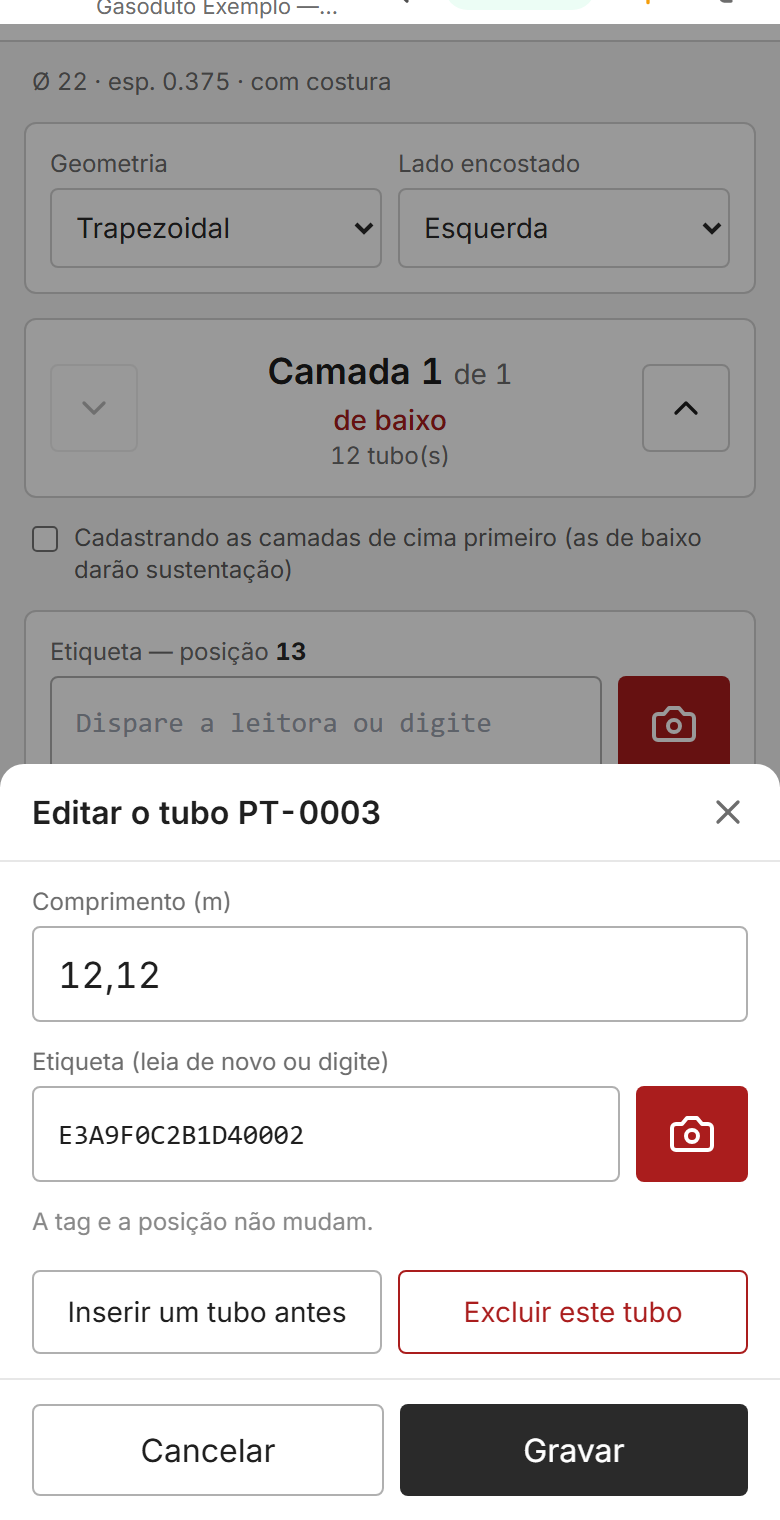
Só se exclui tubo que ainda não foi configurado no projeto. A vaga não se abre se houver tubo configurado no projeto à direita. Com tubos já gravados à direita, inserir precisa de sinal. Na pilha em uso, só se exclui o último da direita, e não se insere.
Tubo utilizado e a edição
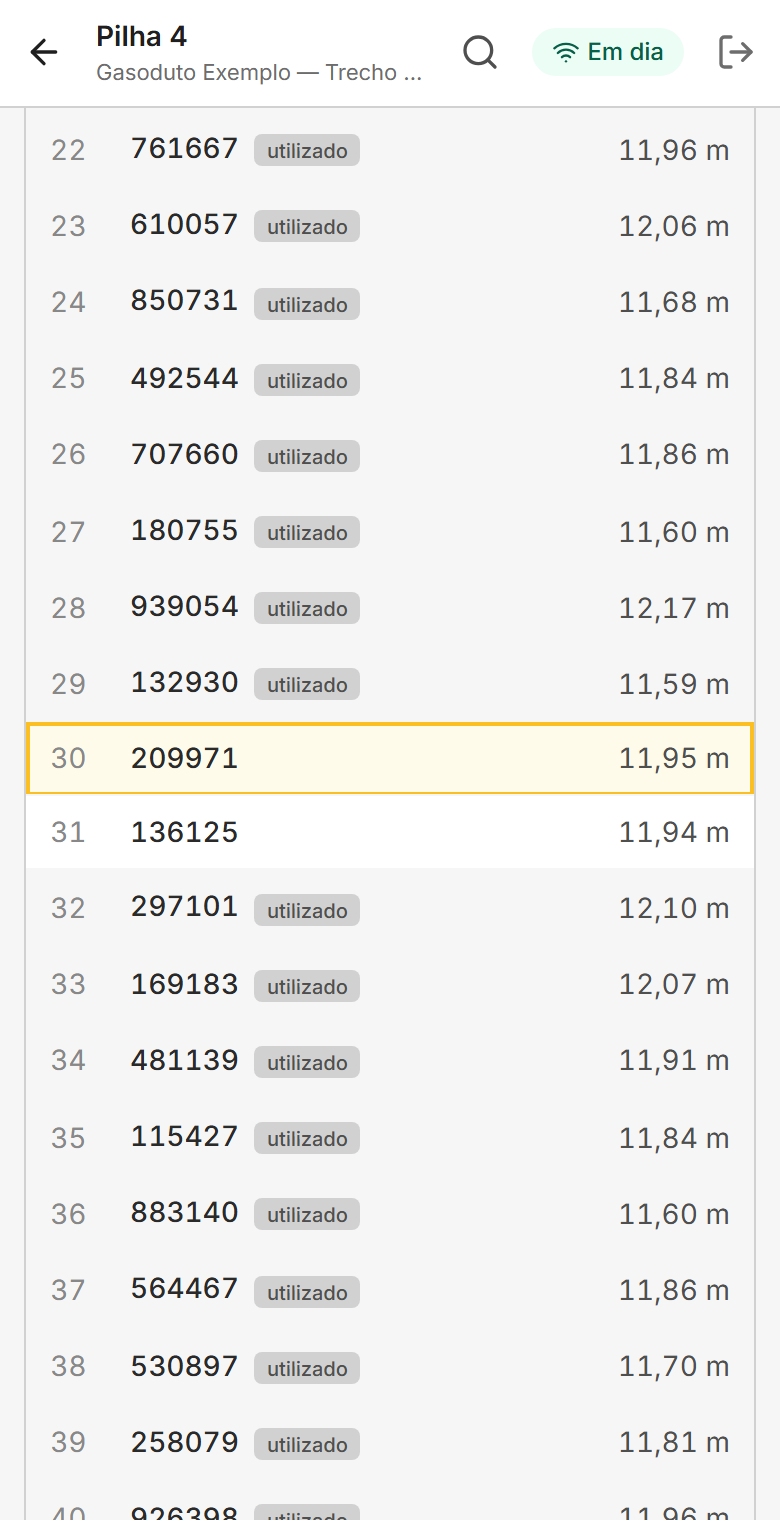
A lista da camada marca utilizado no tubo que já entrou na linha projetada, ou seja, que o curvamento gravado usa. Ele não se edita.
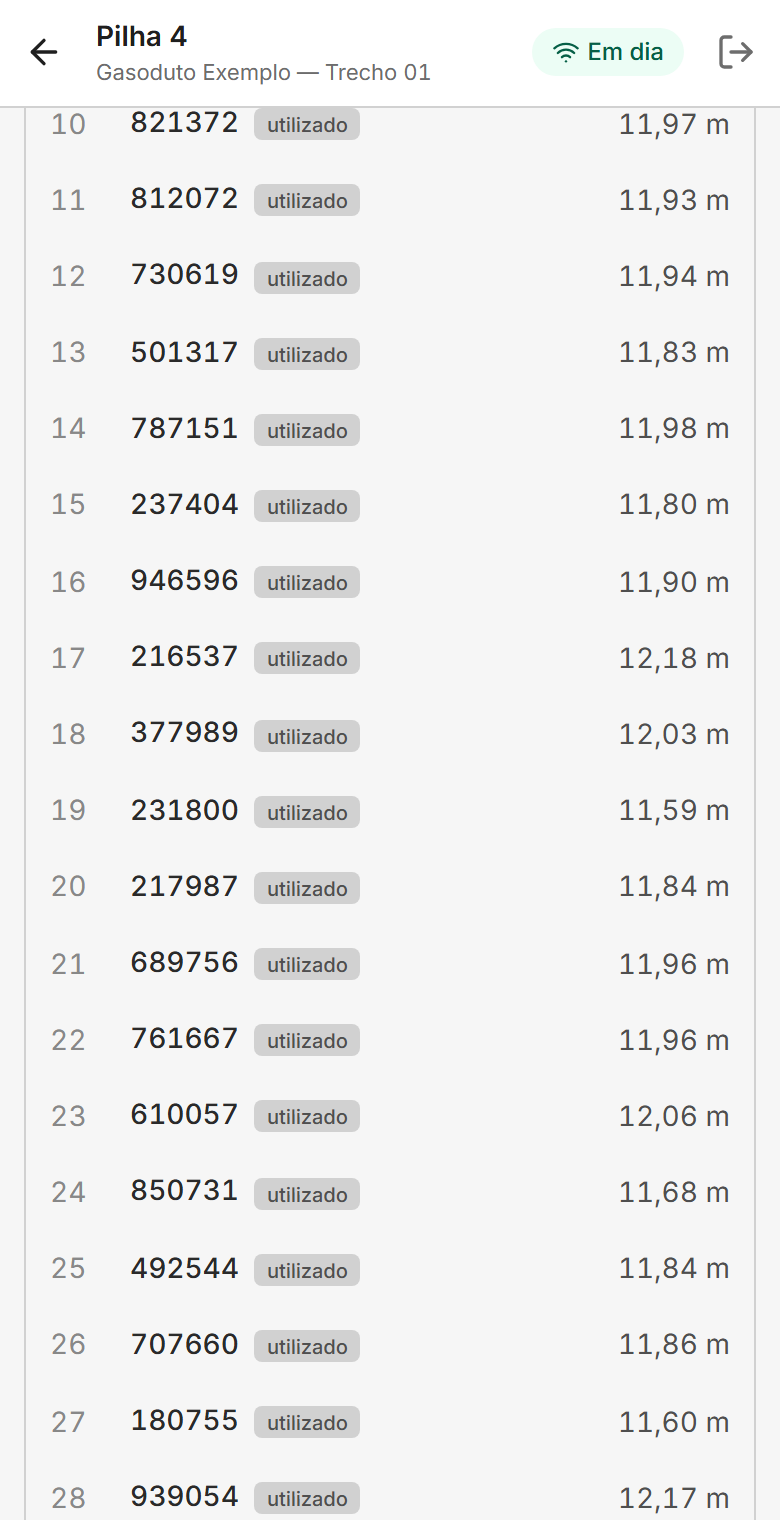
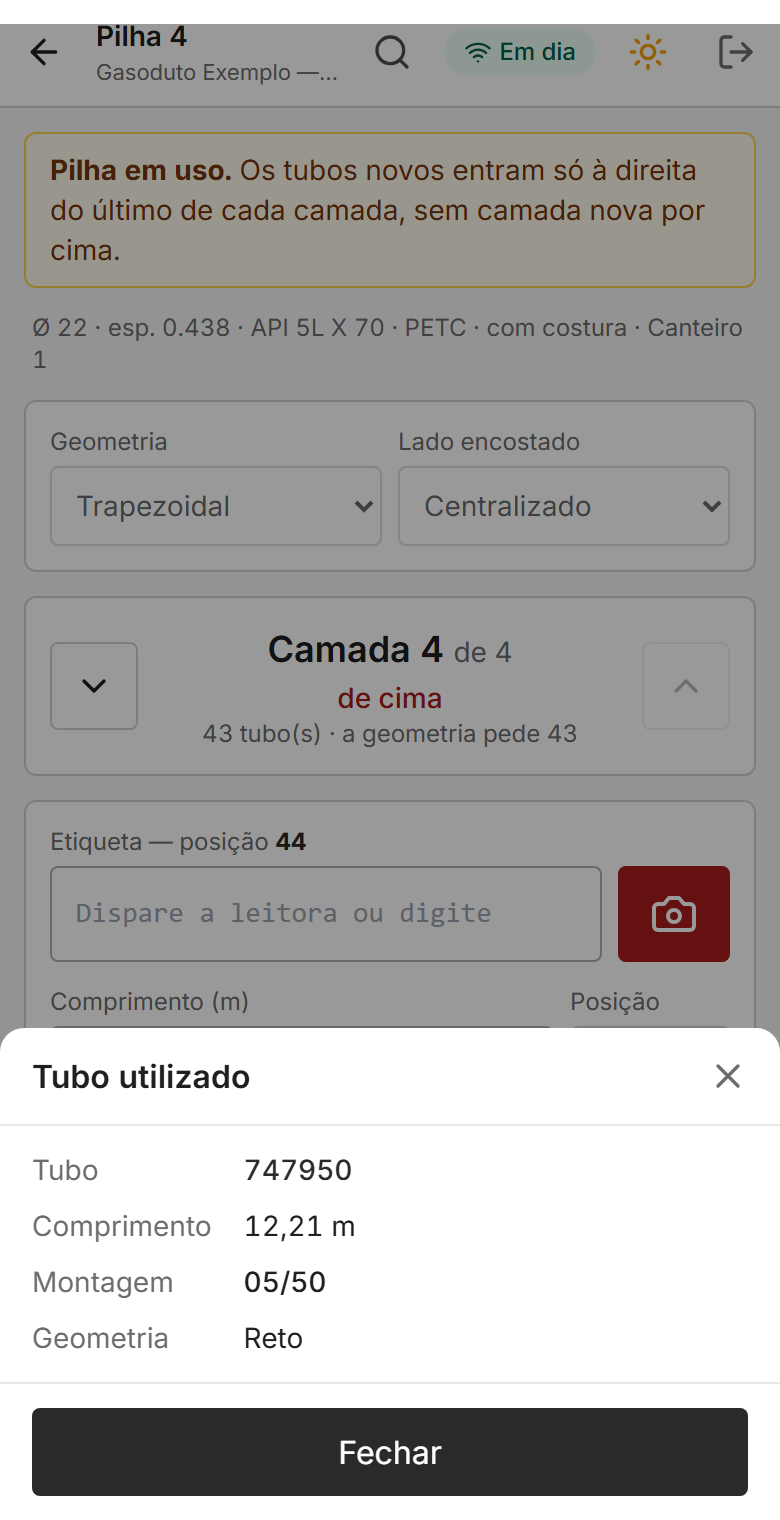
Tocar num tubo utilizado abre a ficha de consulta: o número do tubo, o comprimento, o número de montagem e a geometria (Reto, Curva ou Niple). O niple mostra também o comprimento com que foi aplicado. A montagem e a geometria vêm do projeto e precisam de sinal.
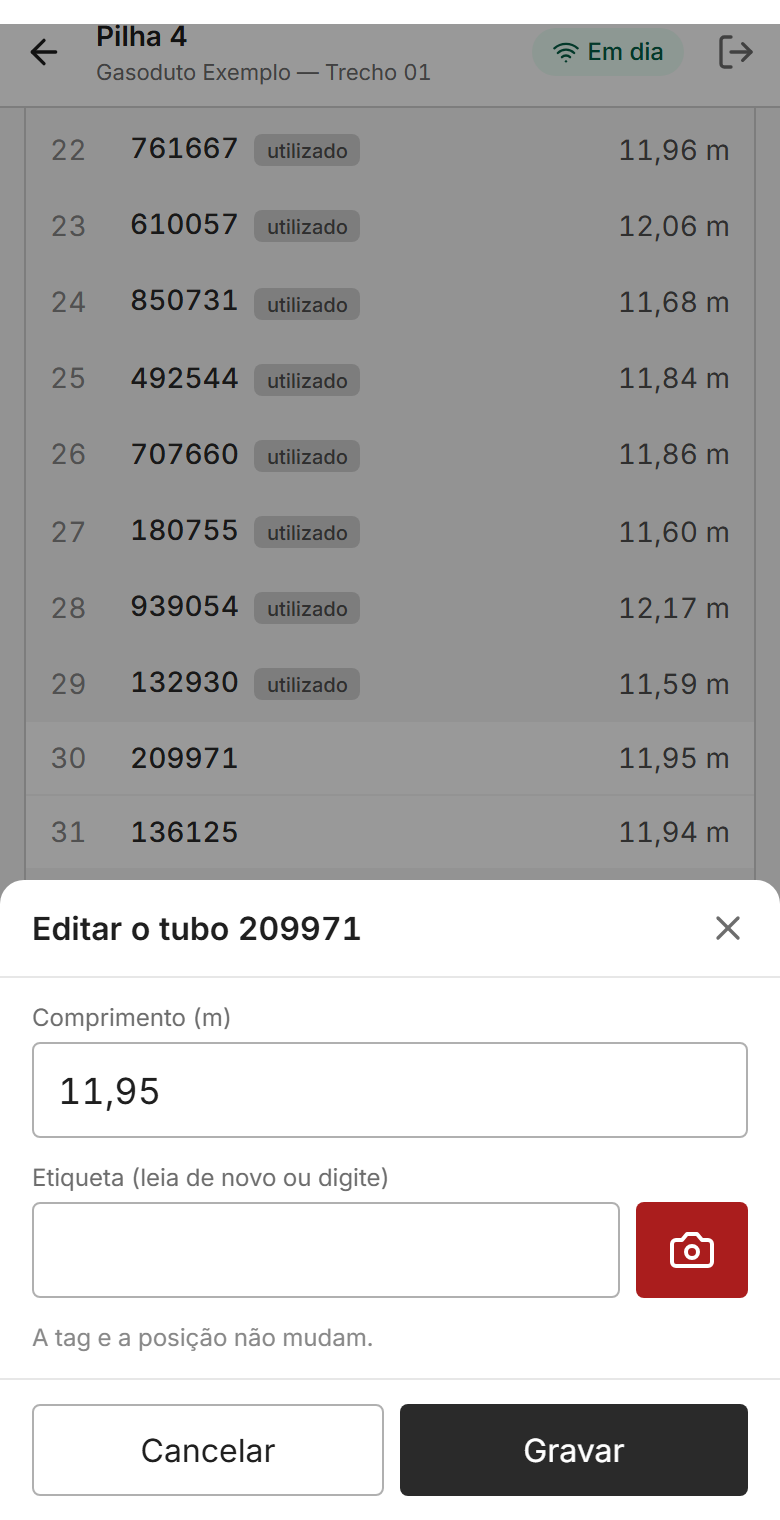
Tocar num tubo não utilizado abre a edição. Dá para mudar:
- o comprimento;
- a etiqueta, lendo de novo pela câmera ou pela leitora, ou digitando. Serve também para pôr etiqueta num tubo que veio por arquivo.
A tag e a posição não mudam. A etiqueta nova passa pela mesma conferência de repetida. O tubo ainda não transmitido é alterado no próprio aparelho; o já gravado precisa de sinal.
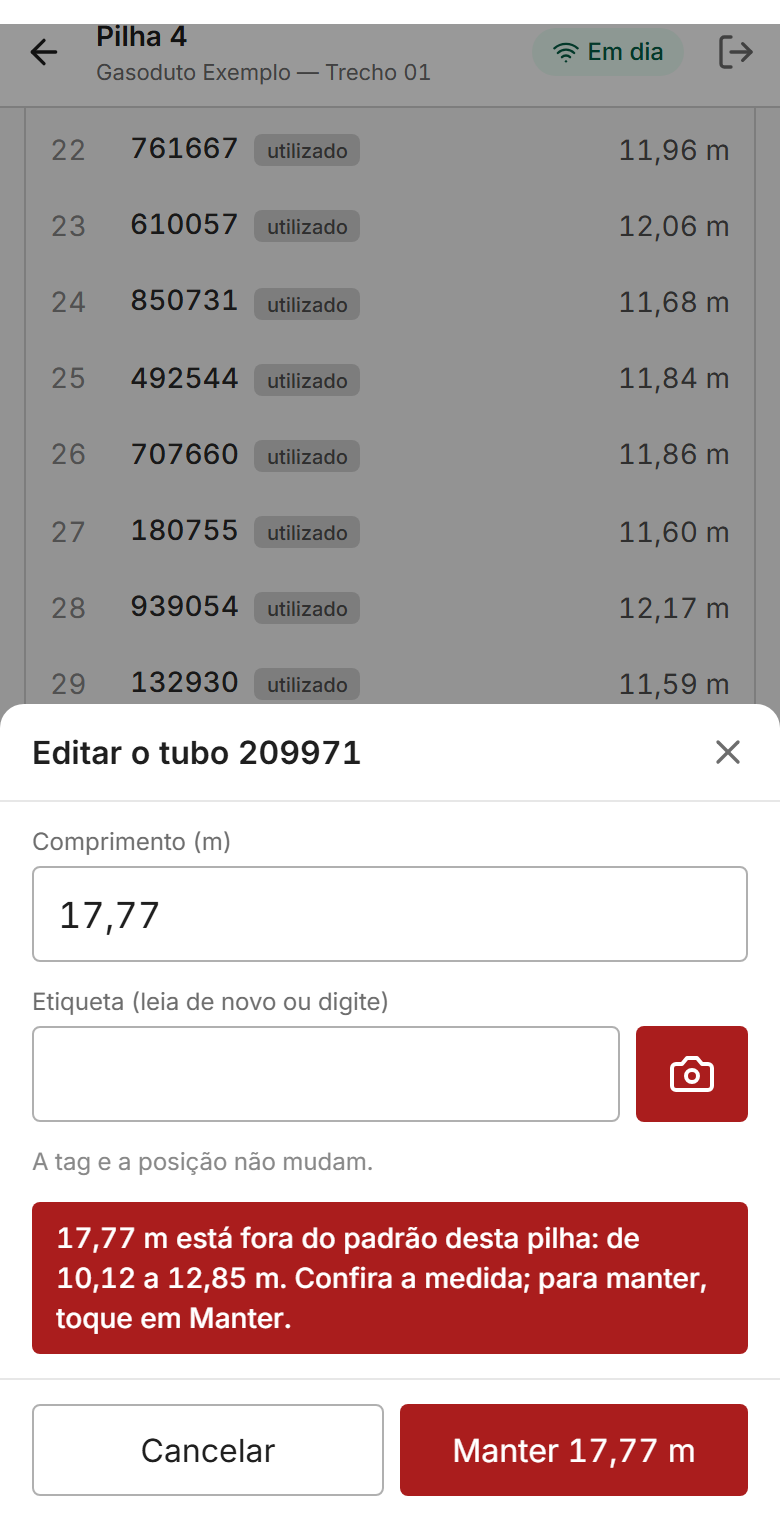
O comprimento editado passa pela mesma conferência de padrão da leitura, sem contar o próprio tubo na mediana. Fora da faixa, a janela mostra o aviso e o botão vira Manter.
Pesquisar um tubo
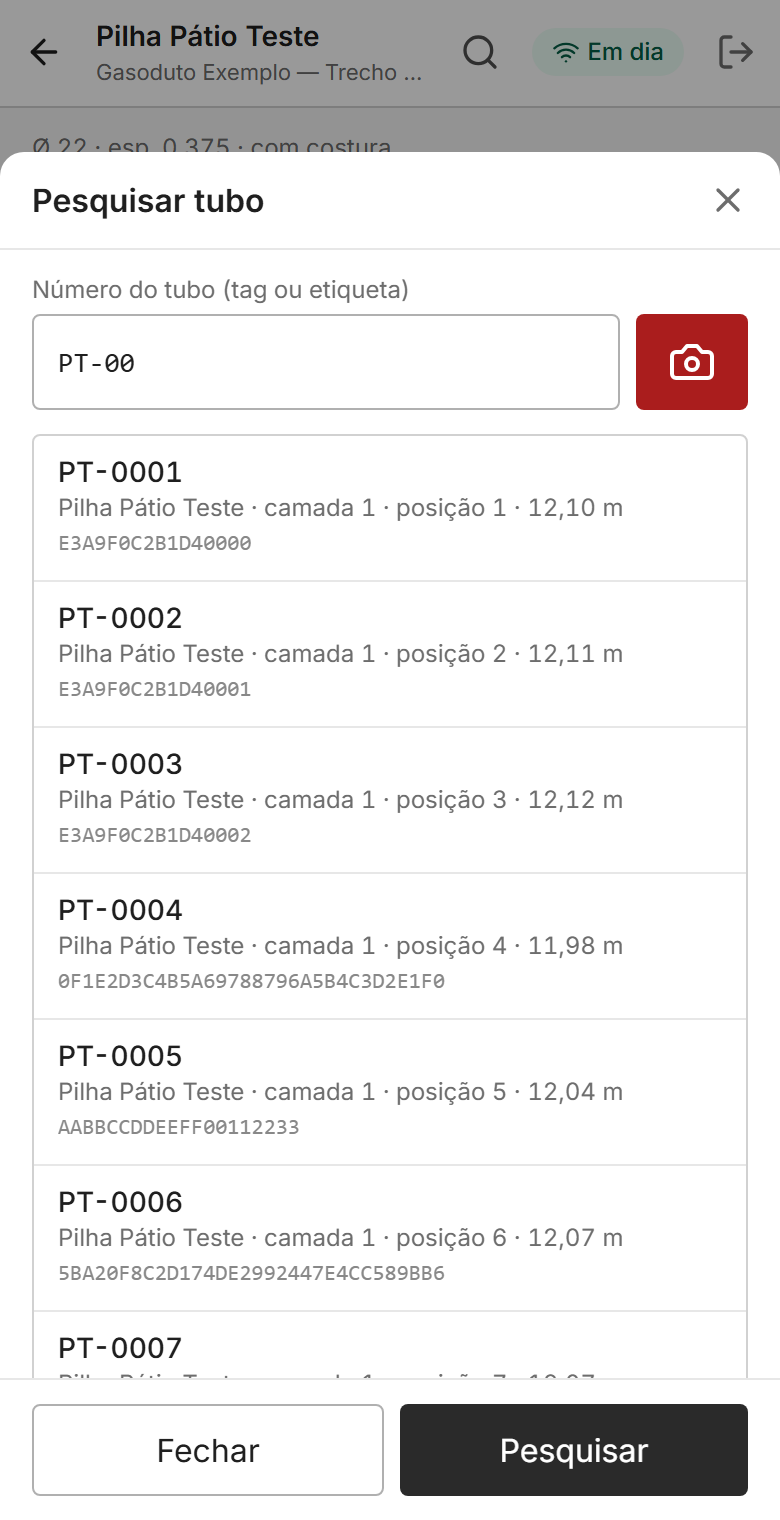
A lupa no alto da tela procura um tubo pelo número, seja a tag ou a etiqueta, em todas as pilhas do trecho. O número pode ser digitado ou lido pela câmera.
- Achado um tubo só, a tela abre a pilha dele na camada certa e destaca o tubo na lista. Se ele estiver noutra pilha, ela é aberta.
- Com parte do número, aparecem os tubos que o contêm, para escolher.
- Sem sinal, a pesquisa usa as pilhas já abertas no aparelho.
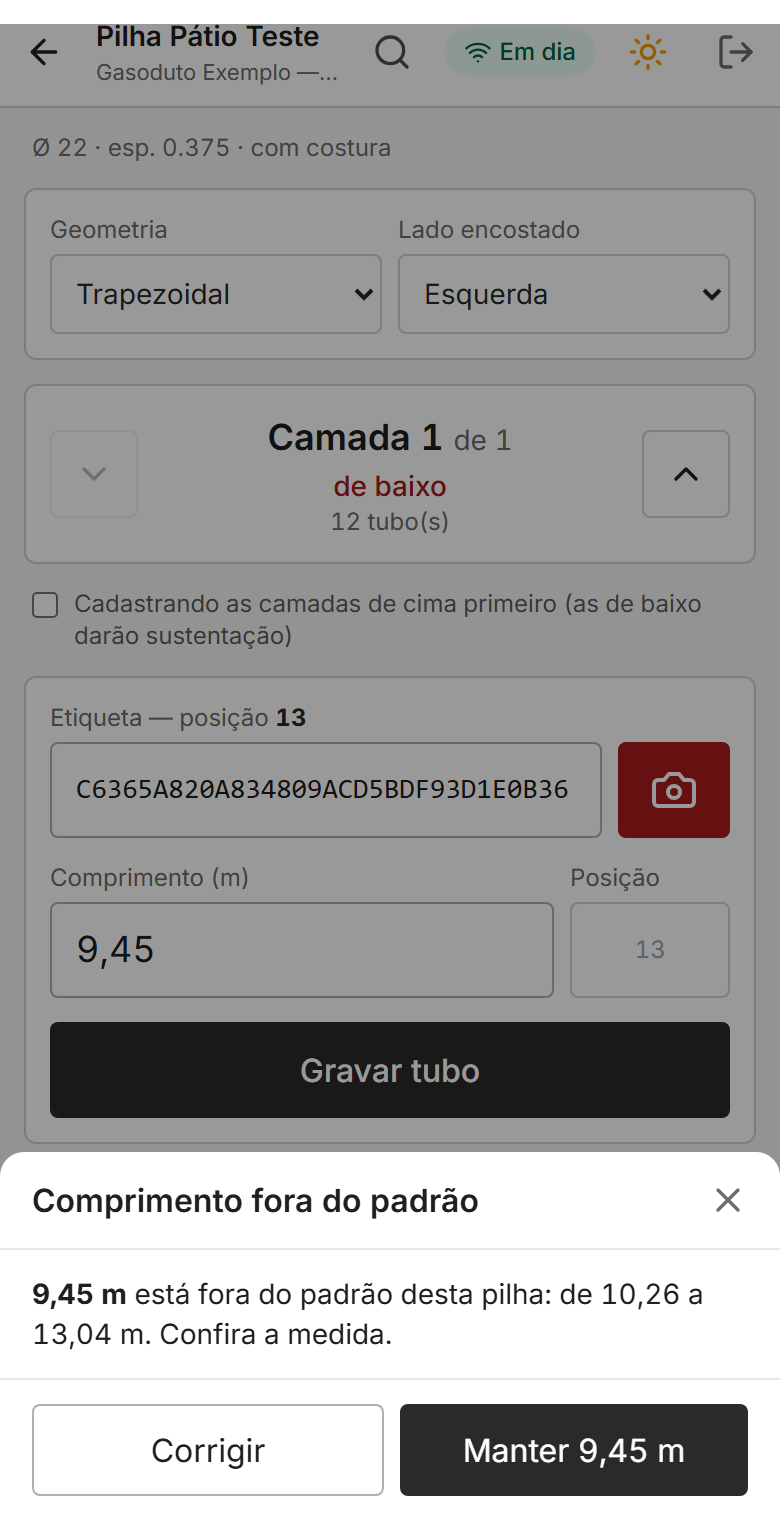
Comprimento fora do padrão
O comprimento é comparado com o padrão da pilha: de 85% a 108% da mediana dos tubos dela, a mesma régua da tela das pilhas do projeto. Com menos de 5 tubos na pilha, a referência é o comprimento do tubo do trecho. Fora da faixa, a tela mostra a faixa e pede confirmação: Corrigir volta ao comprimento; Manter grava a medida como está.
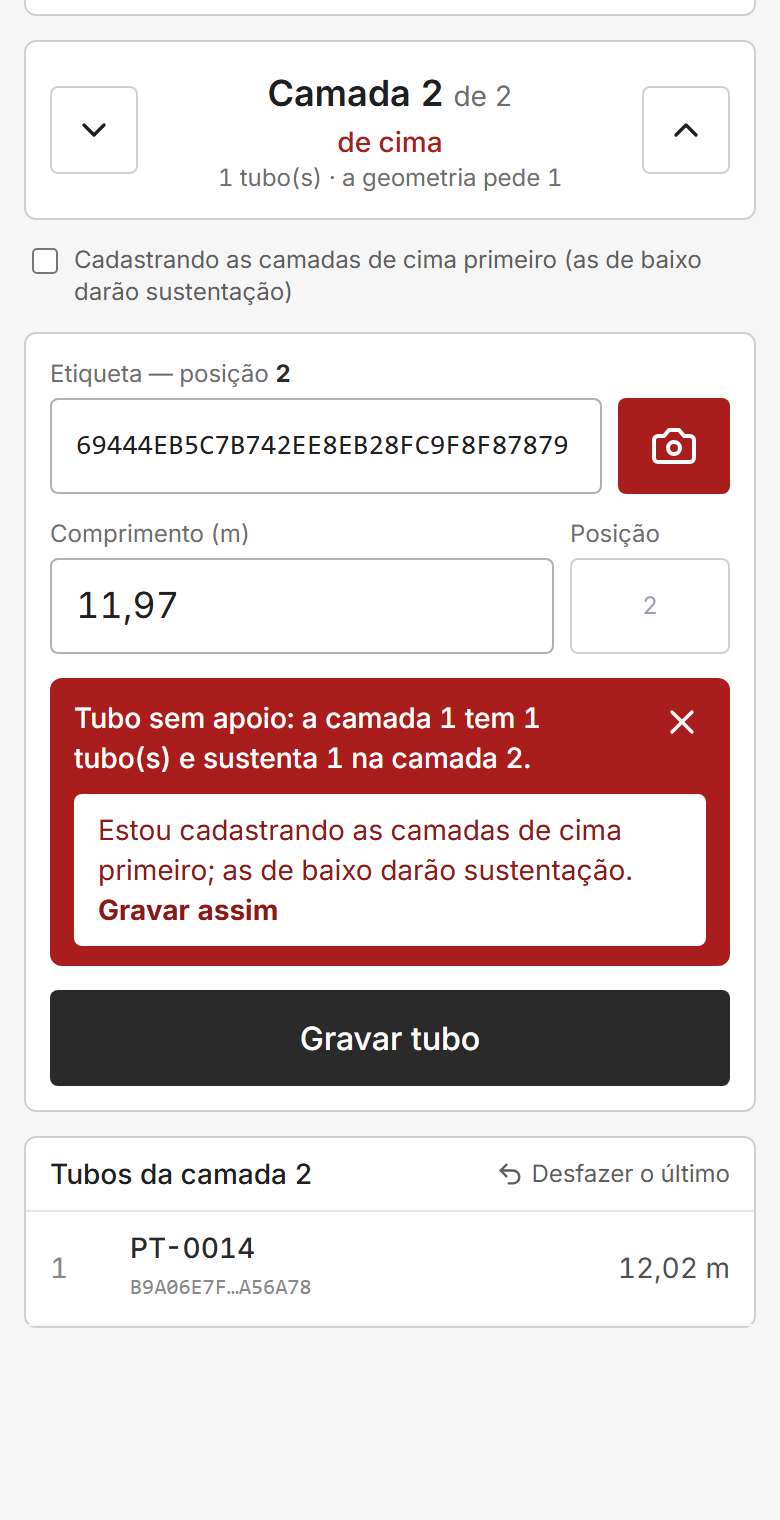
Tubo sem apoio
Vale para qualquer pilha. Nenhuma camada pode passar do que a de baixo sustenta:
- retangular: no máximo a mesma quantidade de tubos da camada de baixo;
- trapezoidal: um tubo a menos que a de baixo, porque cada tubo assenta sobre dois;
- linear: tem uma camada só.
O tubo que ficaria sem apoio é recusado, com a faixa de aviso junto do botão. Se você está cadastrando as camadas de cima primeiro, e as de baixo darão sustentação depois, toque em Gravar assim na faixa ou marque a opção sob a camada. Ela vale para aquela pilha até ser desmarcada.
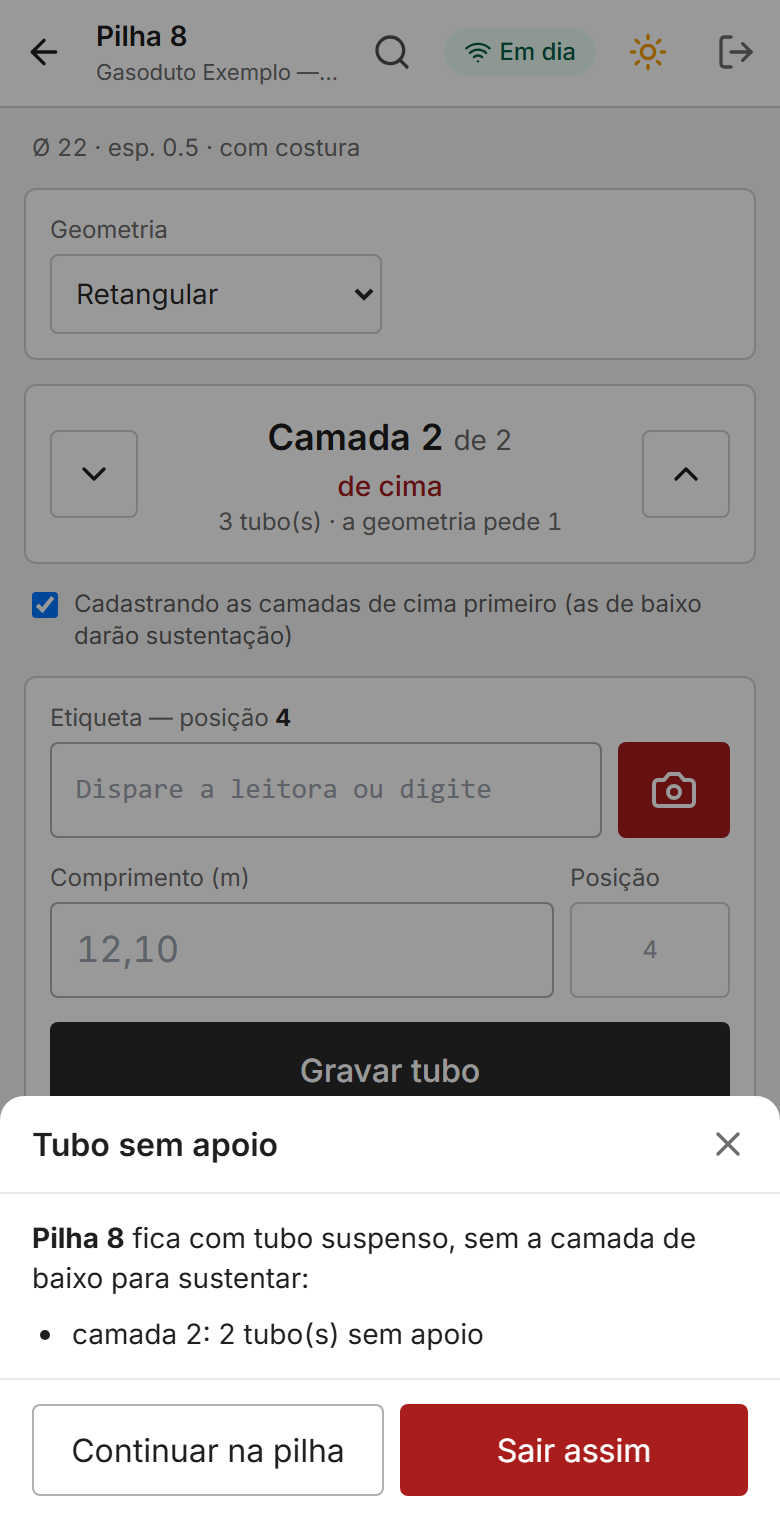
Ao sair da pilha (voltar à lista ou sair do aplicativo) com algum tubo suspenso, a tela avisa em que camadas e quantos tubos estão sem apoio. Continuar na pilha volta à leitura; Sair assim sai mesmo assim.
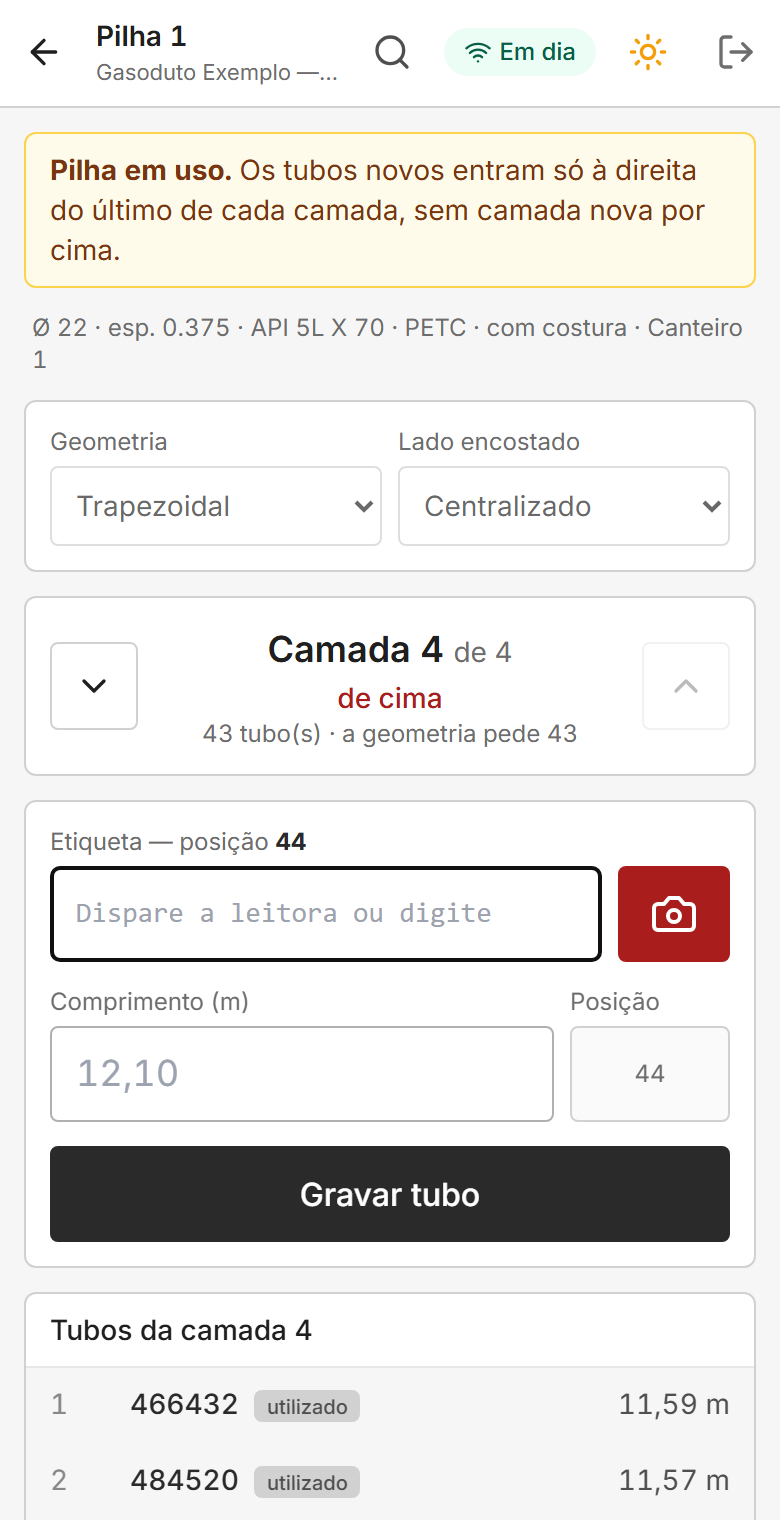
Pilha em uso
A pilha está em uso quando algum tubo dela já foi utilizado: está na linha projetada ou na pista do desfile antecipado. Ter tubo pintado numa utilização, sozinho, não põe a pilha em uso: apagado o projeto, os tubos voltam a estar disponíveis e o rótulo sai. A pilha em uso pode ser complementada, mas sem mexer no que já saiu dela:
- a tela avisa Pilha em uso ao abrir;
- não há camada nova acima das que existiam. Um tubo novo por cima ficaria sobre tubos já programados para sair;
- em cada camada, o tubo novo entra só à direita do último. A posição não pode ser escolhida;
- a geometria não muda;
- Desfazer o último só alcança o último tubo da direita.
Os tubos novos ficam sem pintura até o projetista pintá-los na tela das pilhas. Só então entram na retirada.
Etiqueta repetida
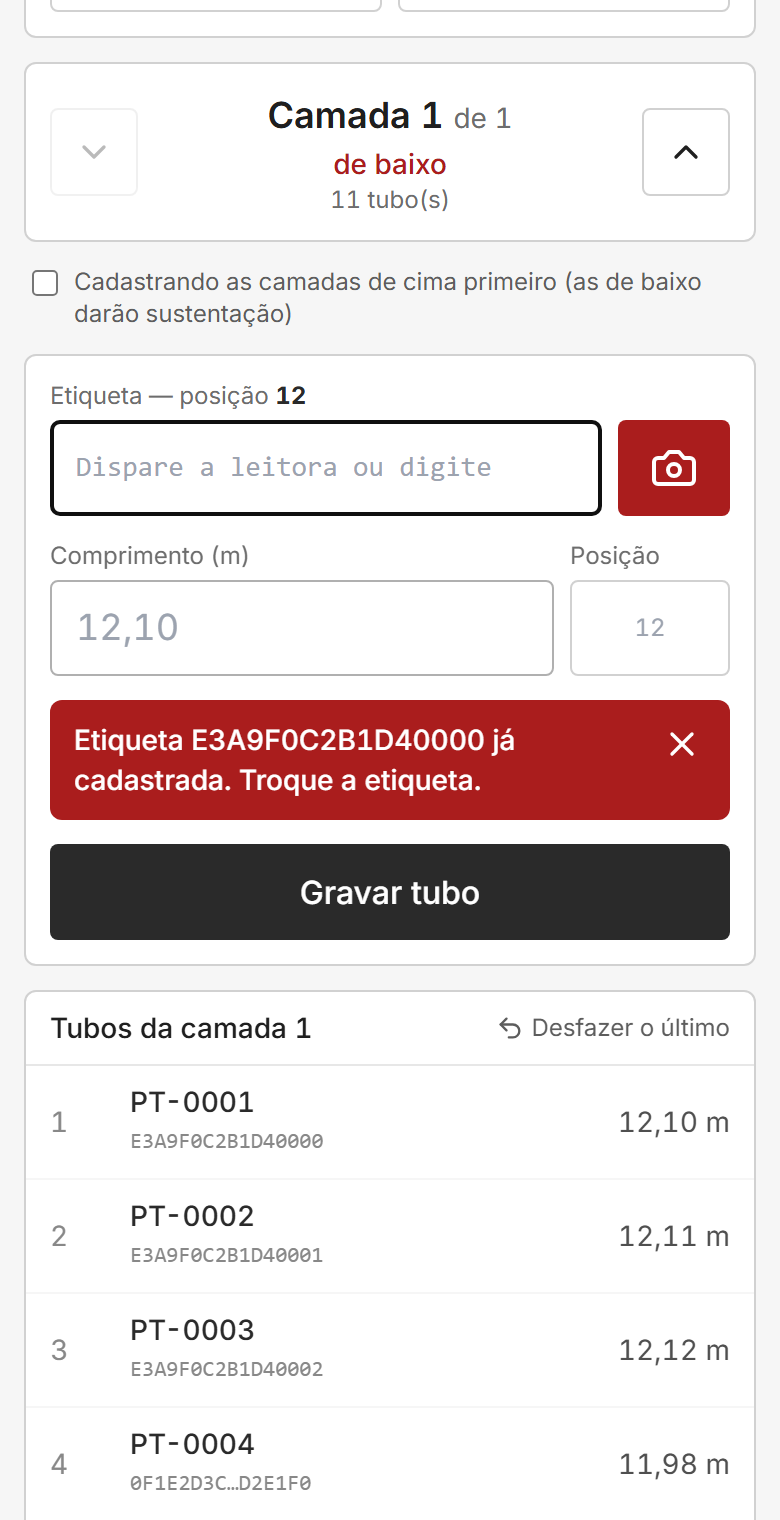
Etiqueta exatamente igual a uma já cadastrada em qualquer pilha da empresa é recusada na hora, com som e vibração. O aviso traz o número lido: Etiqueta … já cadastrada. Troque a etiqueta. O aviso de erro aparece numa faixa vermelha logo acima do botão Gravar tubo. Com o teclado da tela aberto, ele fecha e a tela rola até o aviso, para que nada o cubra. A faixa fica até ser fechada ou até o próximo tubo ser aceito. Troque a etiqueta do tubo e leia de novo.
Sem sinal
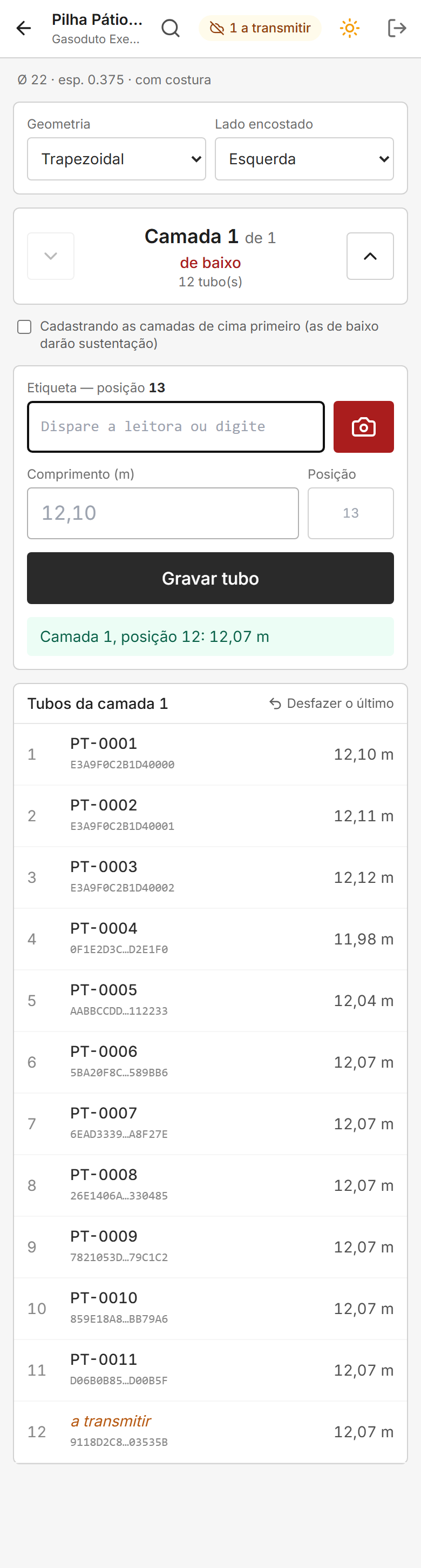
Sem sinal, o celular continua funcionando. Os tubos lidos ficam guardados no aparelho, marcados a transmitir, e o selo do alto conta quantos esperam. Quando o sinal volta, tudo é transmitido sozinho. Para forçar a transmissão, toque no selo.
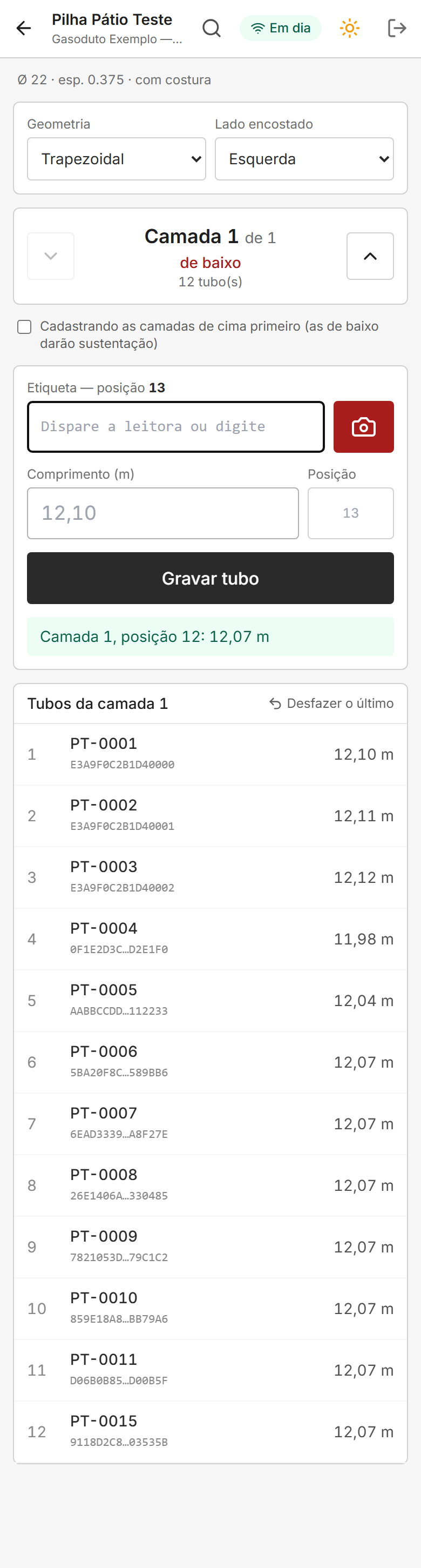
Na transmissão, cada tubo recebe a tag da obra. O servidor confere de novo a etiqueta repetida e a vaga ocupada, porque outro celular pode ter lido o mesmo tubo enquanto este estava sem sinal. O que for recusado aparece numa faixa vermelha no alto, com o motivo, para a etiqueta ser trocada. Transmitir duas vezes não duplica o tubo.
Sem sinal, a conferência da etiqueta repetida usa a lista da última vez que o celular esteve conectado. Conecte o aparelho antes de ir para o pátio.
A pilha no projeto
Os tubos lidos no pátio aparecem na pilha do projeto como os demais, com a tag da obra. Importar tubos (CSV) numa pilha que já tem tubos lidos no pátio pede confirmação, porque o arquivo substitui todos os tubos da pilha, inclusive esses.
O curvamento no celular
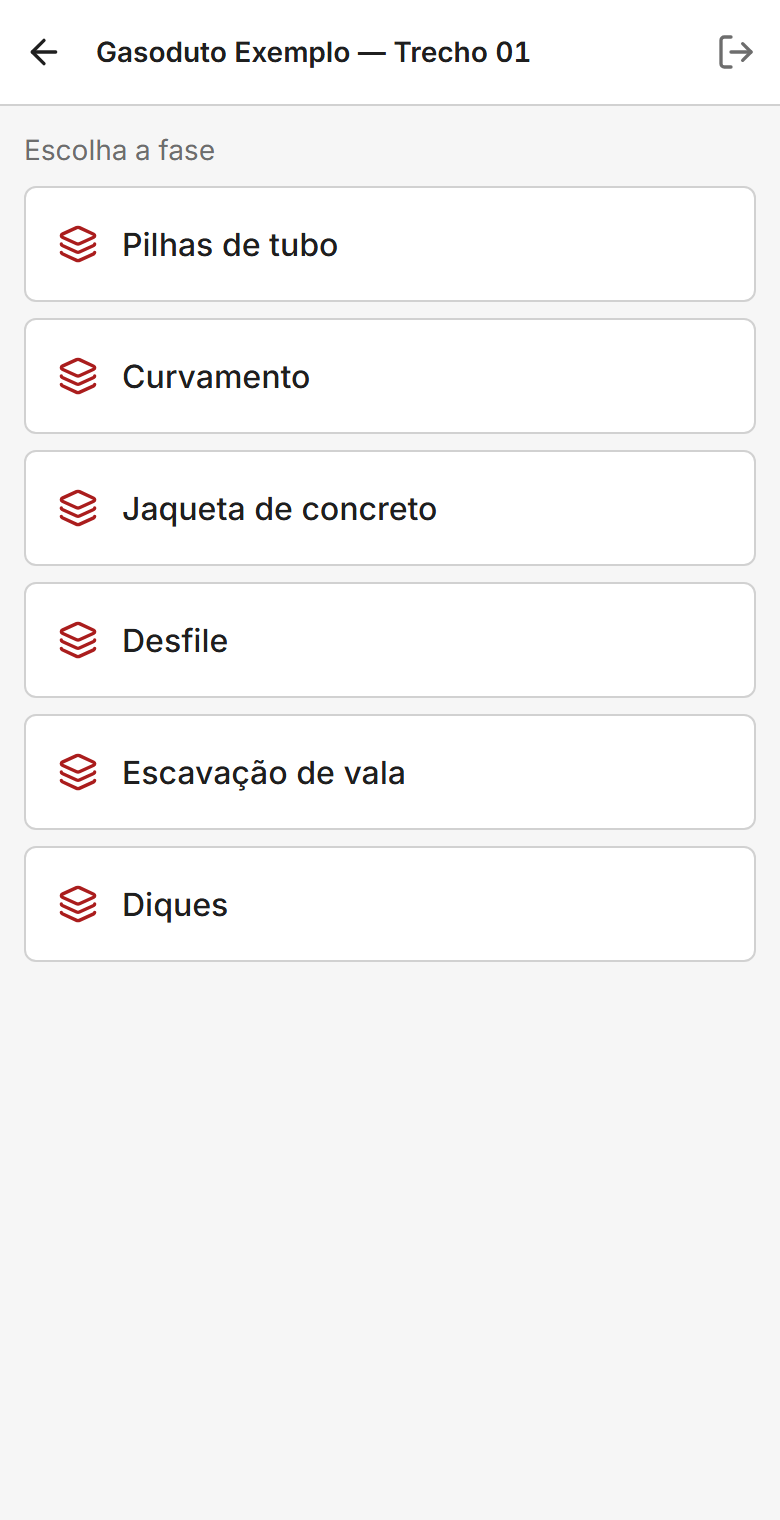
Com a permissão Curvamento, o setor de curvamento vê os tubos a curvar do trecho. Quem tem mais de uma permissão escolhe a fase ao entrar no trecho. As fases aparecem sempre nesta ordem: Pilhas de tubo, Curvamento, Jaqueta de concreto, Desfile, Desfile antecipado (se houver), Escavação de vala e Diques.
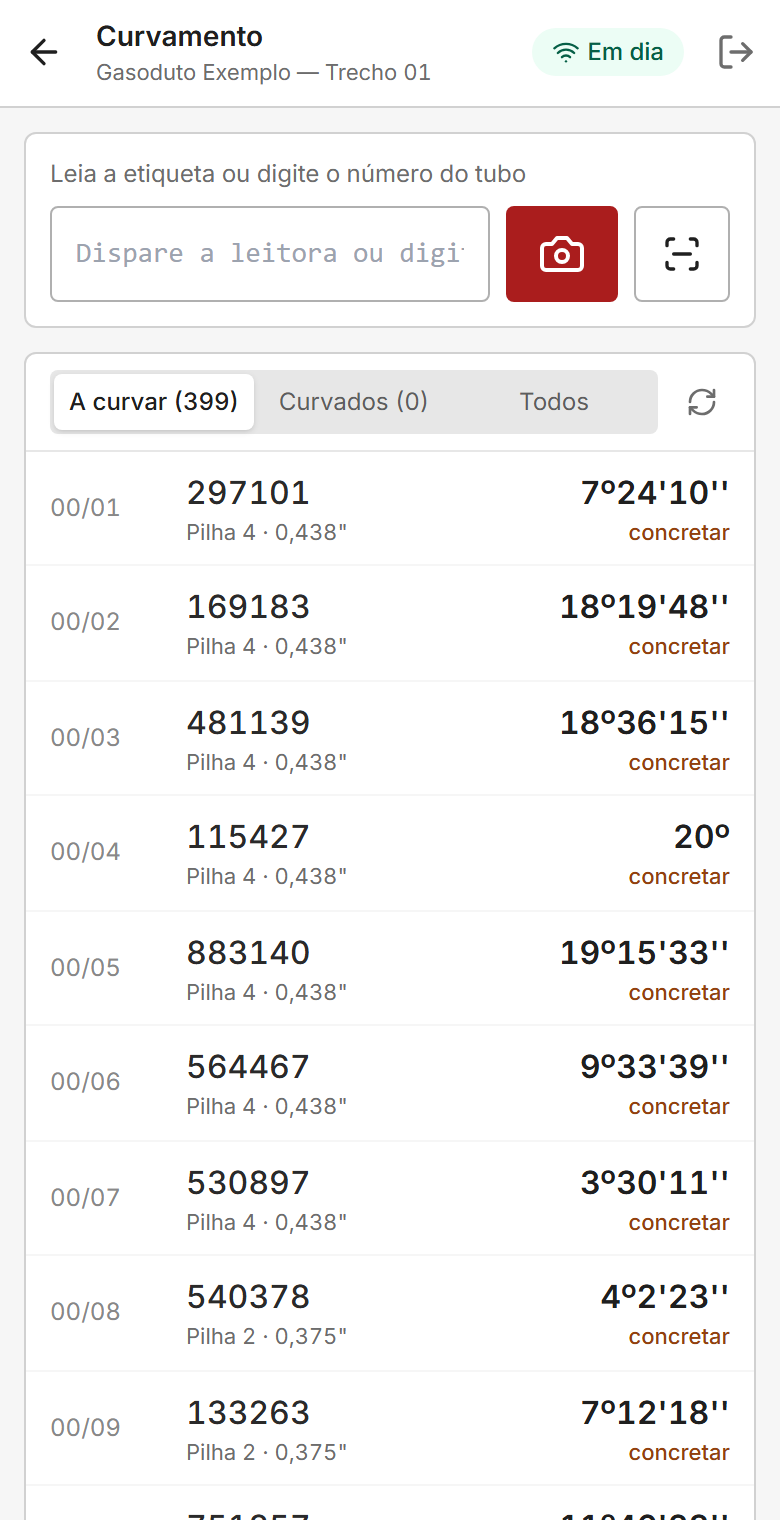
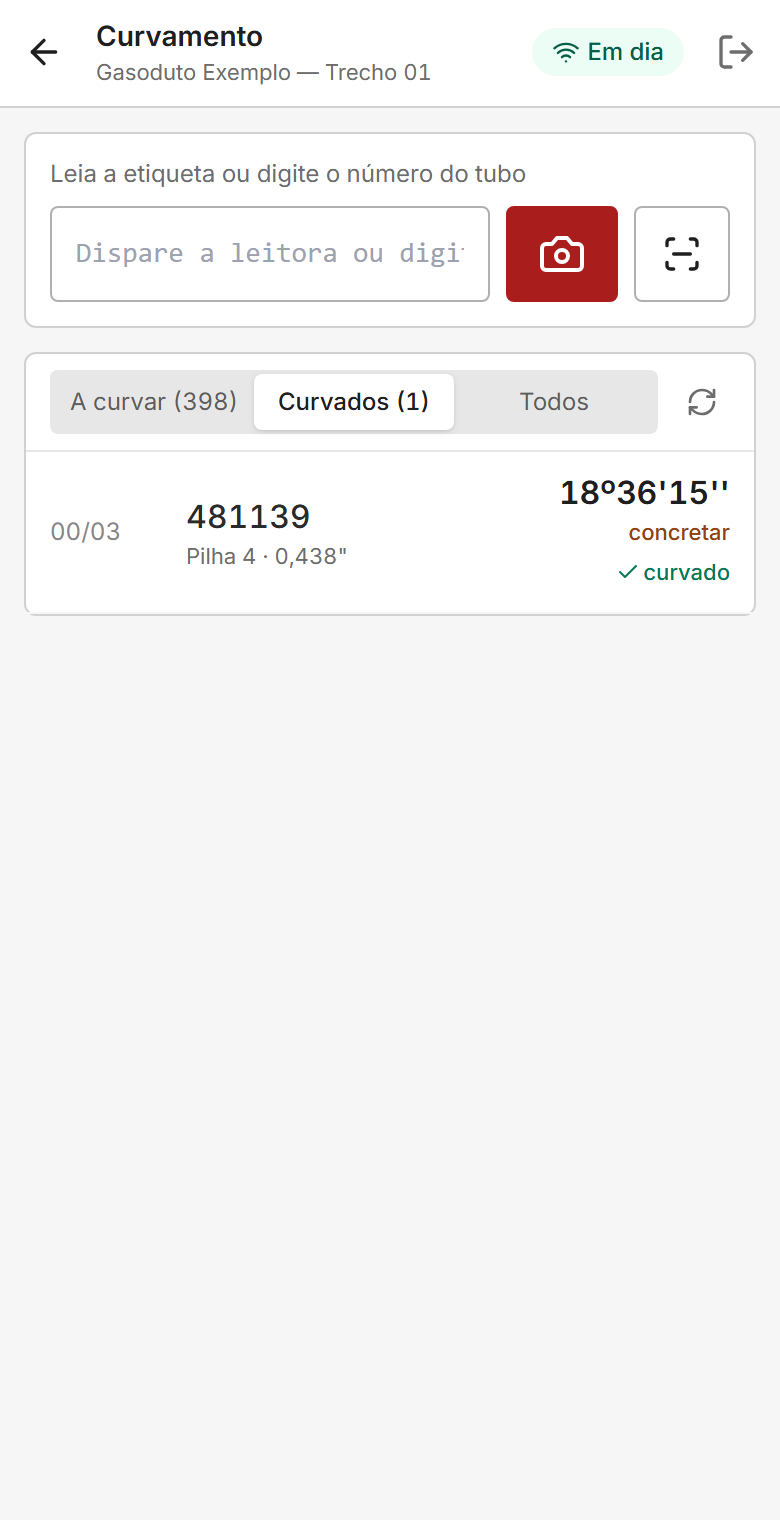
A lista traz os tubos da linha projetada que têm curva, na ordem do número de montagem, com a tag, a pilha, a espessura e o ângulo. As abas separam A curvar, Curvados e Todos.
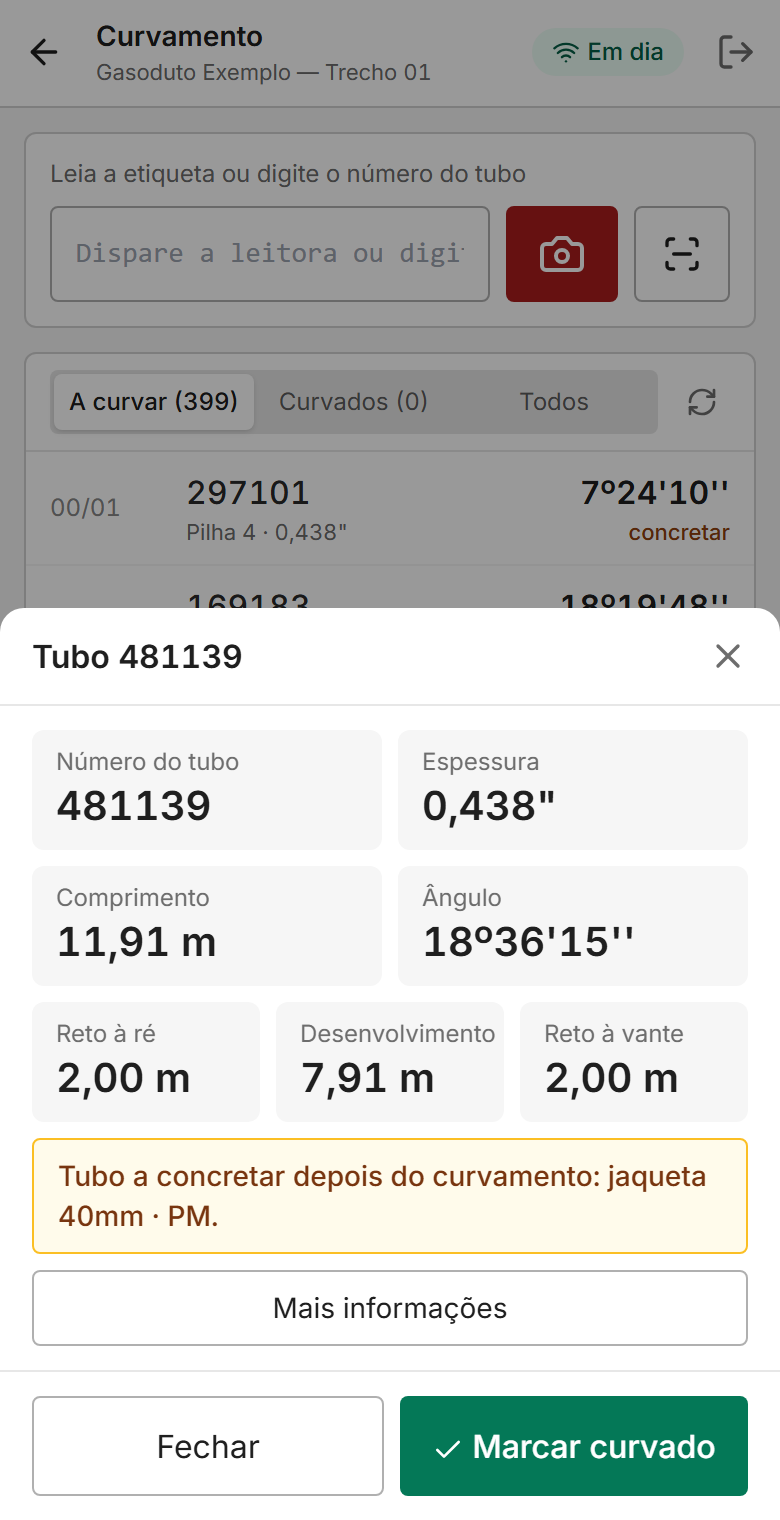
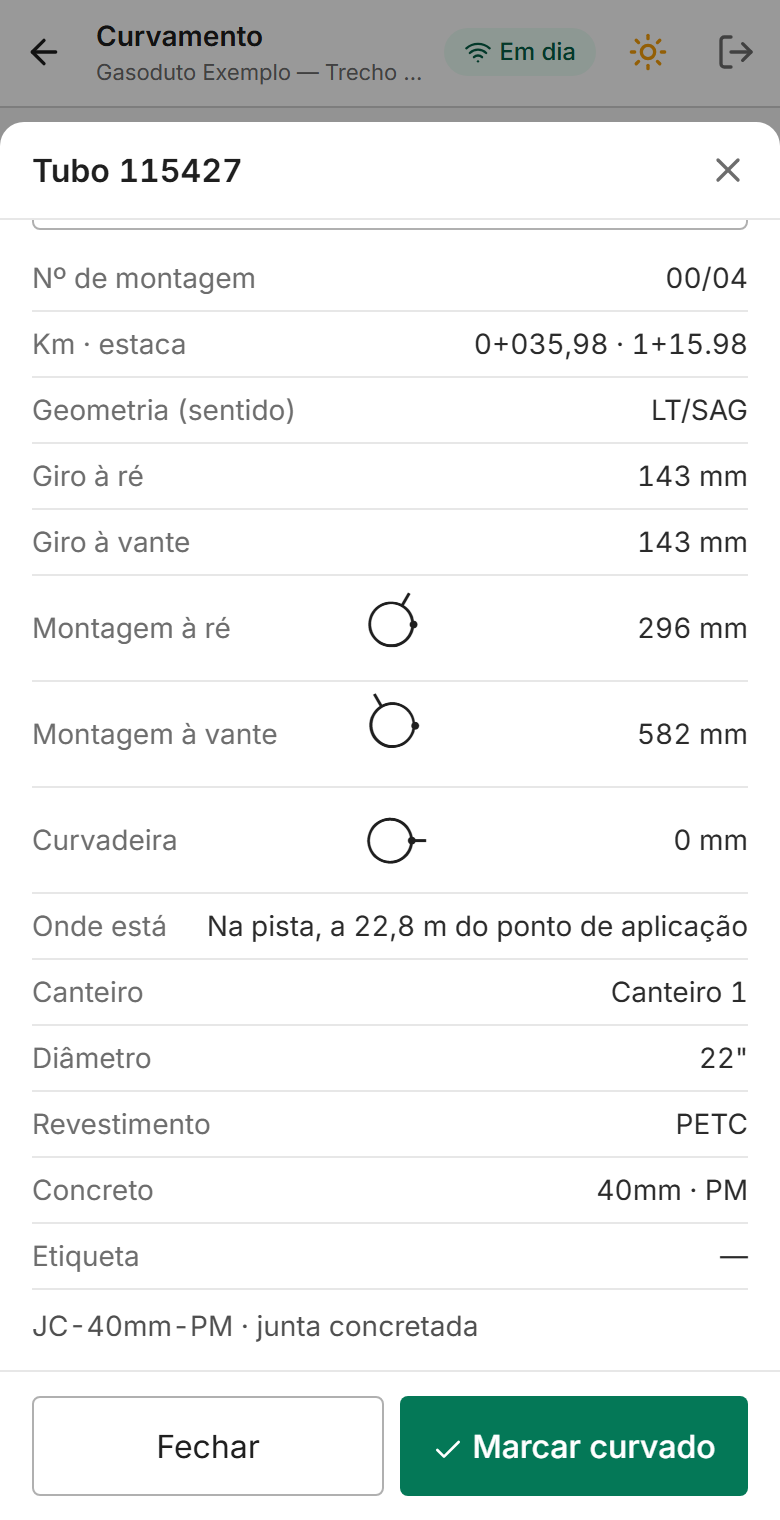
Ao ler a etiqueta (câmera ou leitora), ou digitar o número, ou tocar na lista, abre a ficha do tubo, com o que a curvadeira precisa:
- número do tubo e espessura;
- comprimento e ângulo;
- reto à ré, desenvolvimento da curva e reto à vante, na ordem do tubo.
Se o tubo vai ser concretado depois do curvamento, a ficha avisa com a jaqueta (espessura e aplicação), e a lista marca concretar ao lado do ângulo.
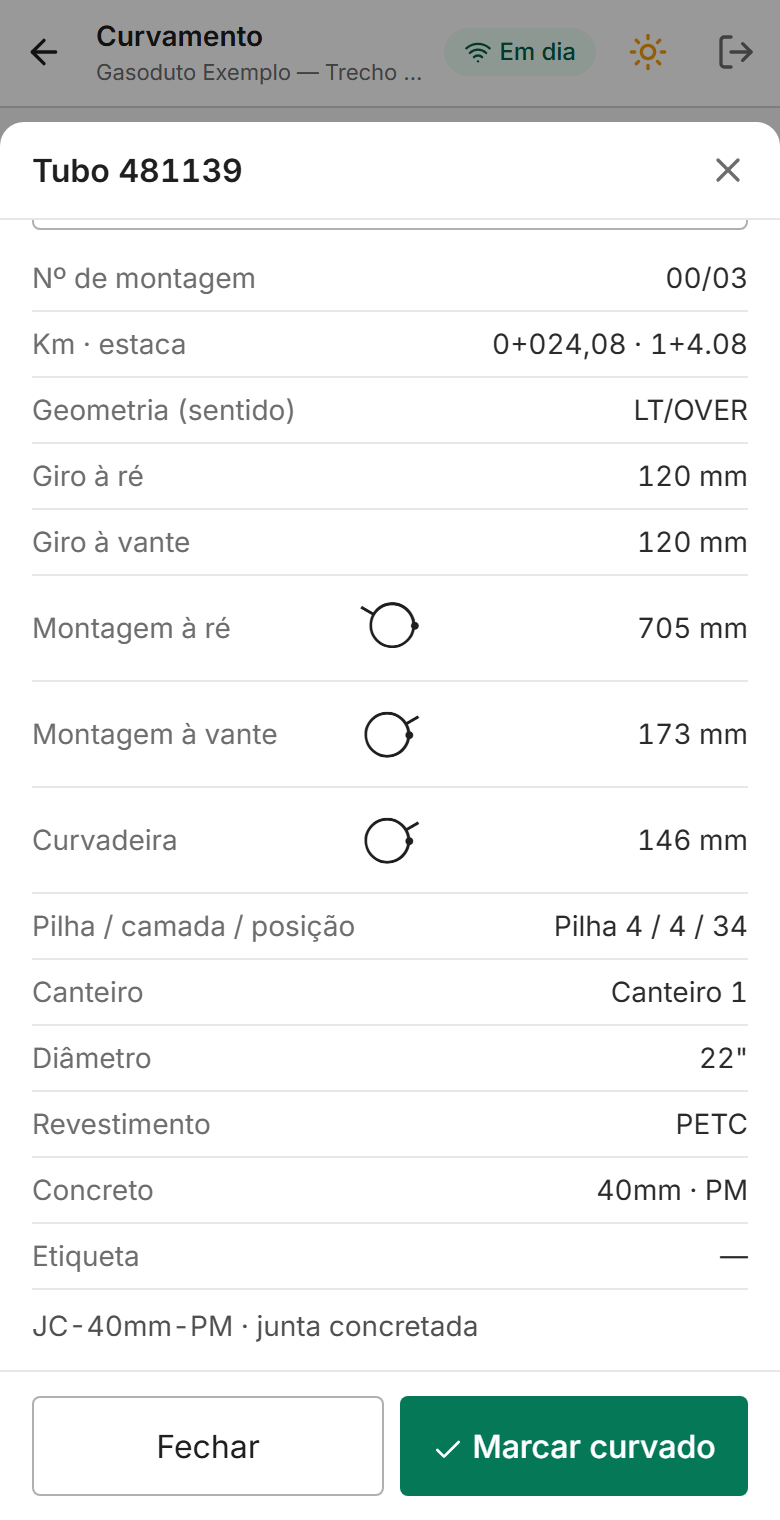
Mais informações traz o desfile e a montagem: nº de montagem, km e estaca, geometria (o sentido da curva), giro à ré e giro à vante, as marcações na costura (montagem à ré, montagem à vante e curvadeira), pilha, canteiro, diâmetro, revestimento, concreto e a observação. Cada marcação na costura fica numa linha, com o mesmo desenho do relógio que a planilha imprime entre o título e os milímetros. A ficha sai da mesma conta da planilha de curvamento: os dois nunca discordam.
Marcar curvado guarda quem marcou, quando e o ângulo da ficha naquele momento. Desmarcar curvado desfaz. Se o projeto mudar depois e pedir outro ângulo, a ficha avisa: curvado com X; o projeto agora pede Y.
Etiqueta lida de um tubo que não é para curvar recebe um aviso: tubo reto: não curvar ou não está na linha projetada.
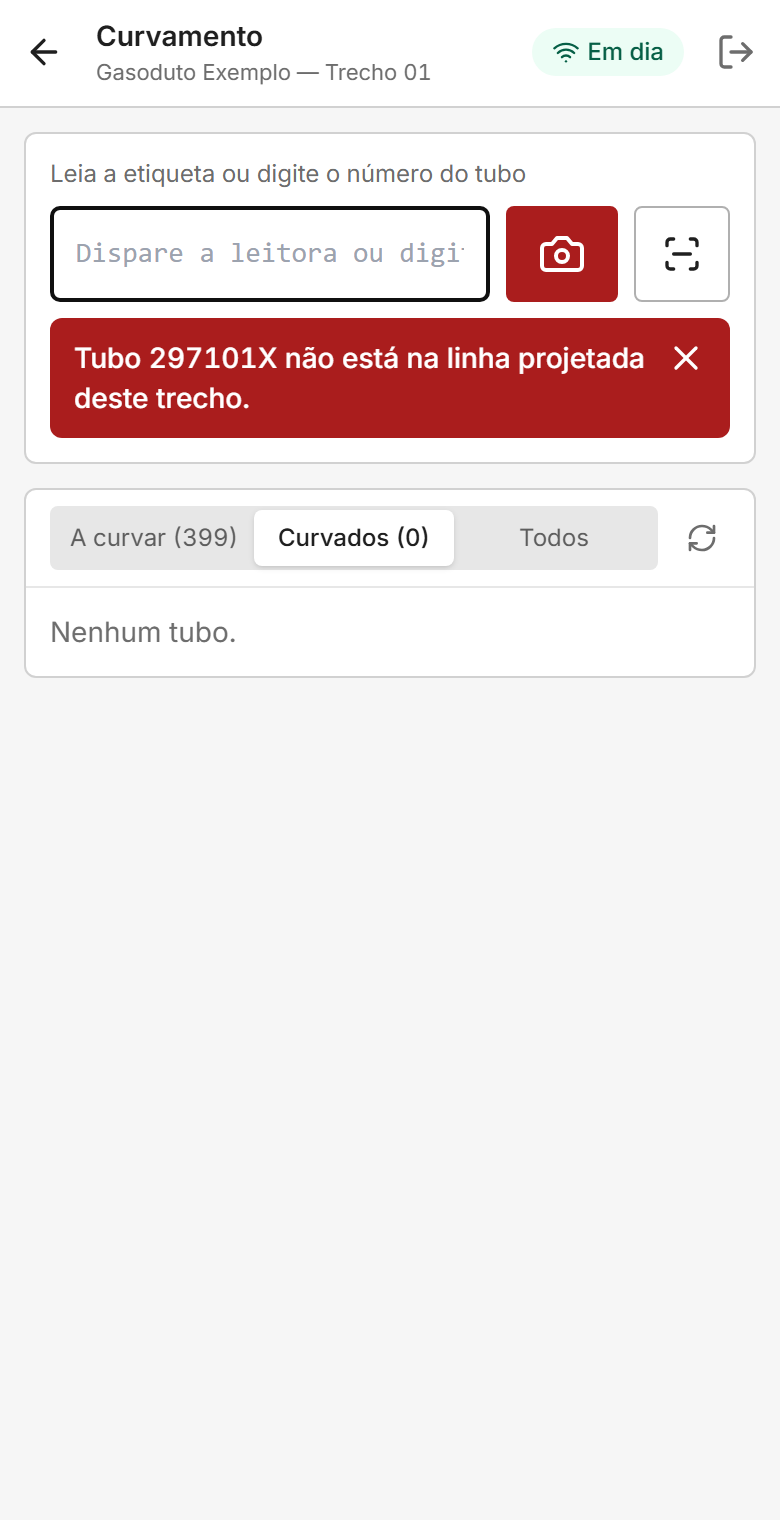
Sem sinal, a lista e as fichas ficam guardadas no aparelho depois da primeira abertura com sinal. As marcas de curvado são transmitidas quando a conexão volta.
A jaqueta de concreto no celular
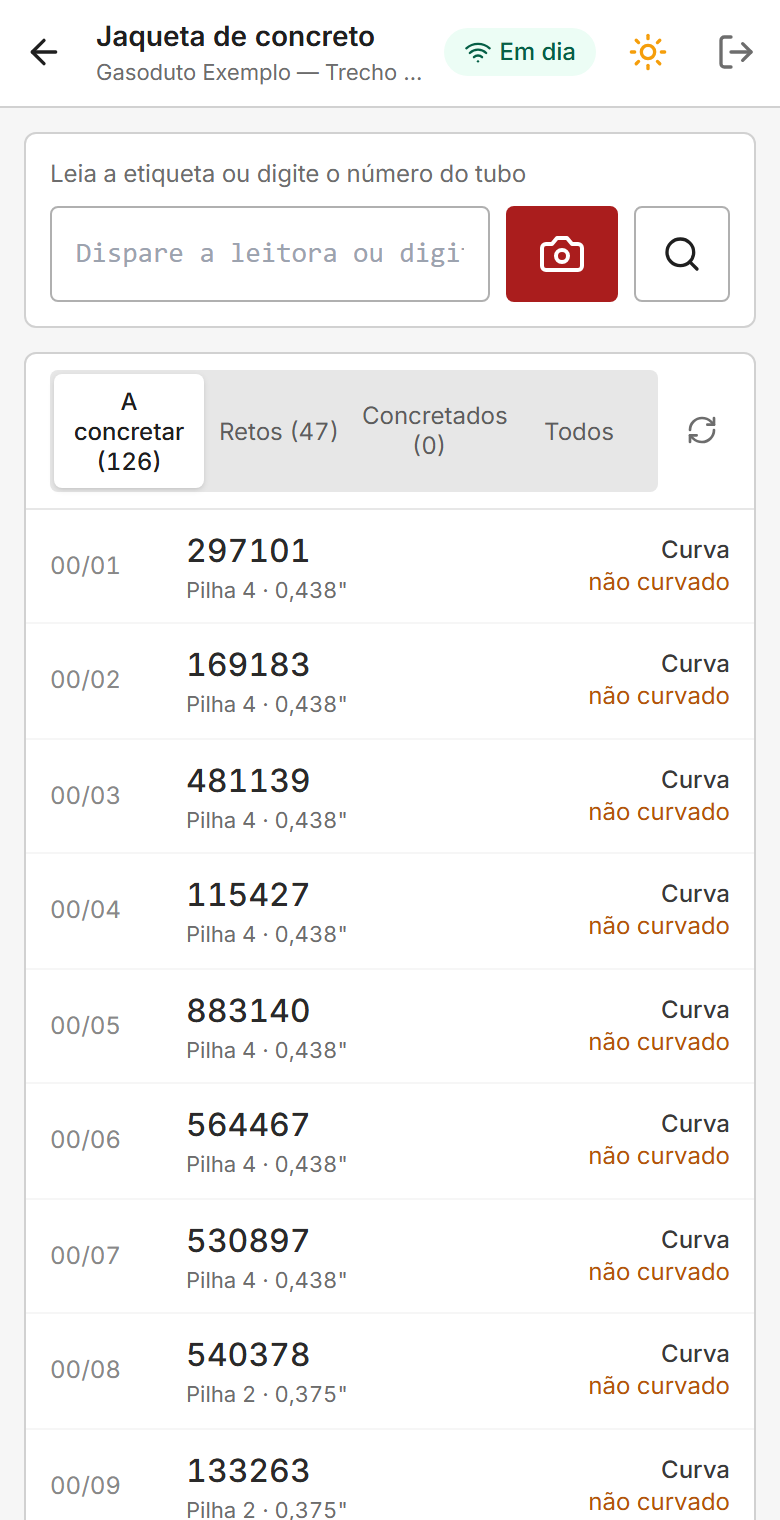
Com a permissão Jaqueta de concreto, o setor de concretagem vê os tubos que levam jaqueta, na ordem progressiva da obra. Cada linha da lista traz:
- o número de montagem;
- o número do tubo, a pilha e a espessura;
- a geometria do tubo: reto, curva ou niple;
- no tubo de curva, se ele já foi curvado (a marca do setor de curvamento).
As abas separam A concretar, Retos, Concretados e Todos.
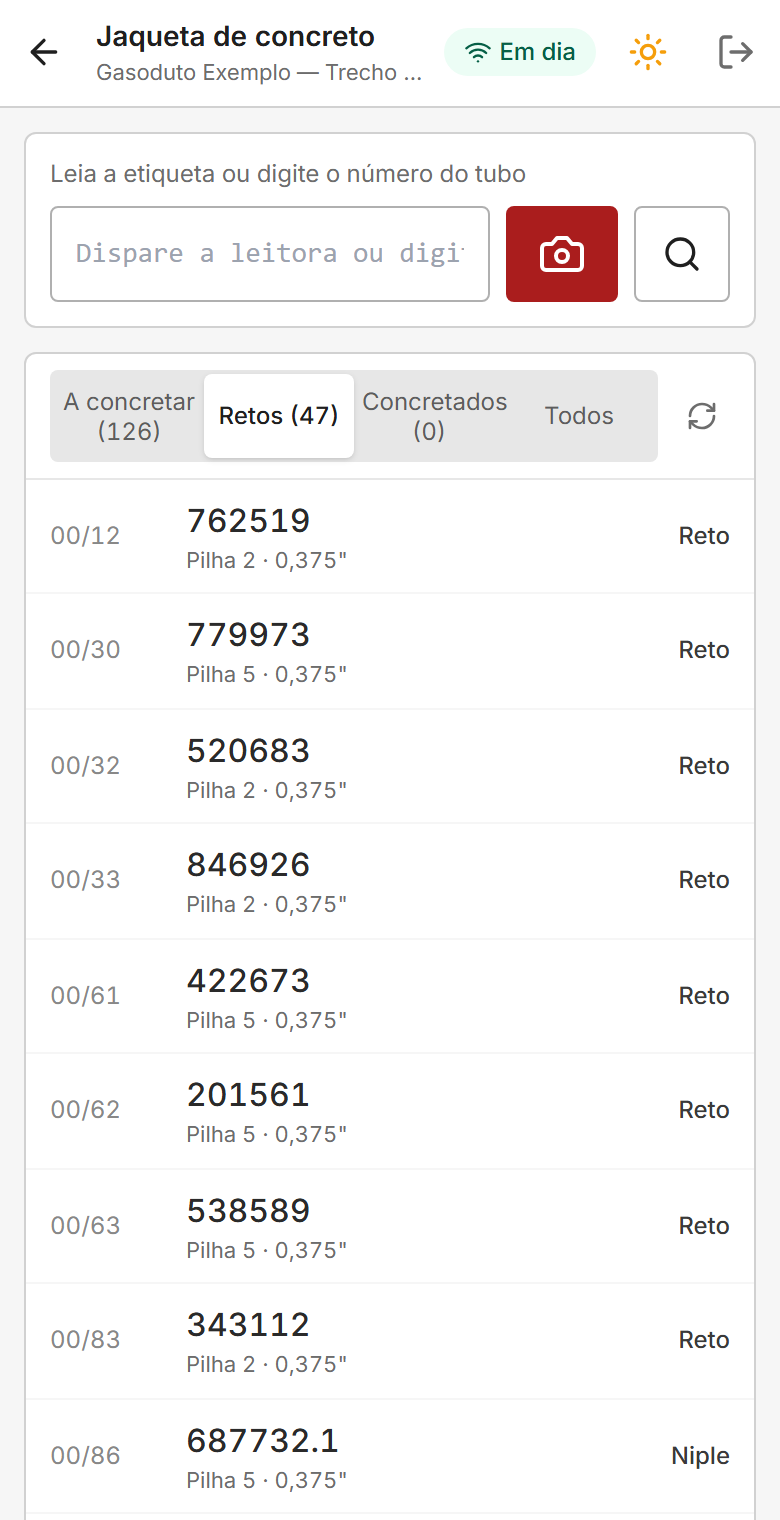
A aba Retos traz só os tubos retos e os niples ainda não concretados. Eles não dependem do curvamento, então a concretagem pode adiantá-los enquanto a curvadeira trabalha.
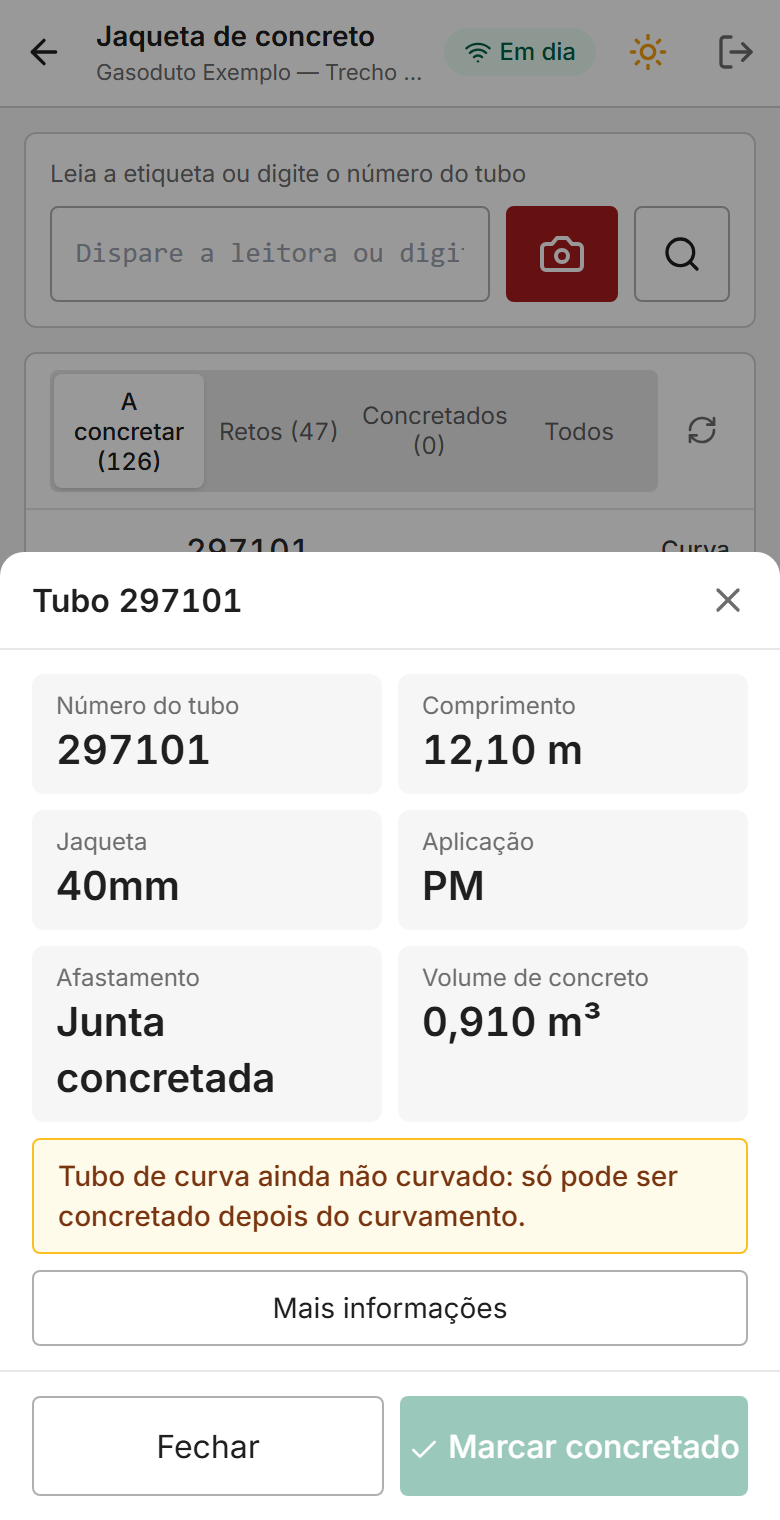
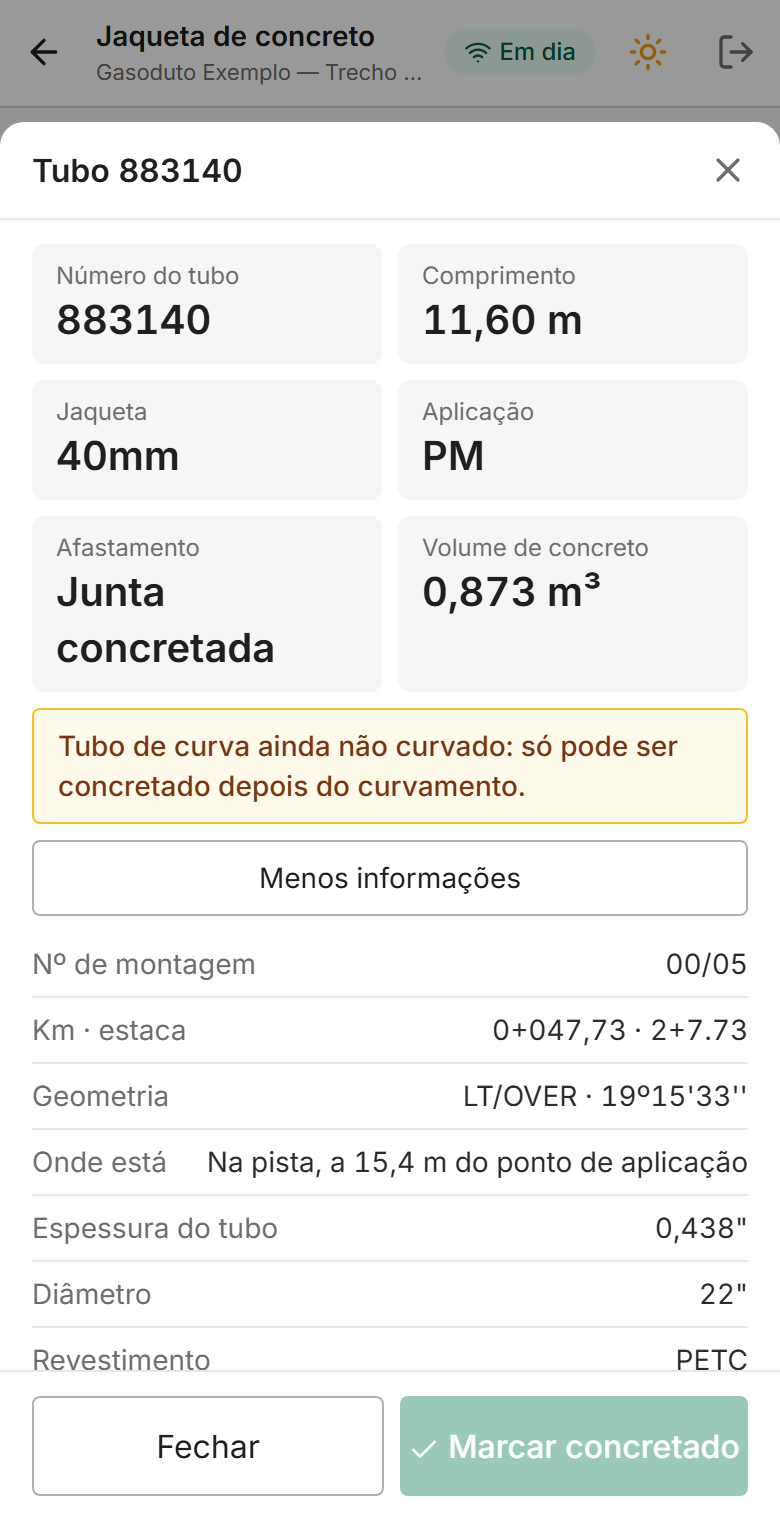
Ao ler a etiqueta, digitar o número ou tocar na lista, abre a ficha do tubo:
- número do tubo e comprimento;
- a jaqueta (espessura) e a aplicação;
- o afastamento da junta (junta concretada, ou a distância do concreto até a junta);
- o volume de concreto do tubo: a coroa entre o tubo e a face da jaqueta, no comprimento concretado. É o mesmo volume da coluna de concreto da tabela do projeto.
Tubo de curva só é concretado depois de curvado: enquanto não tem a marca do setor de curvamento, a ficha avisa e o botão de marcar fica apagado. Marcado sem sinal, o servidor confere de novo, não concreta o tubo e o celular avisa. A ficha também avisa quando o tubo saiu nu da pilha (a jaqueta tem de ser aplicada).
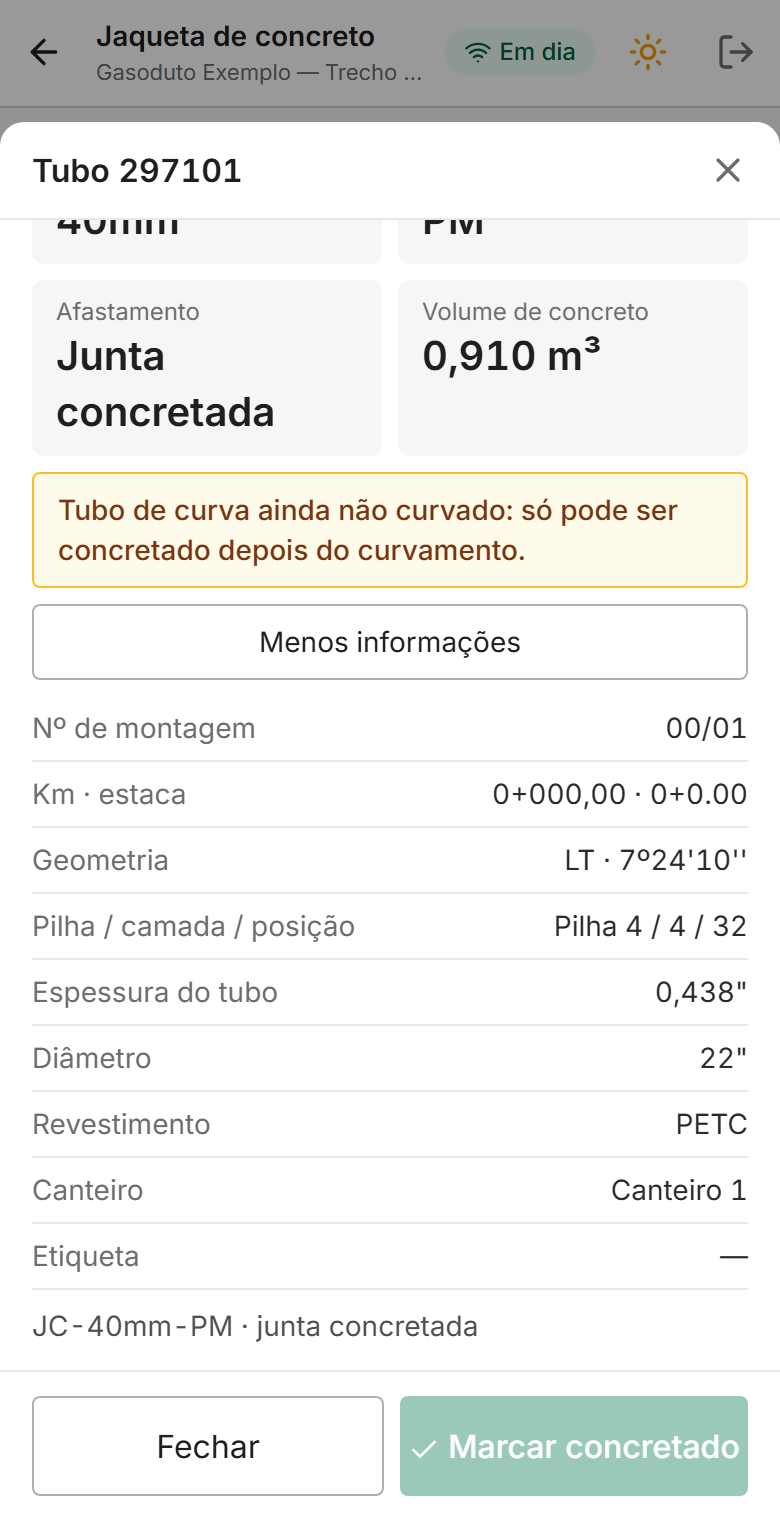
Mais informações traz o nº de montagem, km e estaca, a geometria com o ângulo, a pilha, a camada e a posição, a espessura do tubo, o diâmetro, o revestimento, o canteiro, a etiqueta e a observação da planilha.
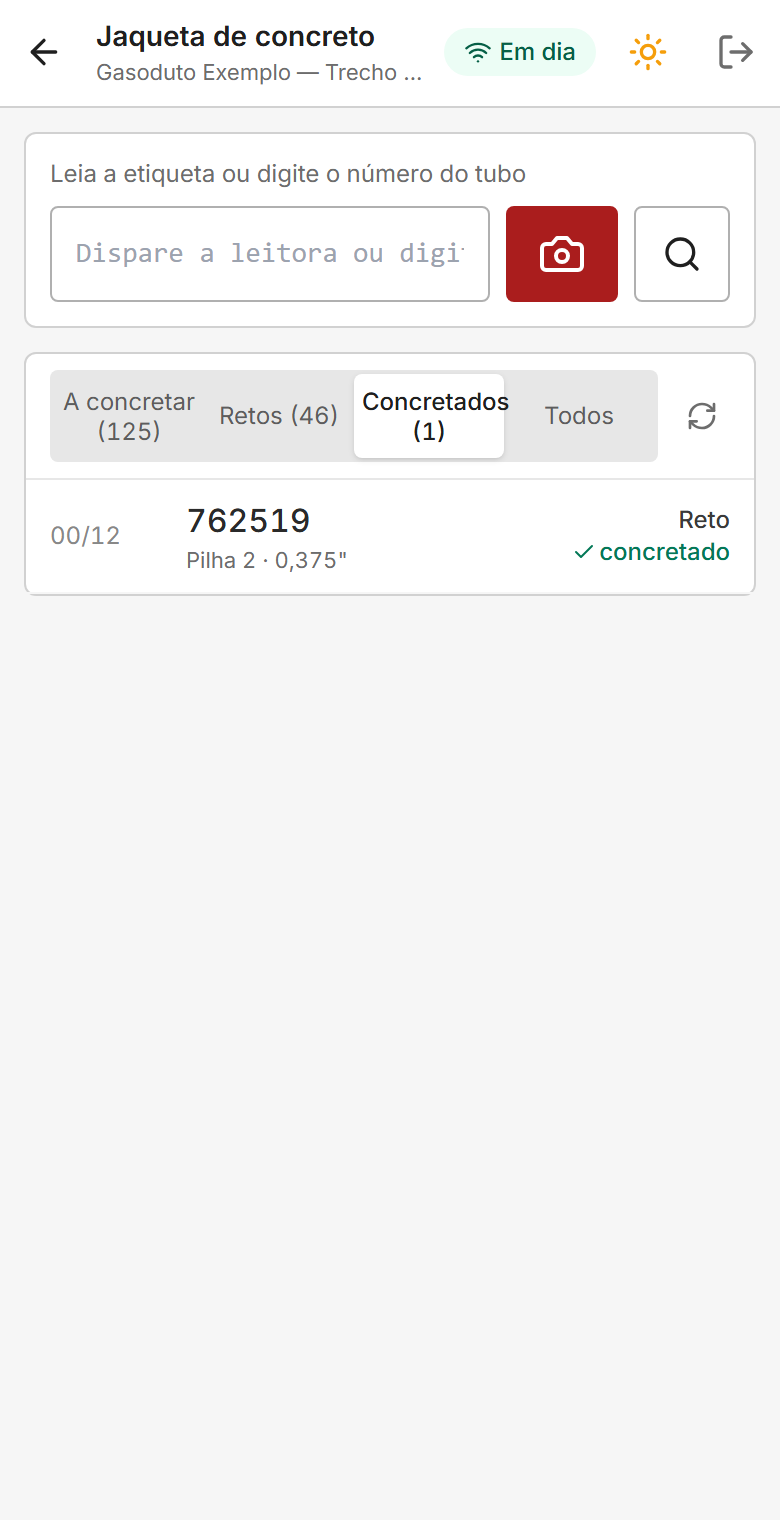
Marcar concretado guarda quem marcou e quando; Desmarcar concretado desfaz.
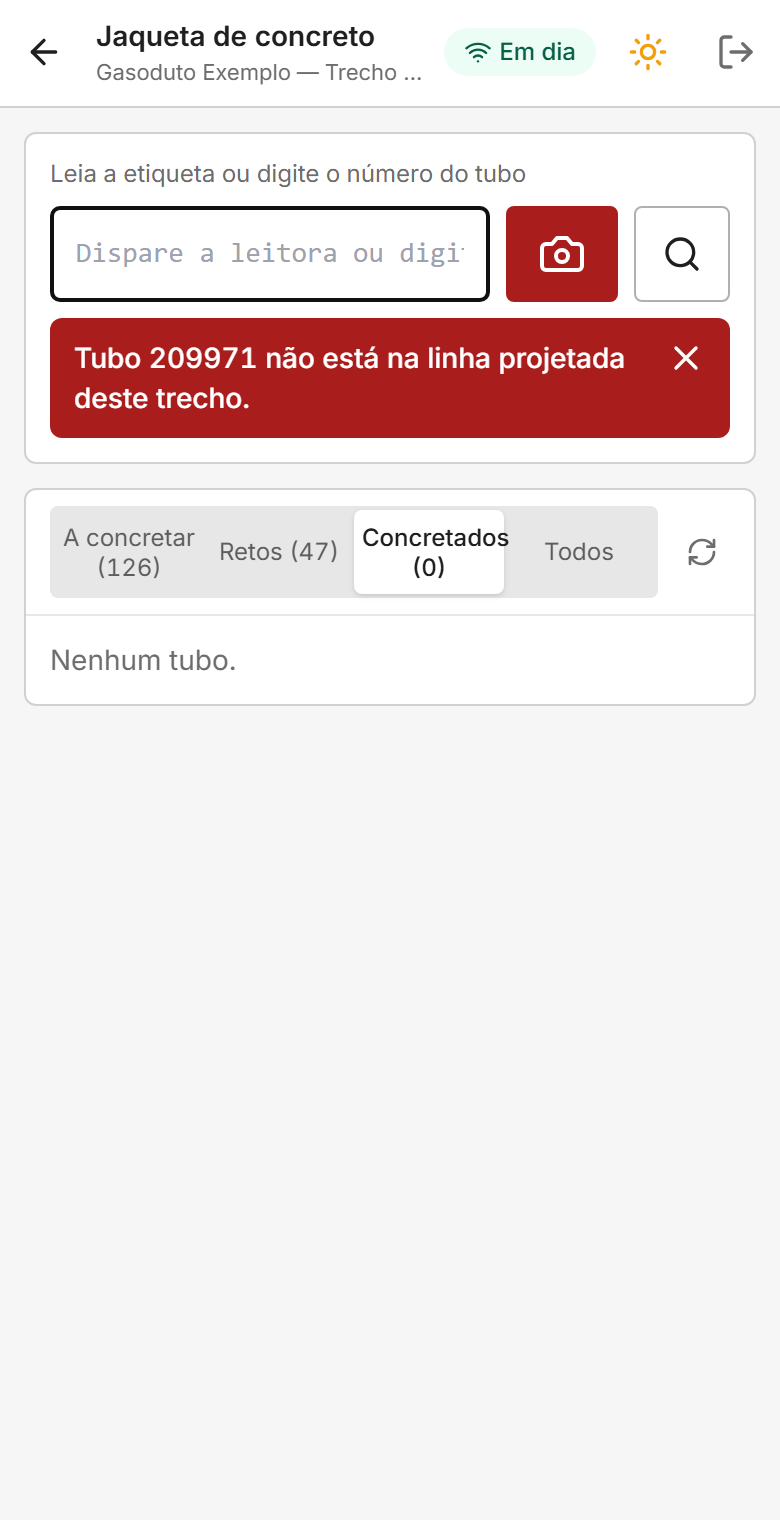
Etiqueta de um tubo que não leva jaqueta, ou que não está na linha projetada, recebe um aviso.
Sem sinal, a lista fica guardada no aparelho e as marcas são transmitidas quando a conexão volta.
O desfile no celular
Com a permissão Desfile, a equipe de desfile vê todos os tubos da linha projetada, na ordem progressiva da obra. Cada tubo vai para a faixa no estado final que o projeto pede:
| Estado final | Quando | De onde sai |
|---|---|---|
| Nu | Reto sem jaqueta | Direto da pilha |
| Nu | Niple sem jaqueta | Do canteiro, já cortado |
| Concretado | Reto ou niple com jaqueta | Da jaqueta de concreto |
| Curvado | Curva sem jaqueta | Do curvamento |
| Curvado concretado | Curva com jaqueta | Da jaqueta de concreto |
O tubo só pode ser desfilado depois de concluídas as fases anteriores que o estado final exige: curvado, se é curva, e concretado, se leva jaqueta. Essas são as marcas dos setores de curvamento e de jaqueta. Cada linha da lista traz o número de montagem, o número do tubo, a pilha, a espessura e o estado final, com pronto, ou com o que ainda falta (falta curvar, falta concretar). As abas separam A desfilar, Prontos, Desfilados e Todos.
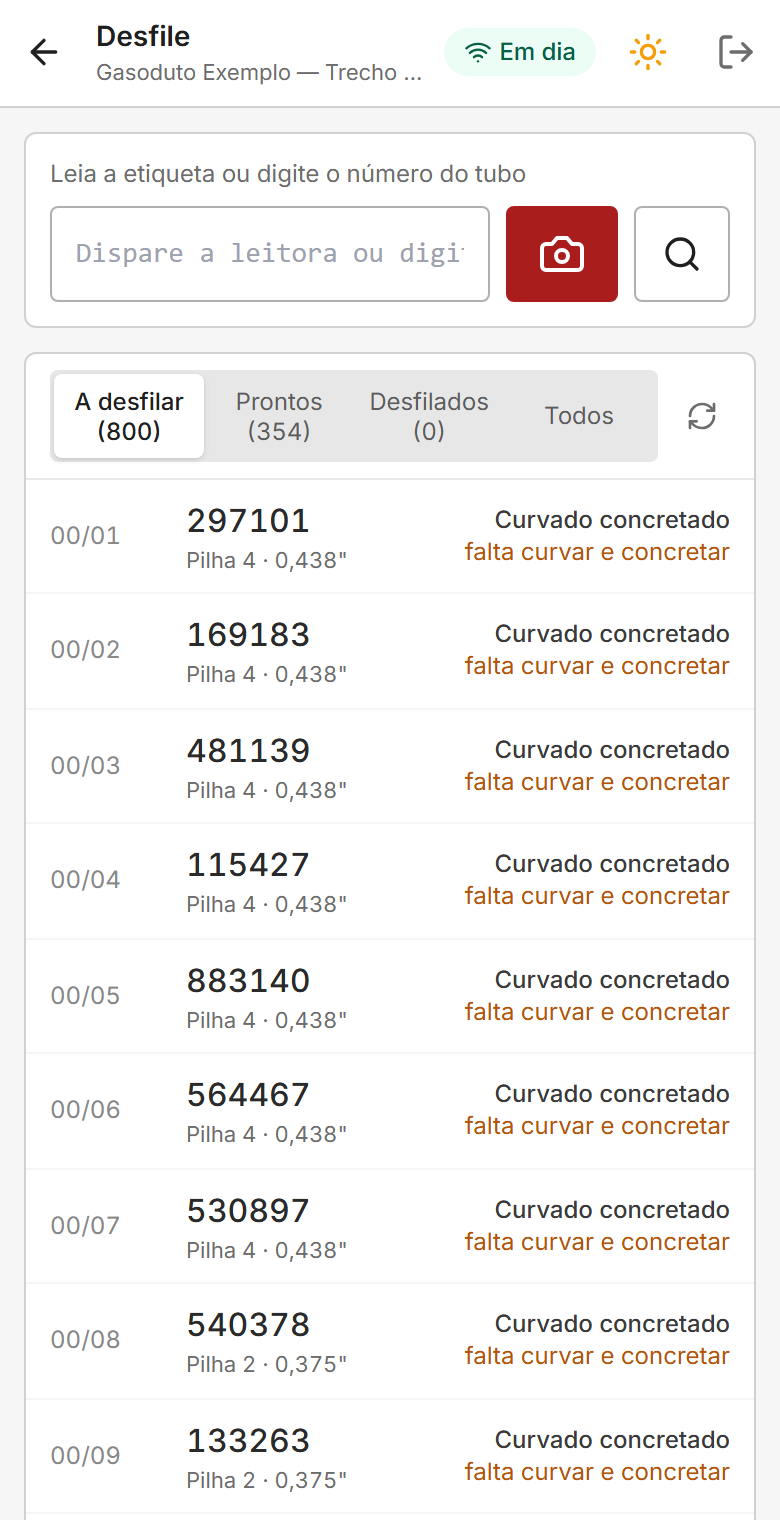
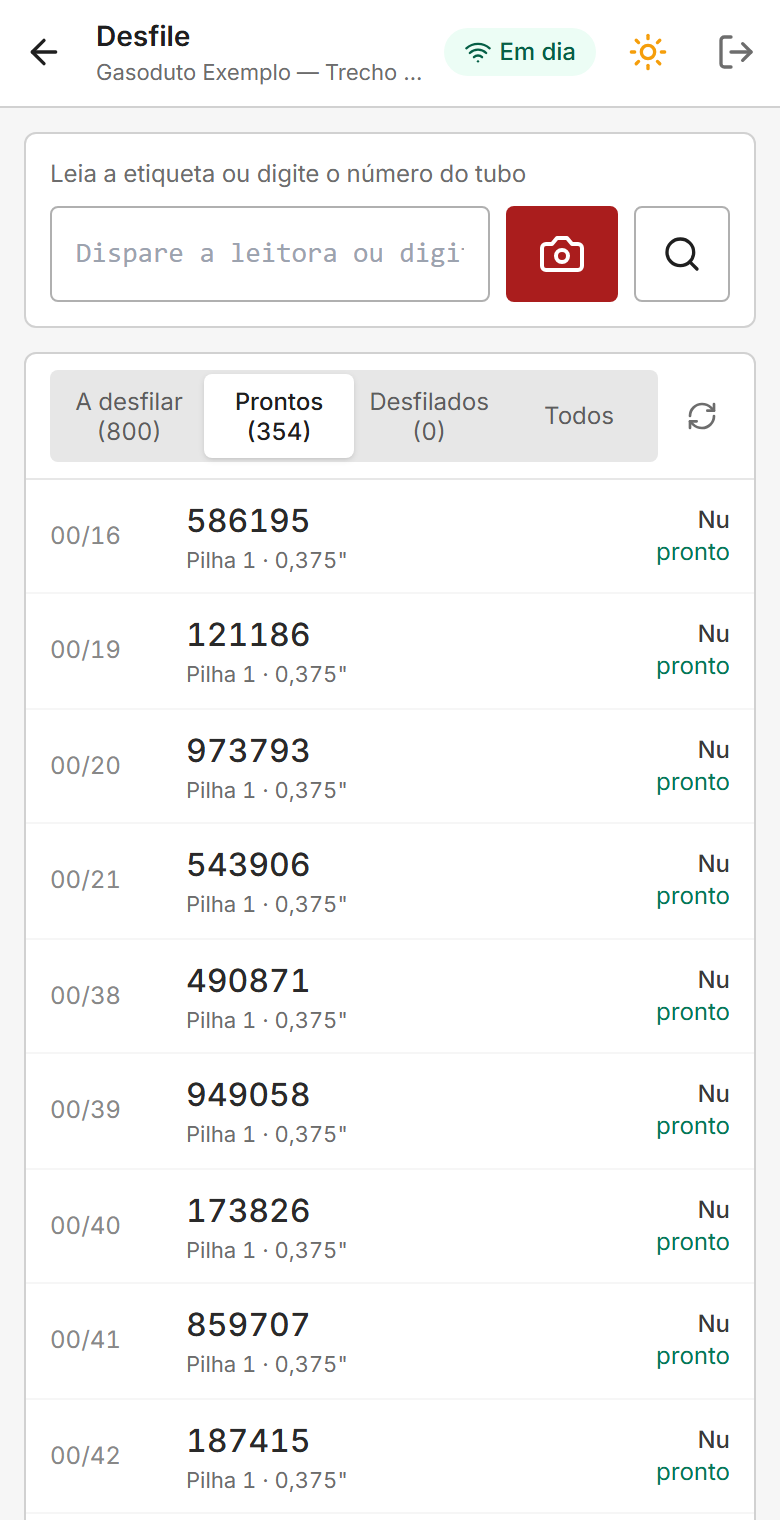
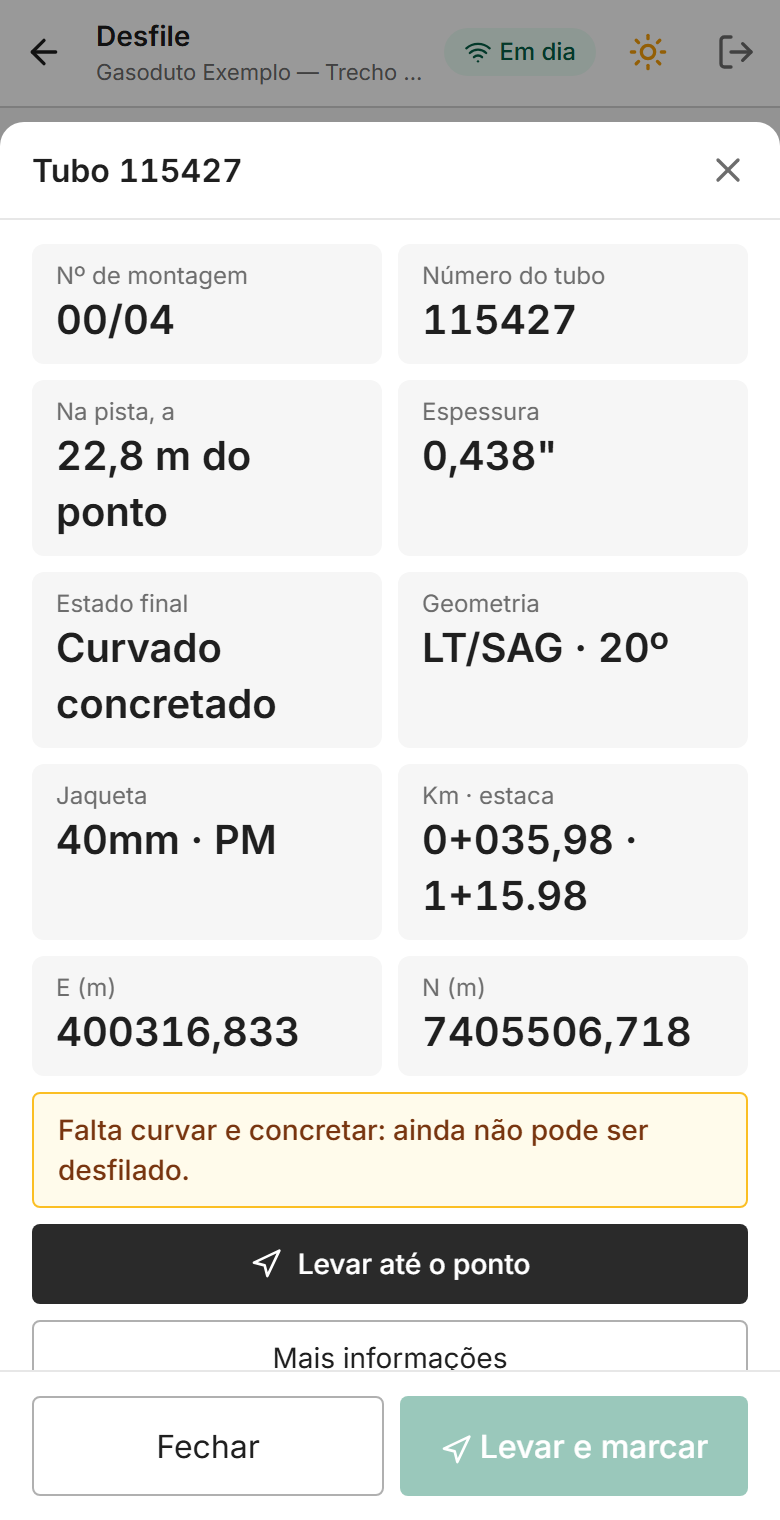
Ao ler a etiqueta, digitar o número ou tocar na lista, abre a ficha do tubo:
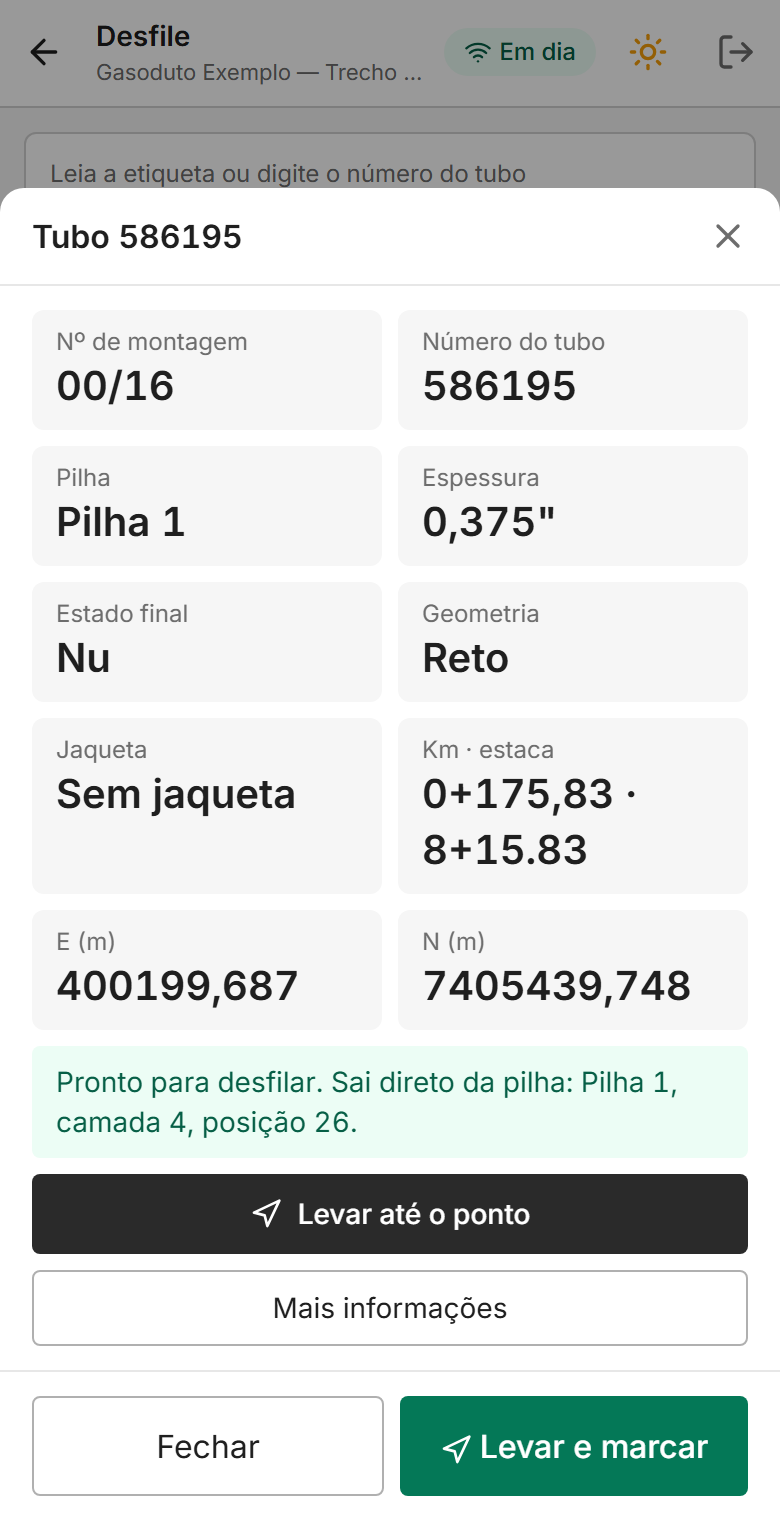
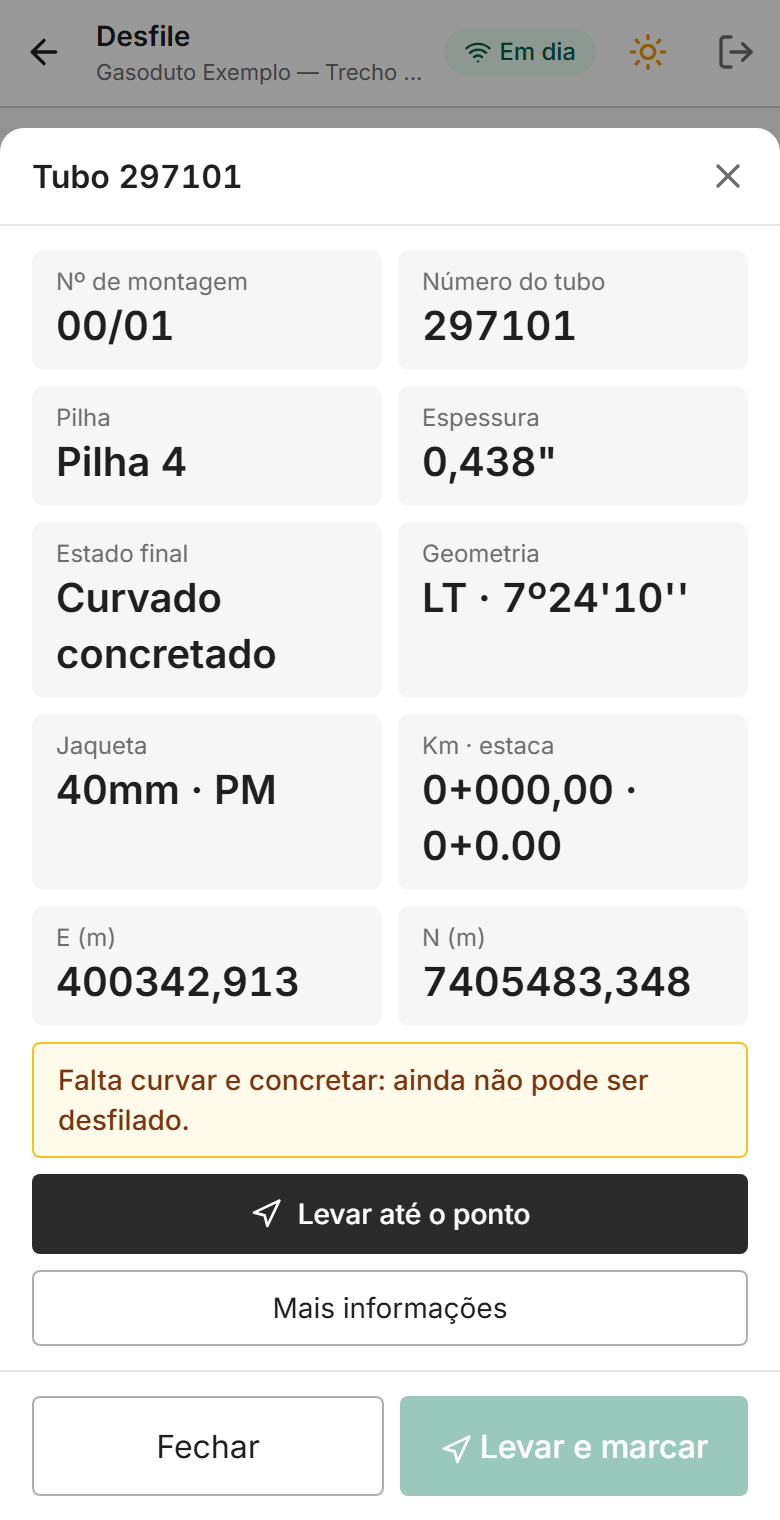
- número de montagem, número do tubo, pilha e espessura;
- estado final e geometria (reto, niple, ou a curva com o ângulo);
- a jaqueta de concreto;
- km e estaca;
- as coordenadas E e N da planilha de curvamento, no início do tubo.
Quando o tubo está pronto, a ficha diz de onde ele sai. O reto nu sai direto da pilha, com a camada e a posição. O niple não tem fase própria: quando sai para o desfile, já foi cortado no canteiro. Os demais saem do curvamento ou da jaqueta de concreto. Quando falta alguma fase, a ficha avisa e o botão de marcar fica apagado.
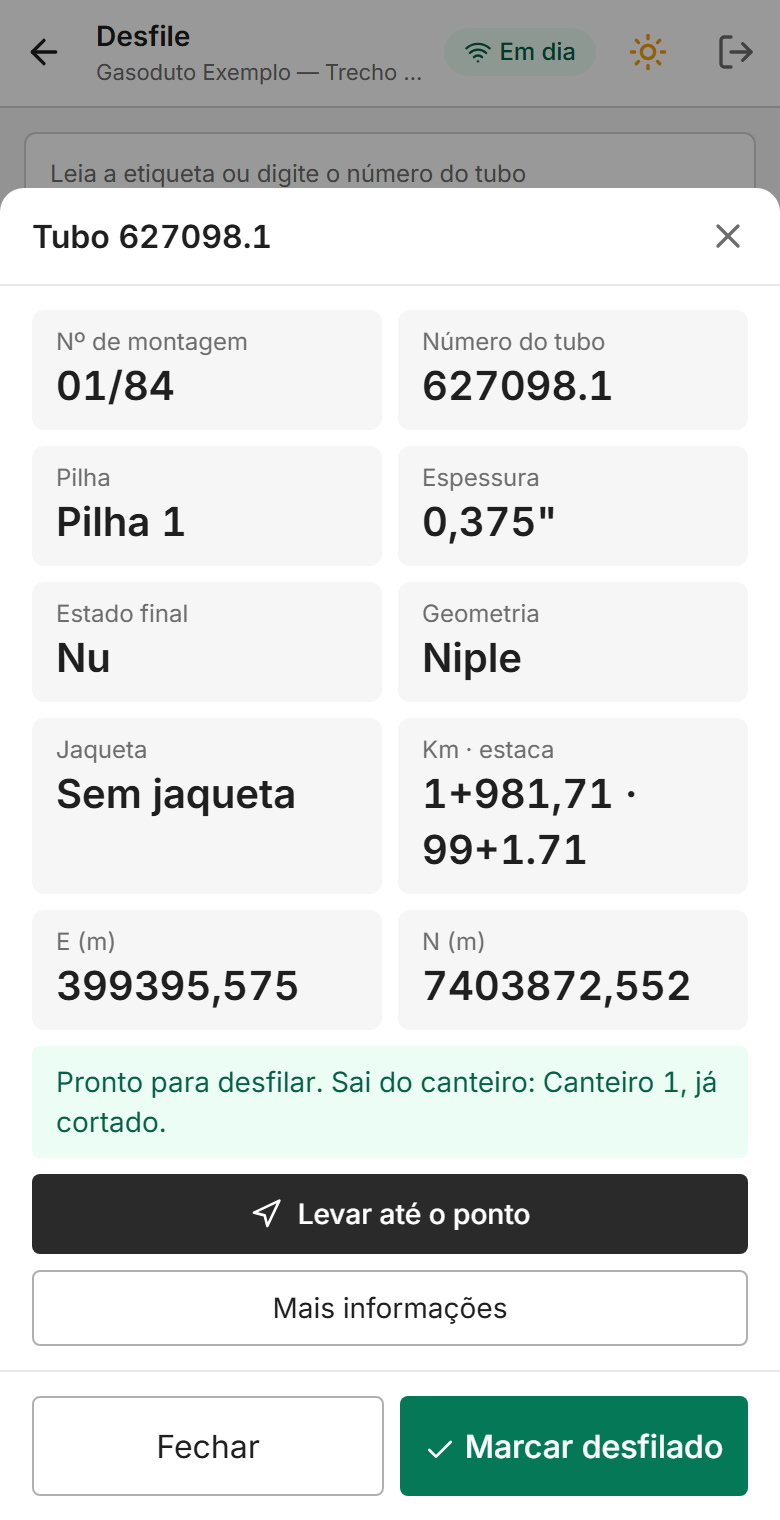
Mais informações traz o comprimento, os retos à ré e à vante (na curva), o diâmetro, o revestimento, o canteiro, a etiqueta, quem curvou e quem concretou, e quando, e a observação da planilha.
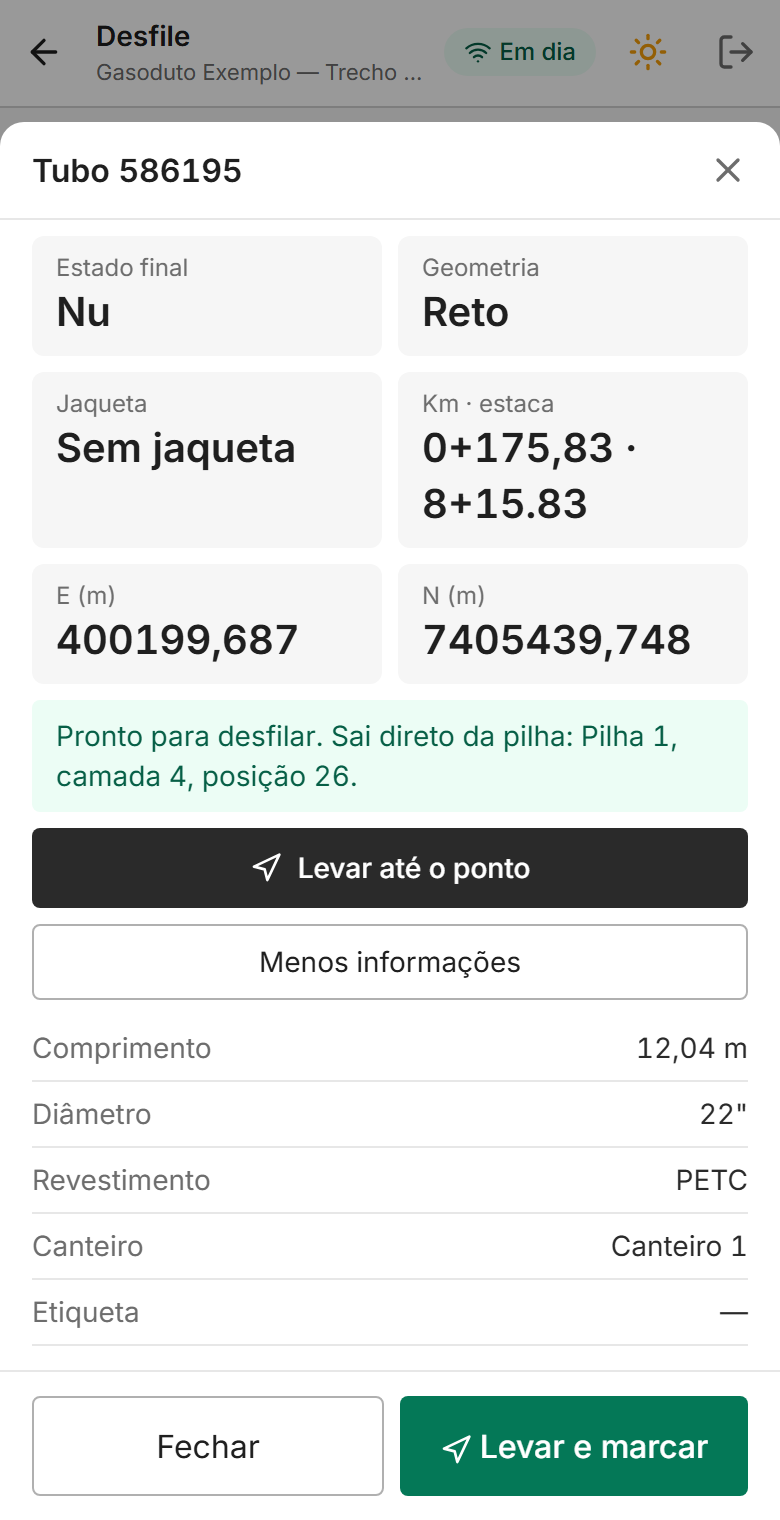
Levar o tubo até o ponto
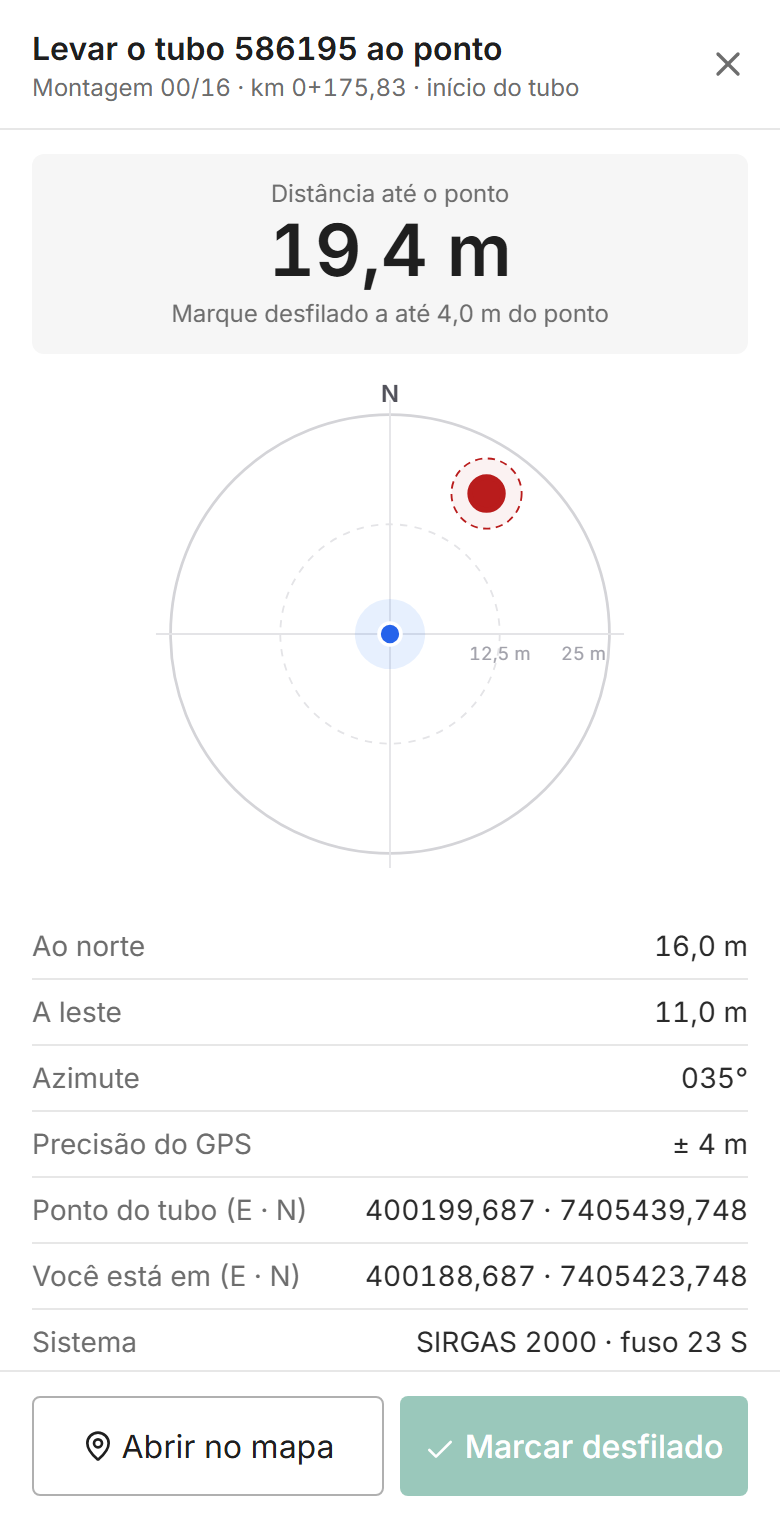
Levar até o ponto usa o GPS do celular, no fuso e no datum configurados na Gestão, contra a coordenada do início do tubo. A tela mostra:
- a distância até o ponto;
- quanto falta ao norte ou ao sul e a leste ou a oeste, e o azimute;
- um radar com o norte para cima: você no centro (o círculo azul é a incerteza do GPS) e o ponto do tubo em vermelho. A escala se ajusta à distância;
- andando, uma seta azul com a direção do deslocamento e a orientação siga em frente ou vire X° à direita/esquerda;
- a precisão do GPS, a coordenada do ponto e a sua coordenada.
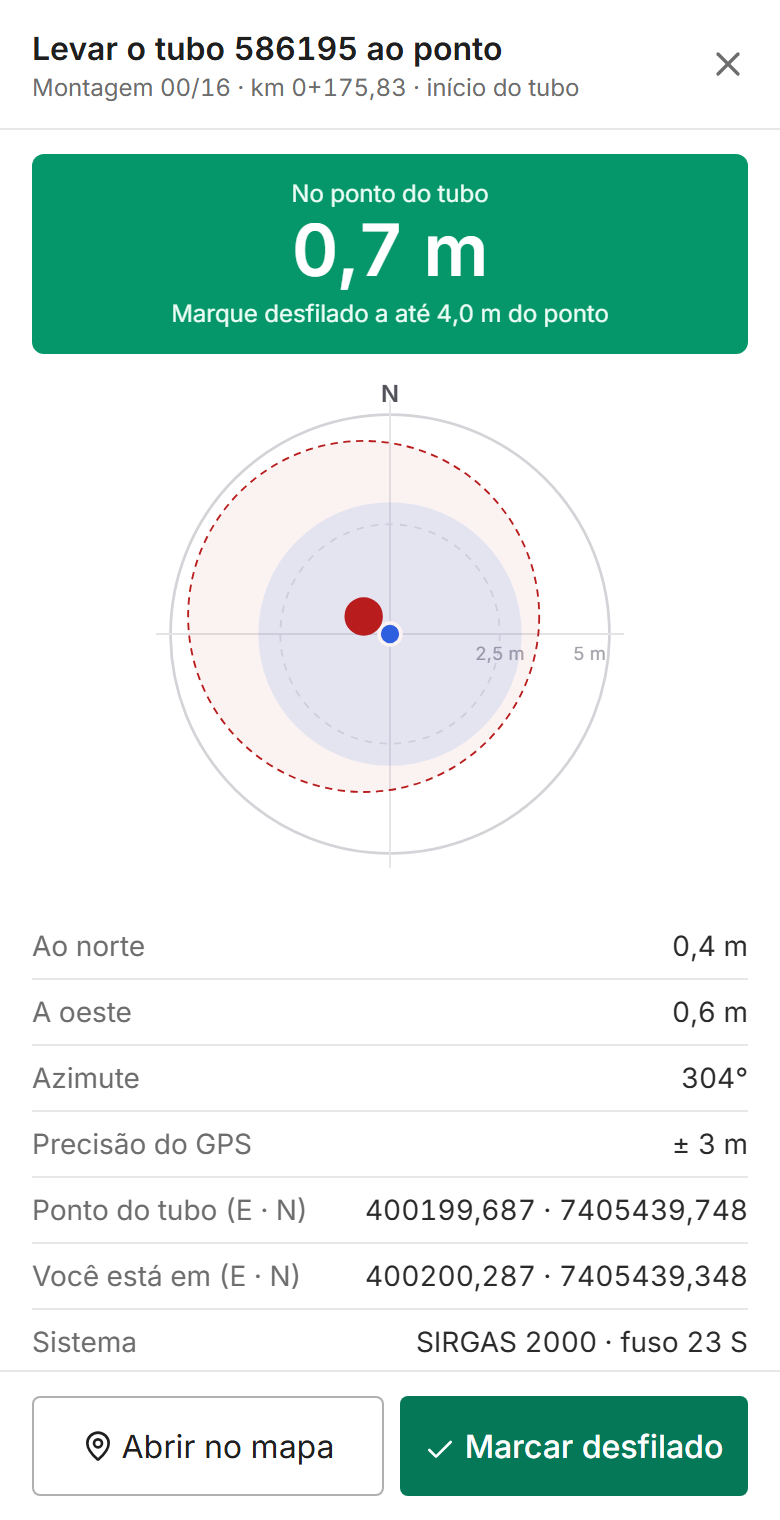
O tracejado vermelho em volta do ponto é a tolerância do desfile. Dentro dela, a tela fica verde: No ponto do tubo. Com o GPS exigido, o botão Marcar desfilado só acende aí, e a ficha troca o botão por Levar e marcar, que abre esta tela. A precisão de um celular é de alguns metros, e o alinhamento fino continua sendo pela topografia. Abrir no mapa abre o ponto no aplicativo de mapas do celular, para chegar de carro até a faixa.
Marcar desfilado guarda quem marcou e quando, e leva a posição do GPS naquele momento. Desmarcar desfilado desfaz. O servidor confere de novo as fases anteriores e, com o GPS exigido, a distância ao ponto. O tubo marcado sem sinal que ainda não estava pronto, ou que estava fora da tolerância, não é desfilado, e o celular avisa o que faltava. A pilha não muda.
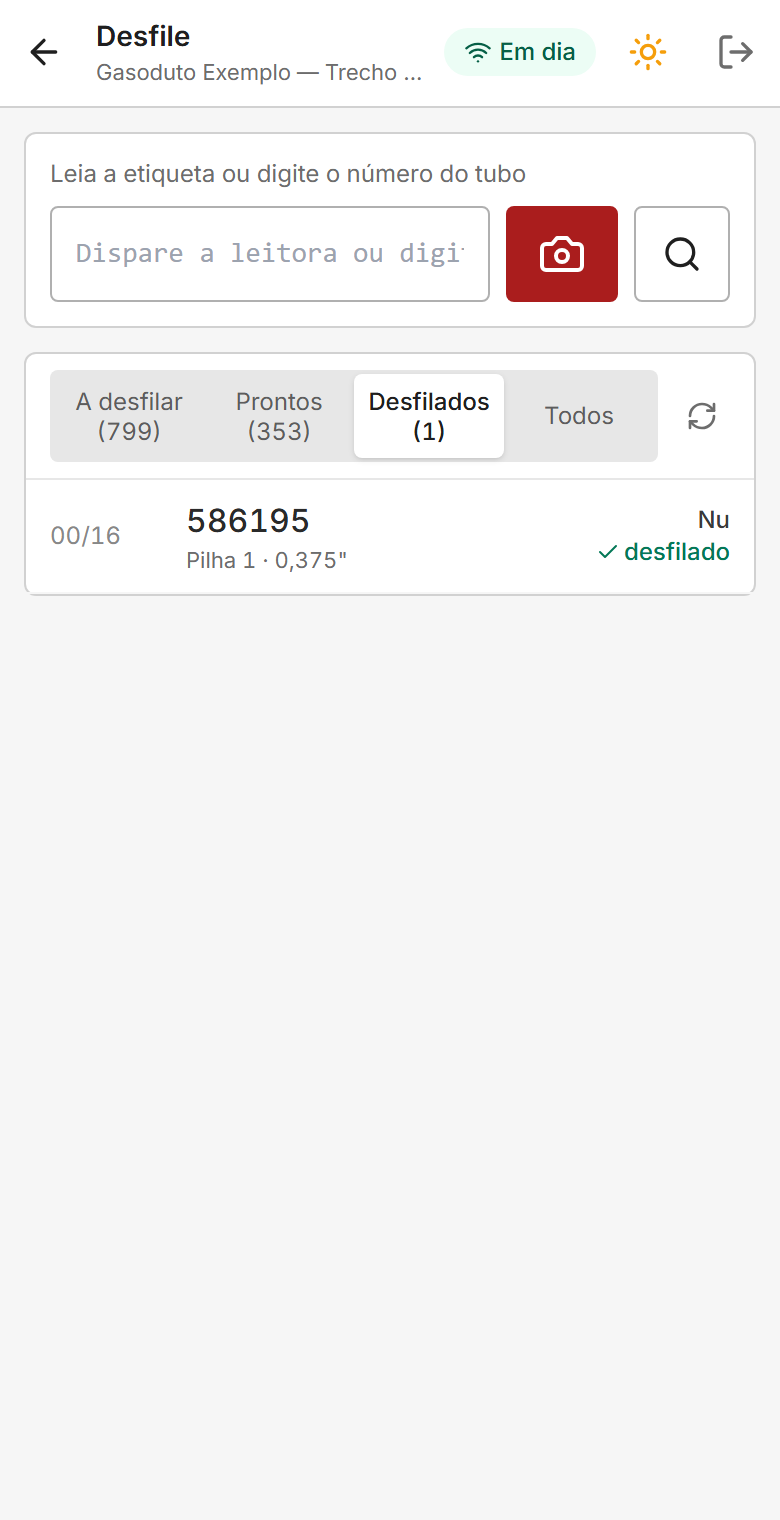
Sem sinal, a lista fica guardada no aparelho e as marcas são transmitidas quando a conexão volta. O GPS funciona sem sinal de celular. Se o projeto de curvamento do trecho for apagado, a lista guardada é descartada na próxima conexão, e as fases de curvamento, jaqueta e desfile passam a mostrar Este trecho não tem projeto de curvamento.
Este é o desfile depois do projeto. O desfile feito antes do projeto está a seguir.
O desfile antecipado
O desfile antecipado leva os tubos para a pista antes do projeto de curvamento, conhecendo só a diretriz e o perfil. Depois, o projeto de curvamento é feito sobre os tubos já desfilados, na ordem em que estão deitados na faixa. O curvamento e a concretagem são feitos ao longo da linha.
No projeto: calcular e gravar
No módulo de curvamento, o botão Desfile antecipado, logo acima da planilha de curvamento, calcula o desfile e deixa a planilha pronta. Não é preciso ter rodado o curvamento.
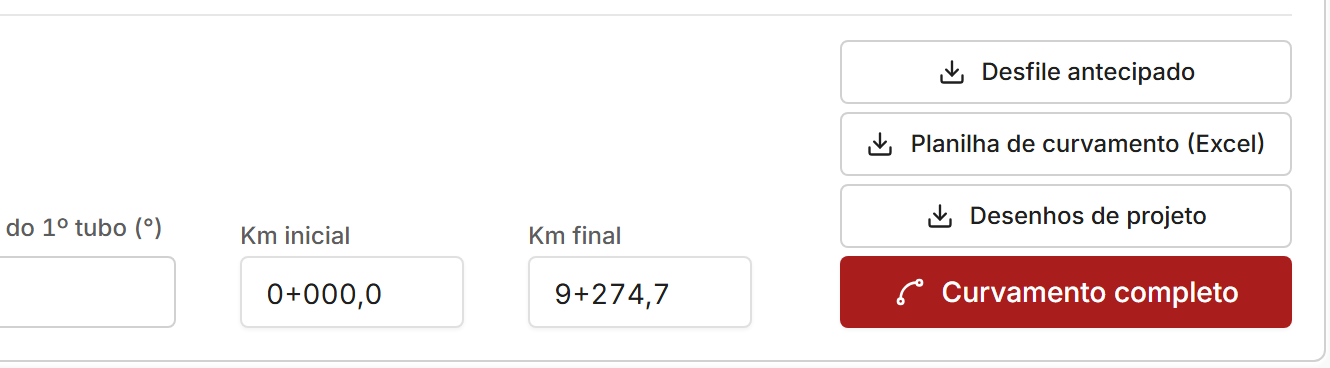
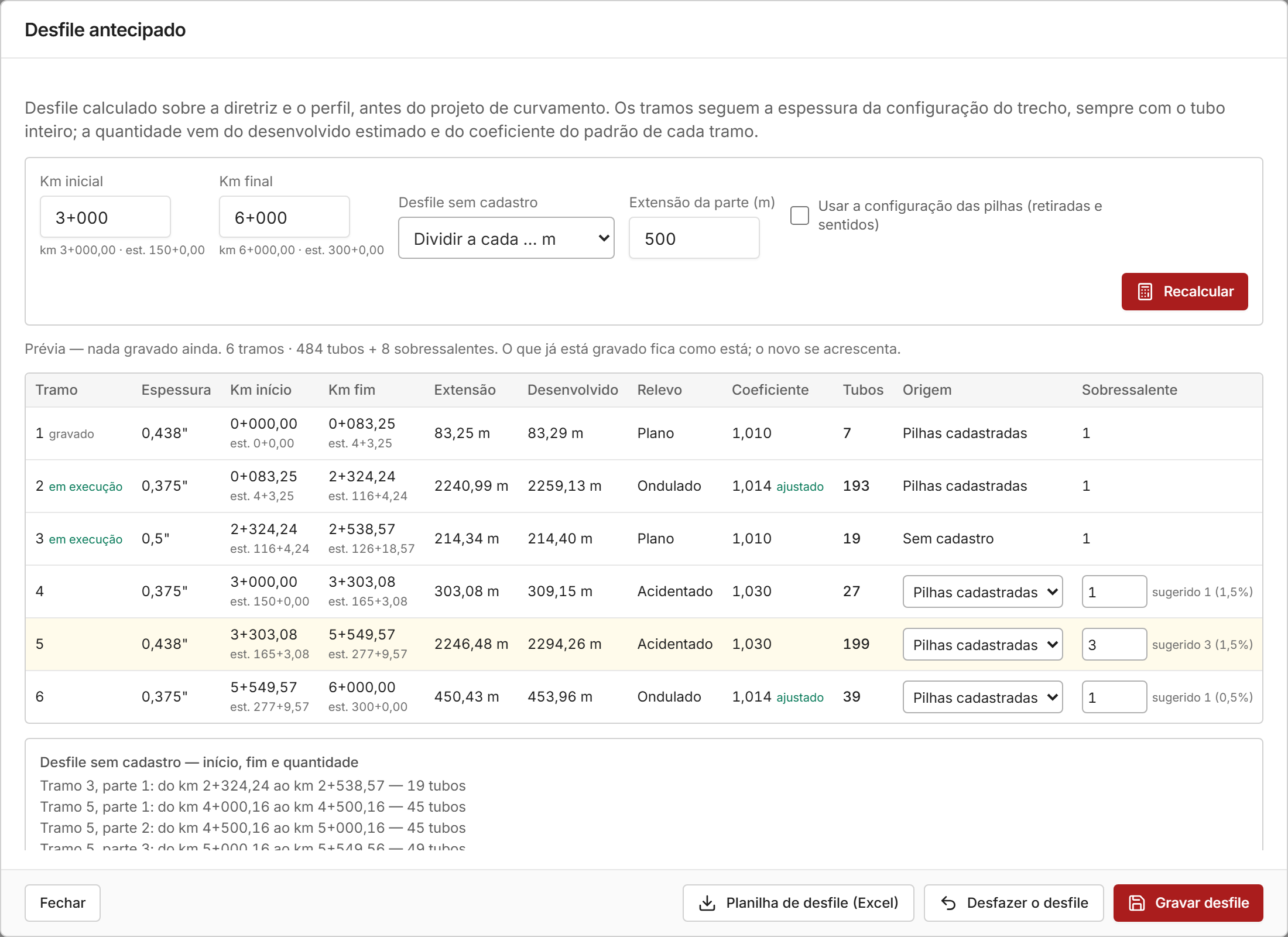
Onde já há projeto de curvamento, o desfile é o do projeto. O desfile antecipado começa na ponta da linha projetada, a junta de vante do último tubo, e cobre só os trechos sucessivos que ainda não têm projeto. O tramo antecipado que o projeto já cobriu aparece como projetado e não se refaz. Com a linha projetada até o fim, não há desfile antecipado. No celular, o tramo projetado deixa a lista, a não ser que tenha sobressalente ainda na pista.
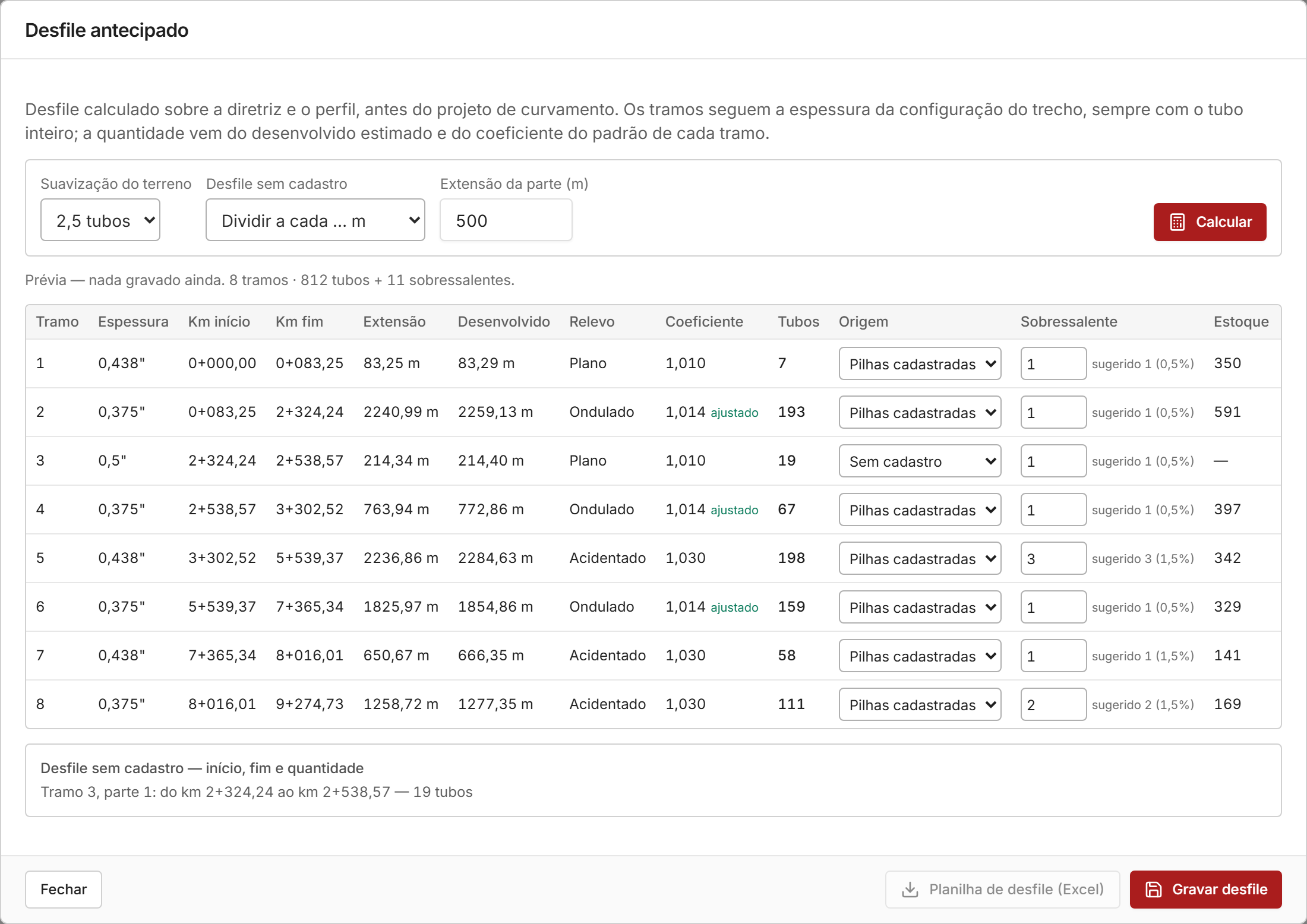
- Tramos por espessura. Cada tramo é uma espessura da configuração do trecho, sempre com o tubo inteiro. No tubo onde cai a mudança de espessura: se ela cai antes do meio do tubo, ele já é da espessura nova; depois do meio, mantém a espessura atual; no meio, fica com a maior. A espessura nunca é trocada.
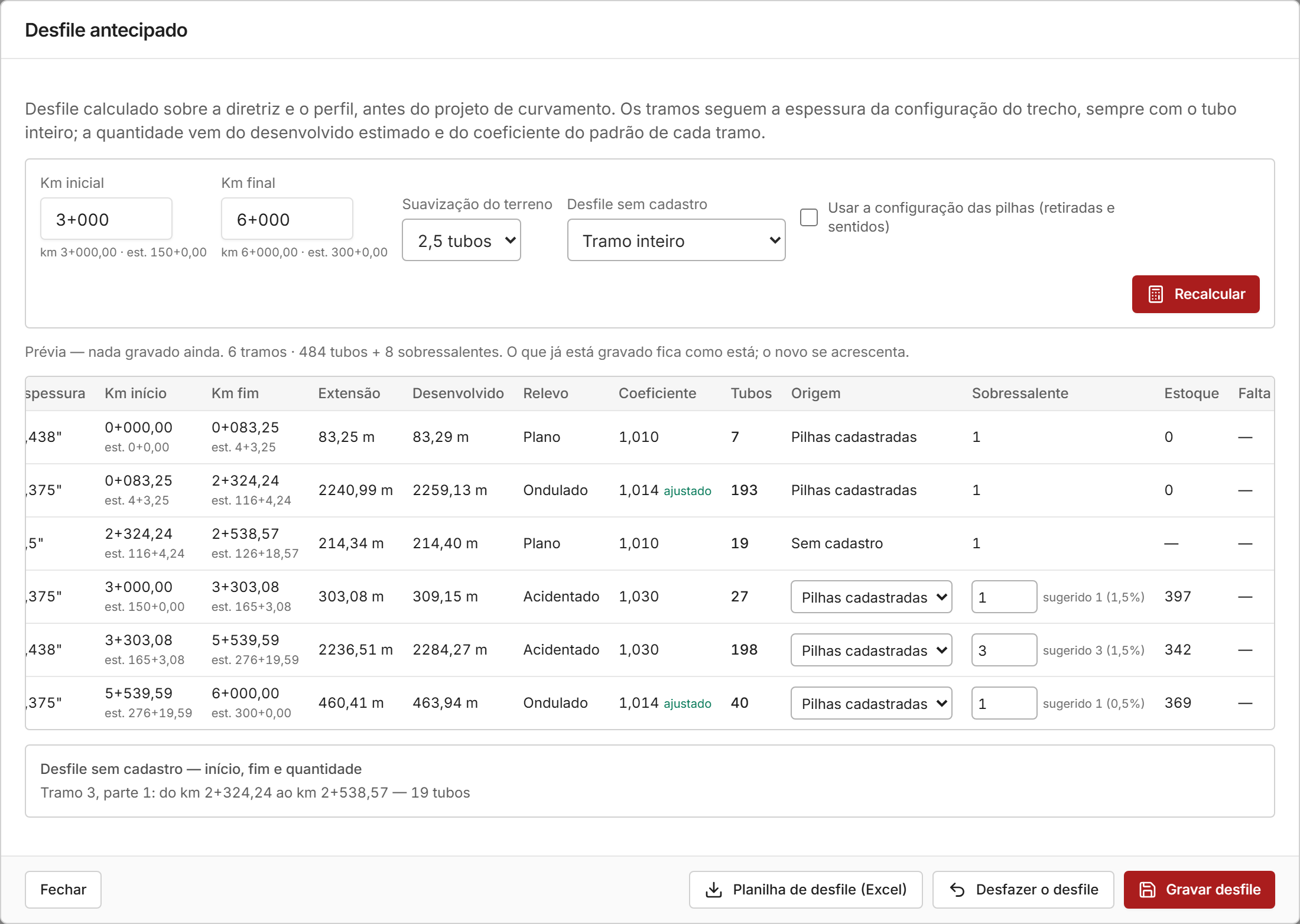
- Desenvolvido estimado. É o da linha que o tubo vai ocupar: o terreno, menos a cobertura e meio diâmetro, suavizado numa janela de 2,5 tubos. O tubo reto de 12 m corta as cristas e passa sobre os vales, e a suavização imita isso. A maior parte do desenvolvido é o progressivo horizontal, exato pela diretriz.
- Coeficiente de segurança. Depende do relevo do tramo: 1,01 no plano, 1,02 no ondulado e 1,03 no acidentado. O sistema o ajusta sozinho com o que os projetos de curvamento já feitos usaram, comparando o desenvolvido projetado com o estimado. O ajuste leva em conta o tubo (diâmetro, comprimento médio, raio mínimo), o relevo, a sinuosidade da diretriz e as mudanças de cobertura. Ele vale para todo o aplicativo e usa só os números agregados. Na tela, ajustado marca o coeficiente que já vem dos projetos.
- Ordem de retirada no campo. A configuração das pilhas planeja as fases dentro do canteiro. No desfile antecipado, o padrão é desconsiderá-la, exceto a Qtd por camada: os tubos saem da esquerda para a direita e de cima para baixo; com Qtd por camada, um bloco daquela largura desce até a camada de baixo antes do bloco seguinte. Marcando Usar a configuração das pilhas, a retirada segue as retiradas e os sentidos desenhados. A configuração não muda e continua valendo para os tramos projetados em canteiro.
- Quantidade. Com tubos cadastrados, entram tubos na ordem de retirada até a soma dos comprimentos reais cobrir o desenvolvido vezes o coeficiente. Sem cadastro, a quantidade vem do comprimento médio.
- Origem. Pilhas cadastradas, quando há estoque daquela espessura, ou Sem cadastro. O projetista pode trocar a origem tramo a tramo.
- Sobressalente. O sistema sugere, pelo coeficiente, e o projetista decide quantos tubos a mais cada tramo leva. O sobressalente fica no fim do tramo.
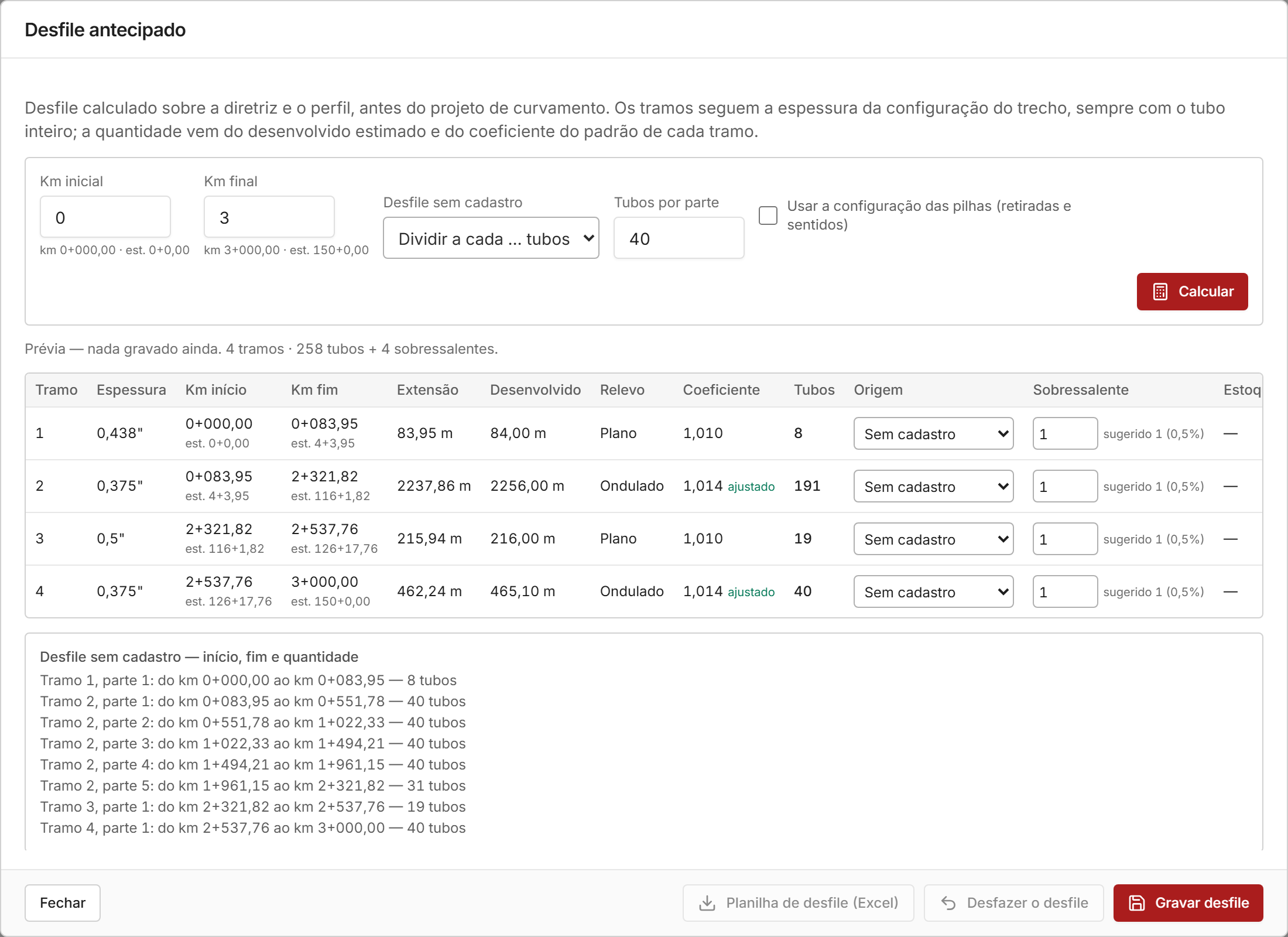
- Desfile sem cadastro. Pode ser o tramo inteiro ou dividido em partes, a cada tantos metros ou a cada tantos tubos. Cada parte tem início, fim e quantidade. O campo fica apagado enquanto as pilhas bastam. No trecho sem nenhum tubo cadastrado, ele já abre aceso: o desfile é todo sem cadastro. Ele acende também no tramo sem tubo cadastrado daquela espessura. Com as pilhas escassas, o sistema pergunta: Vou cadastrar mais tubos (a falta fica pendente) ou Desfilar sem cadastro o que falta (a falta vira partes do desfile sem cadastro e o campo acende).
O cálculo aparece como prévia, sem gravar nada. Gravar desfile grava e libera o desfile para o celular. Planilha de desfile (Excel) emite os tramos, os tubos cadastrados vaga a vaga (pilha, camada, posição, comprimento, km, estaca, E e N), as partes do desfile sem cadastro e a coleta. Calcular de novo refaz só os tramos que ainda não começaram: tramo com tubo desfilado ou coletado fica como foi gravado.
O intervalo do desfile antecipado
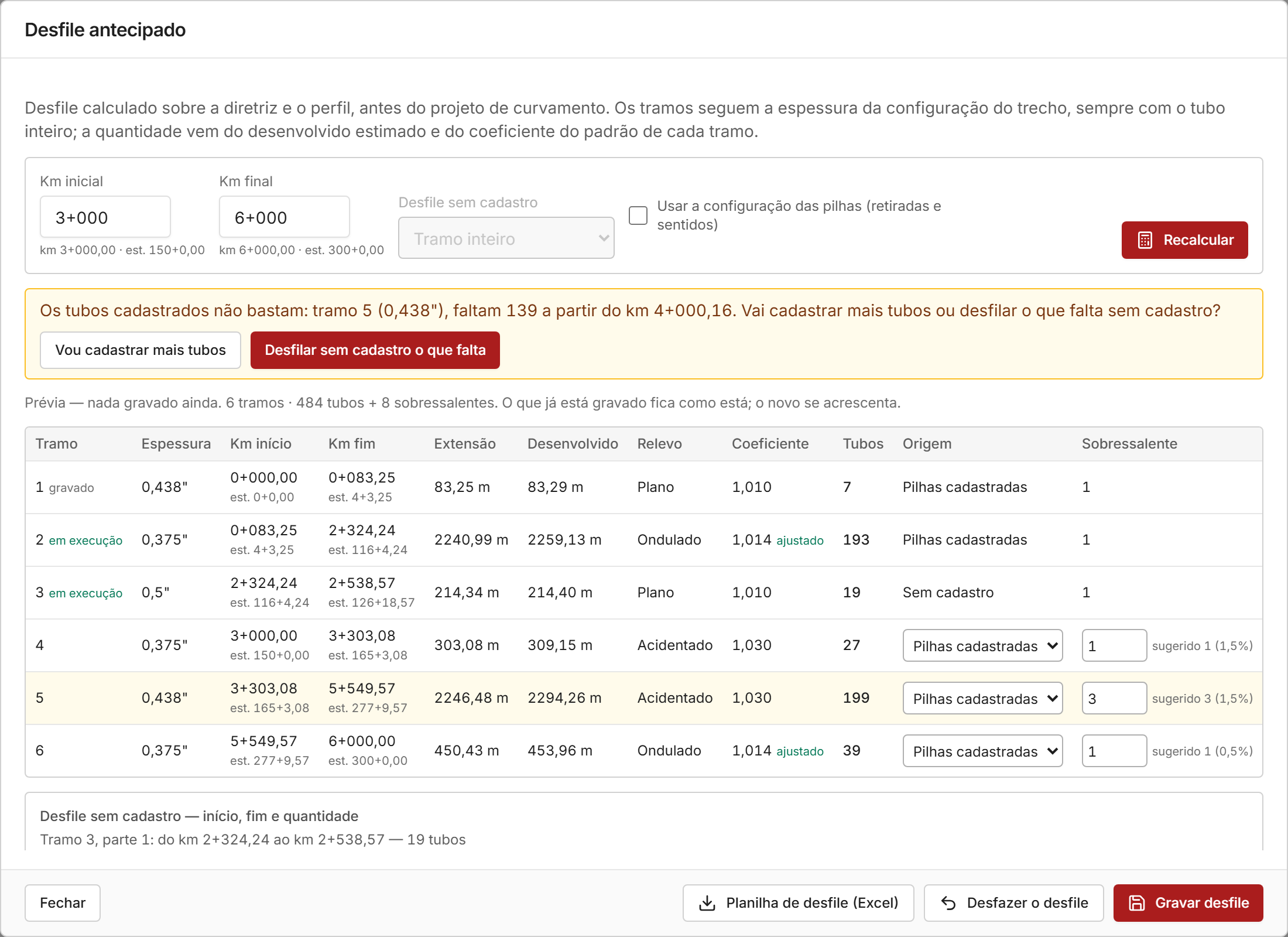
O desfile antecipado pode ser só um momento da obra. Km inicial e Km final dizem onde ele é feito, em km (1 ou 1+000; 2,5 ou 2+500); debaixo de cada campo aparecem o km e a estaca calculados. Vazios, valem para o trecho todo. Fora do intervalo, o projeto de curvamento segue com as pilhas, em canteiro. O tramo que já está na pista fica como foi gravado, e o tramo novo começa e termina nas pontas dele. Um intervalo feito depois do outro se acrescenta: o que já foi gravado fora do intervalo novo fica como está, marcado gravado, e o intervalo novo não pode cobrir tramo já gravado: o sistema avisa quais são e só deixa gravar depois de desfeitos (do fim para trás), ou com o intervalo começando depois deles — Começar o intervalo no km preenche esse ponto. Os botões da planilha e de desfazer valem para o desfile gravado; apagados, enquanto o trecho não tiver nenhum. Na lista, o início e o fim de cada tramo trazem o km e a estaca.
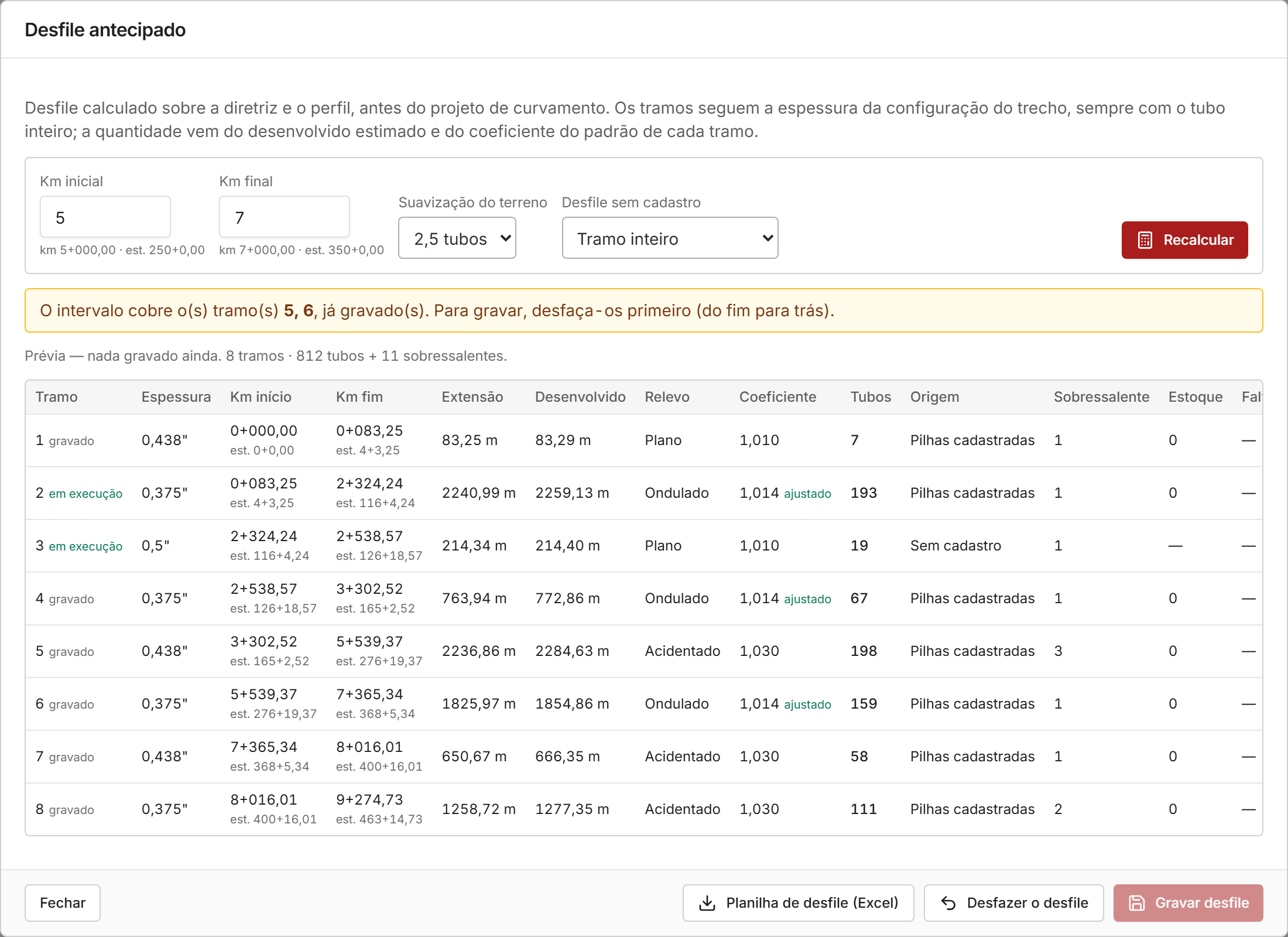
Desfazer o desfile
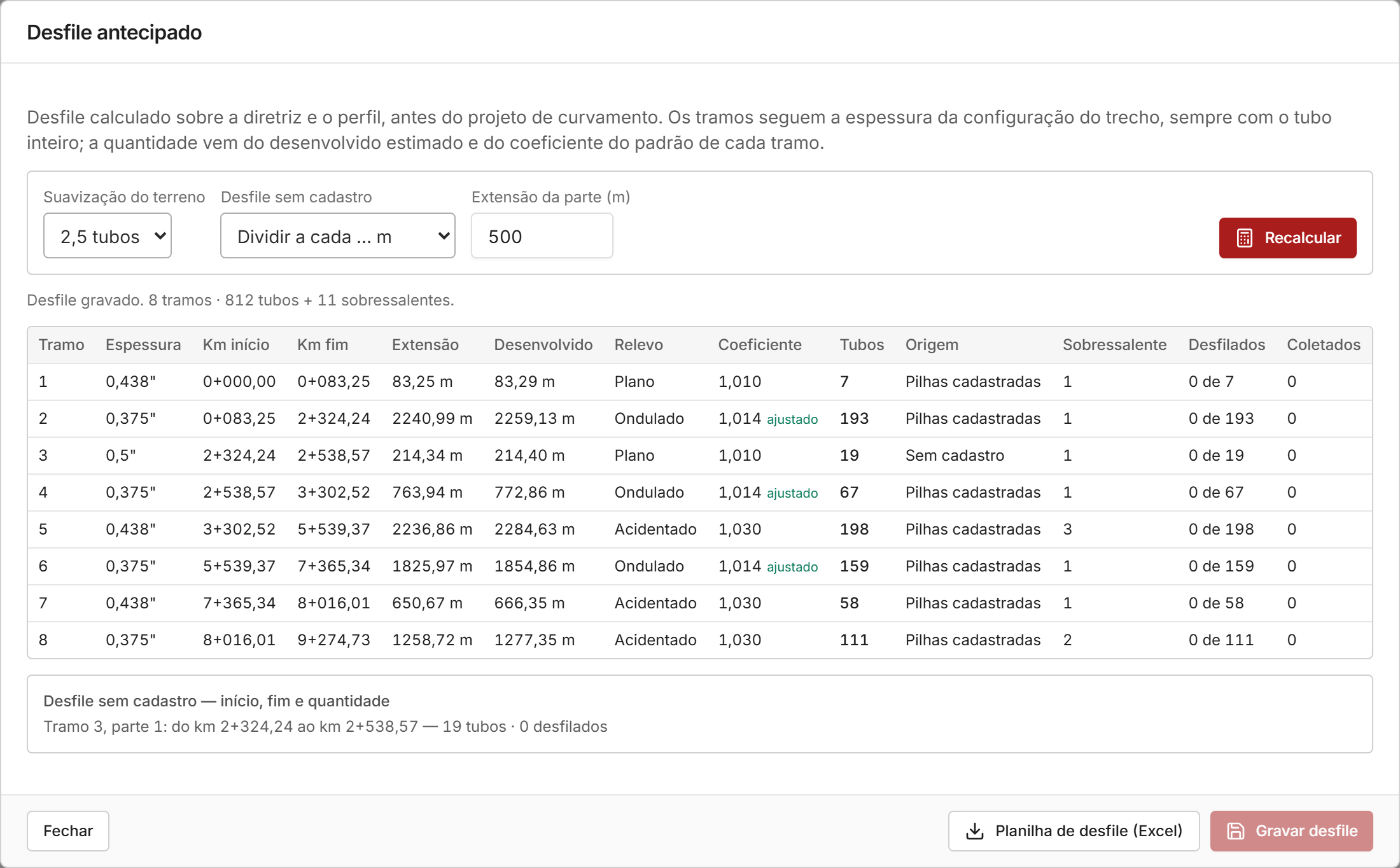
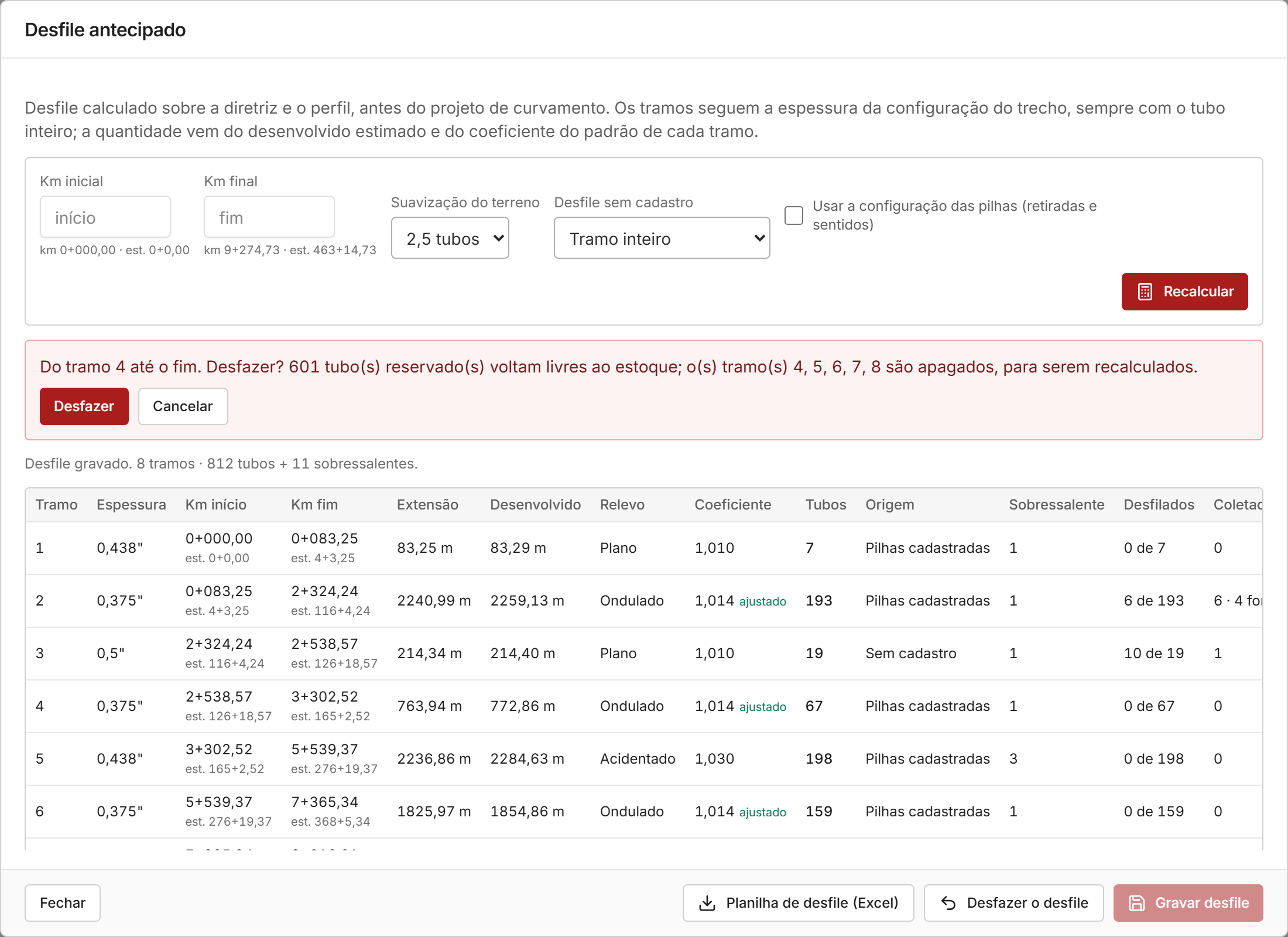
O desfile se desfaz do fim para trás, como o Aparar o fim do curvamento. O ícone de desfazer em cada tramo desfaz aquele tramo e todos os seguintes; Desfazer o desfile desfaz tudo. Antes, a tela mostra o que vai acontecer e pede confirmação:
- os tubos já cadastrados na pista (coletados) não se desfazem, para não perder o serviço: ficam na pista, no tramo deles, e a tela pergunta se é para desfazer os demais;
- os tubos desfilados e os reservados voltam livres para as pilhas de onde saíram;
- o tramo sem nenhum tubo coletado é apagado, para ser recalculado;
- o tramo que o projeto de curvamento já cobriu não se desfaz: ali o desfile é o do projeto.
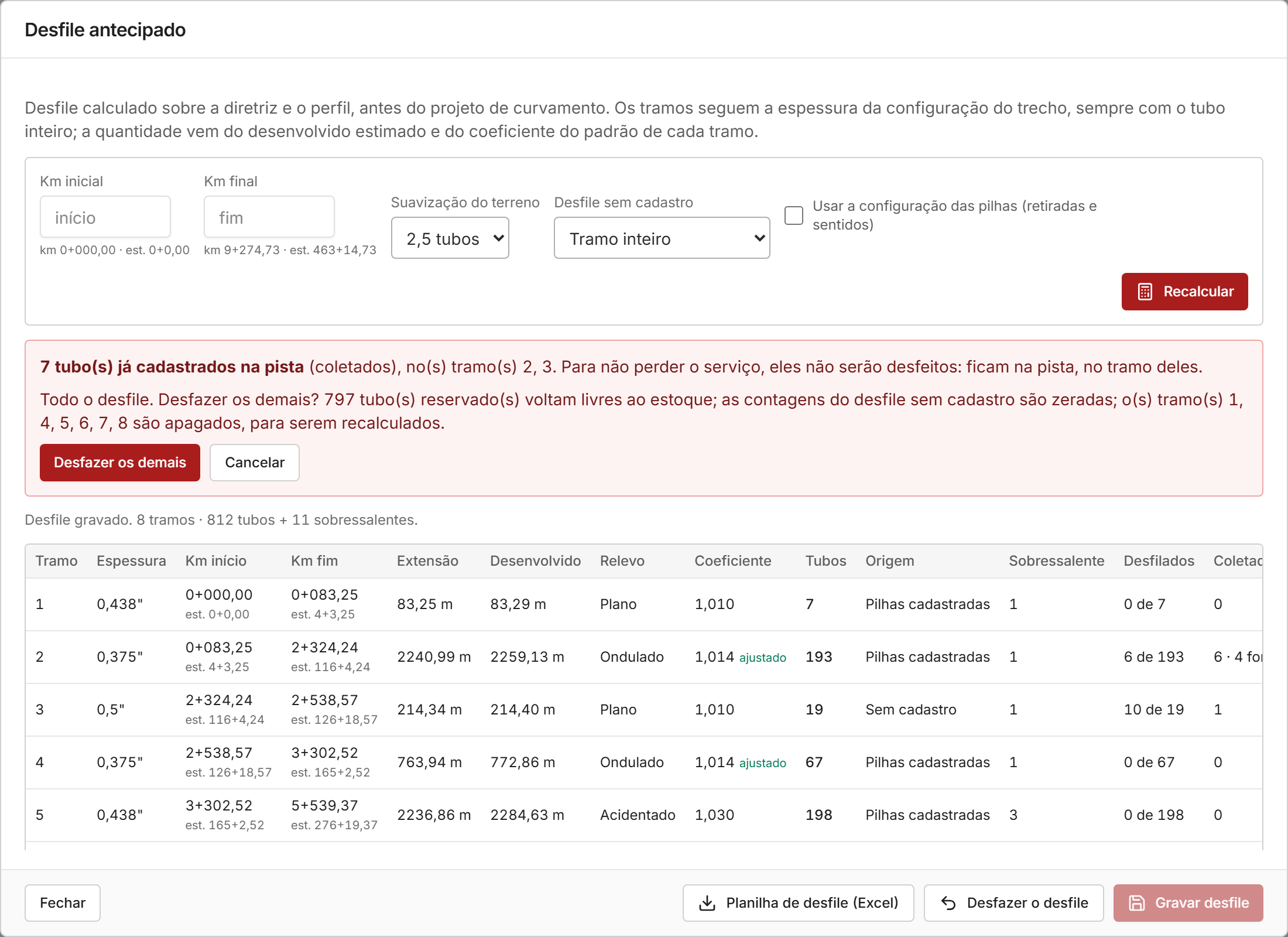
Quando o estoque de uma espessura não basta, o cálculo avisa em que ponto os tubos acabaram e quantos faltam até o fim do tramo. Avisa também que os tramos de outras espessuras com estoque podem ser desfilados enquanto isso. O que falta fica pendente até chegar tubo daquela espessura.
No celular: desfilar
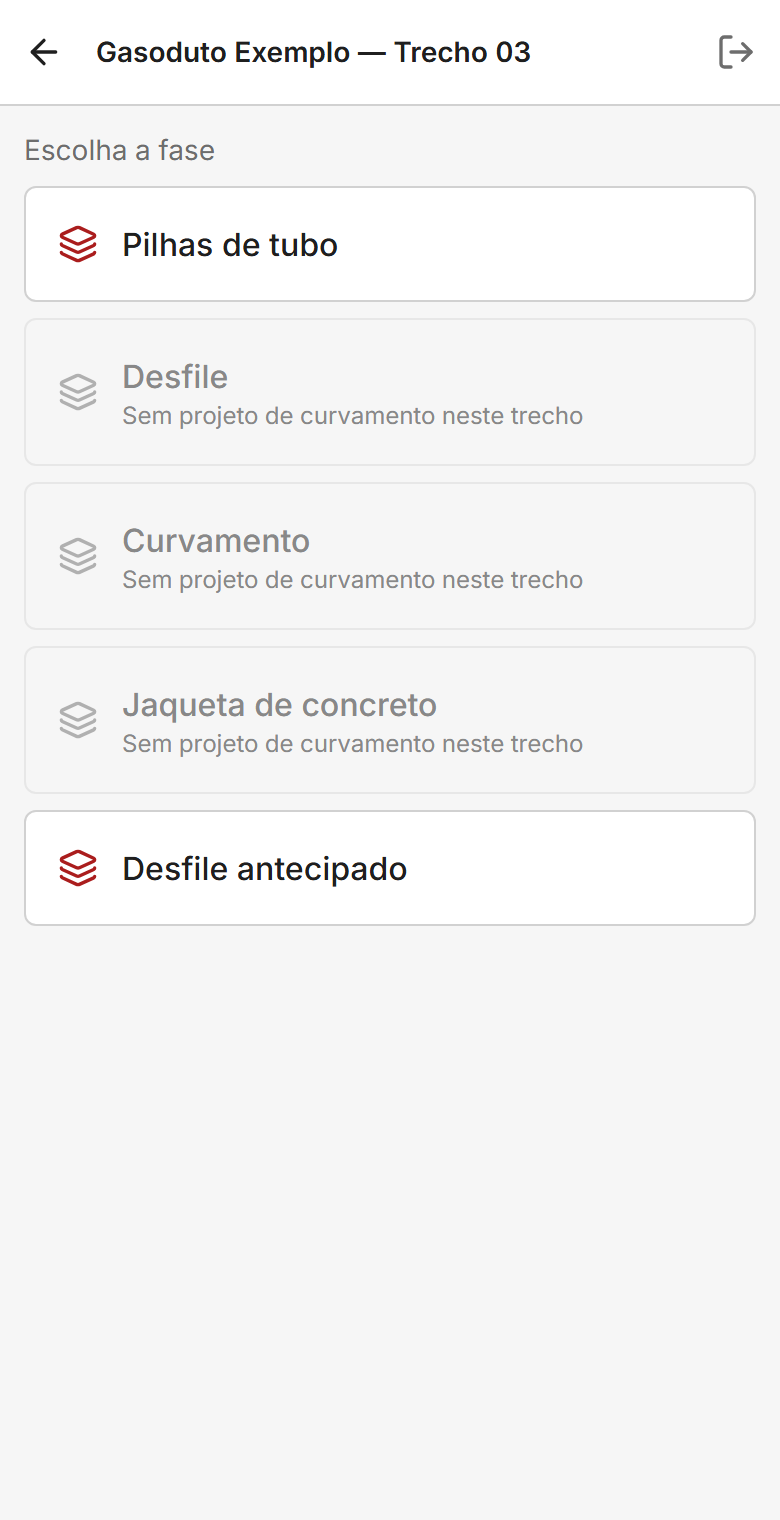
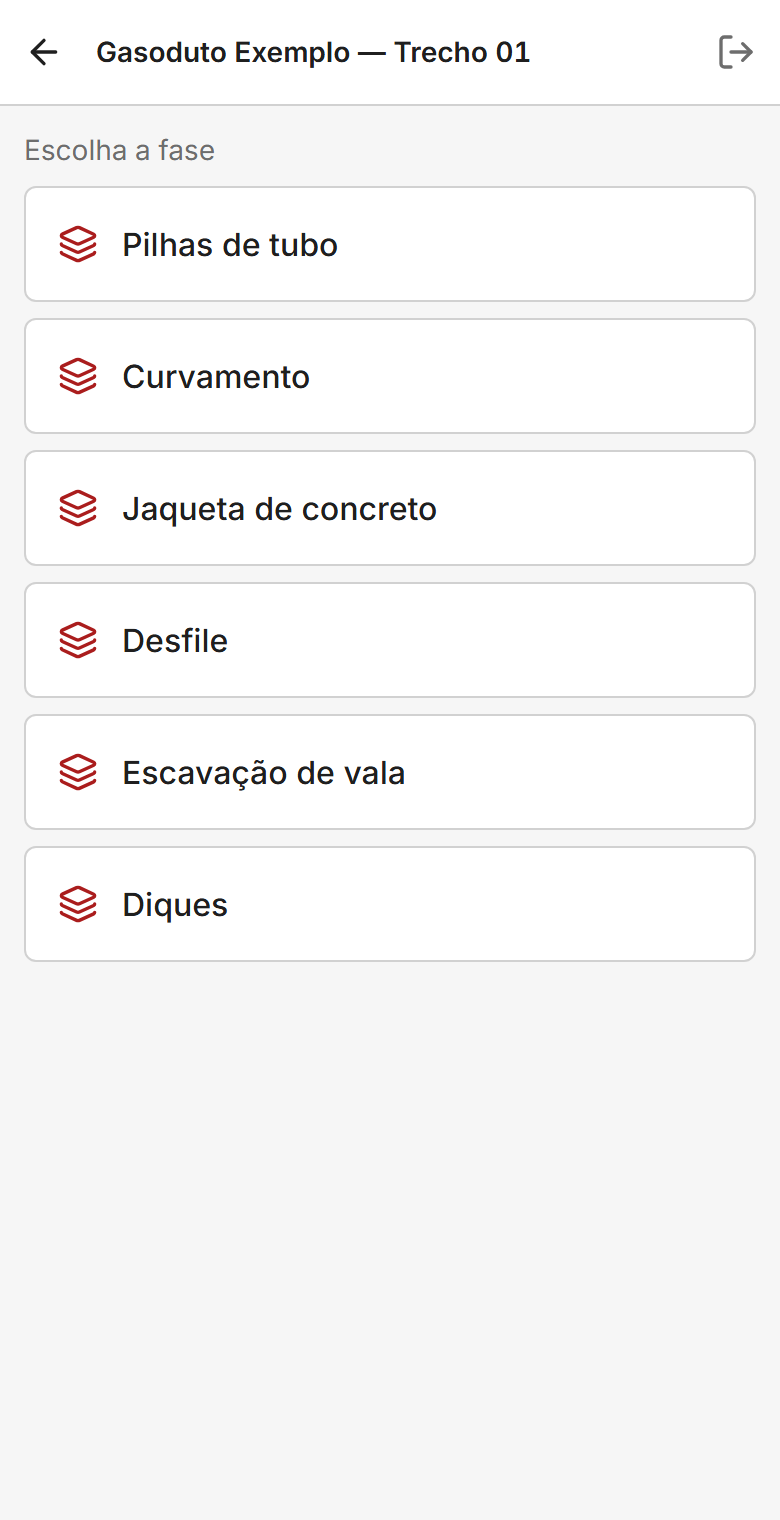
Na escolha da fase, a fase sem dados fica apagada: sem projeto de curvamento no trecho, Curvamento, Jaqueta de concreto, Desfile e Escavação de vala aparecem apagados, com a nota Sem projeto de curvamento neste trecho. Pilhas de tubo fica sempre acesa.
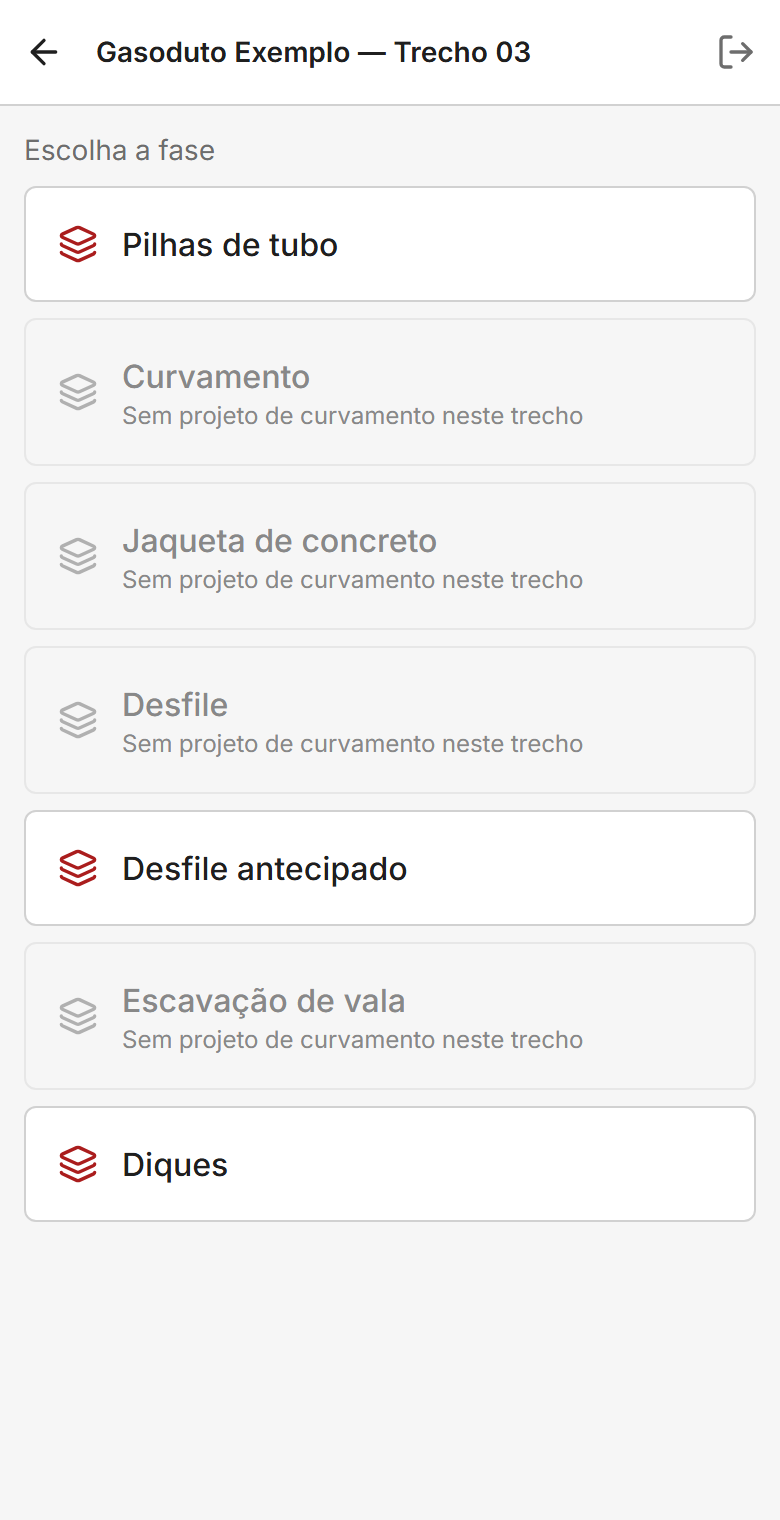
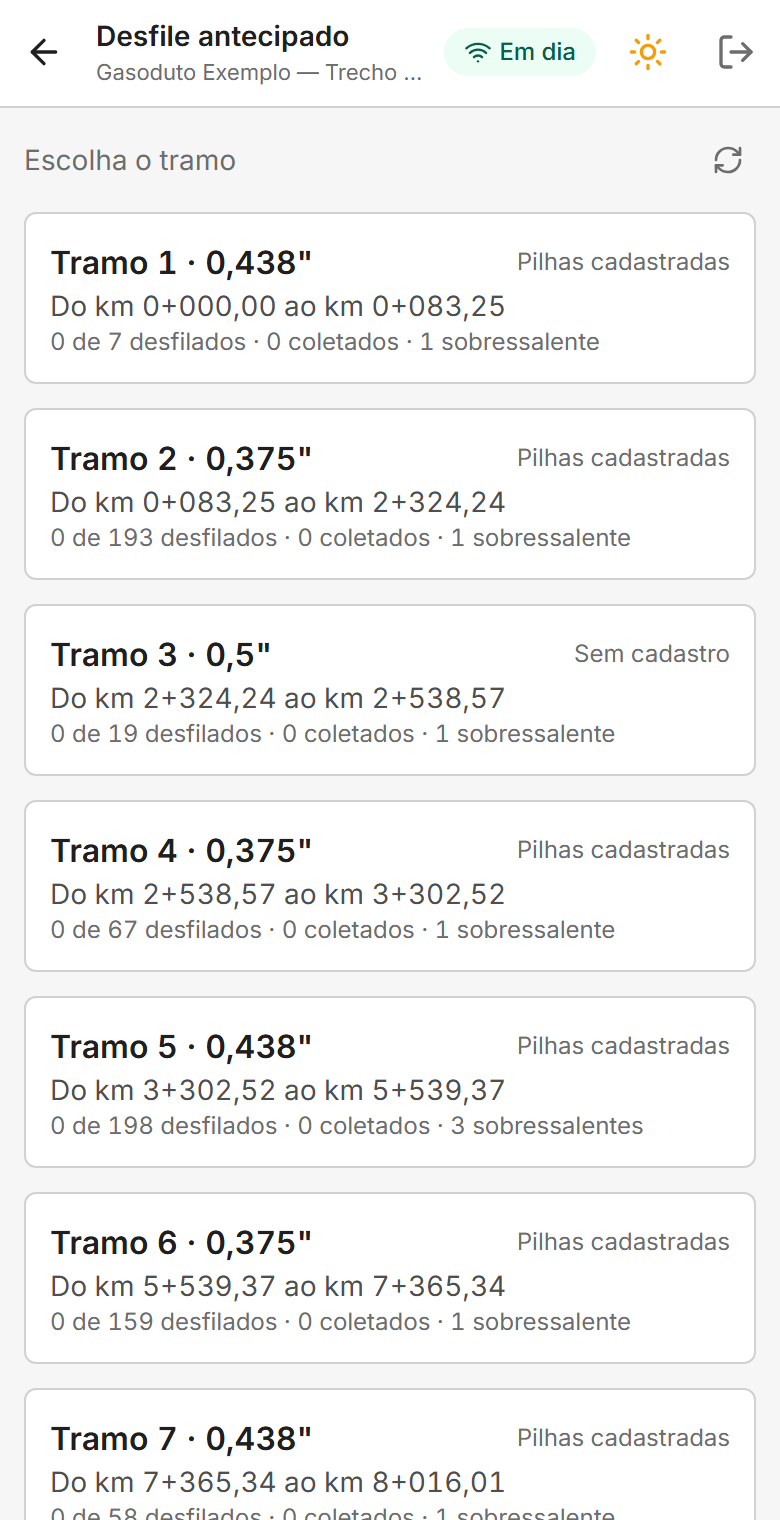
Com a permissão Desfile, e o desfile gravado, aparece a fase Desfile antecipado. Ela lista os tramos com a espessura, o início e o fim, a origem e o andamento: desfilados, coletados e sobressalentes.
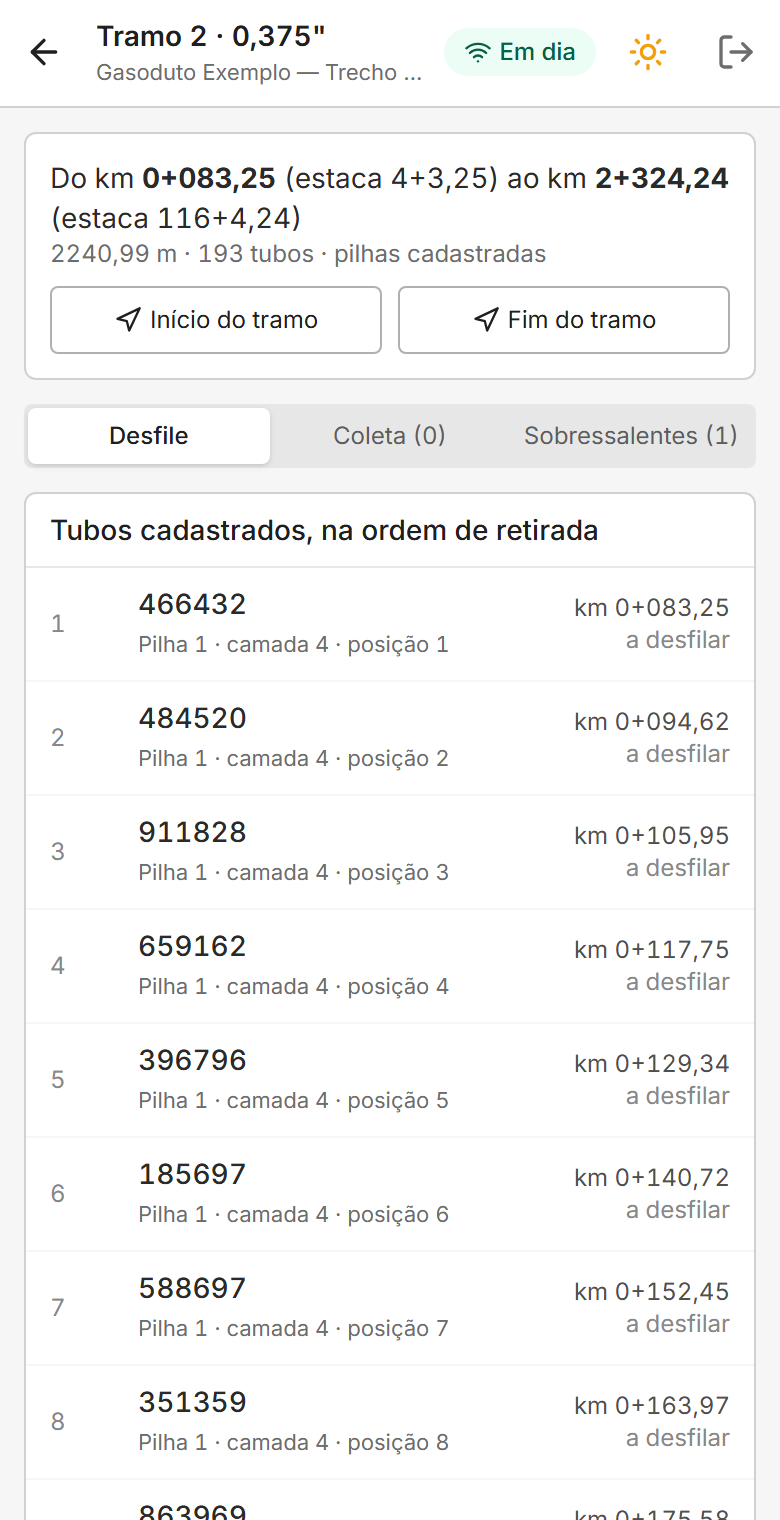
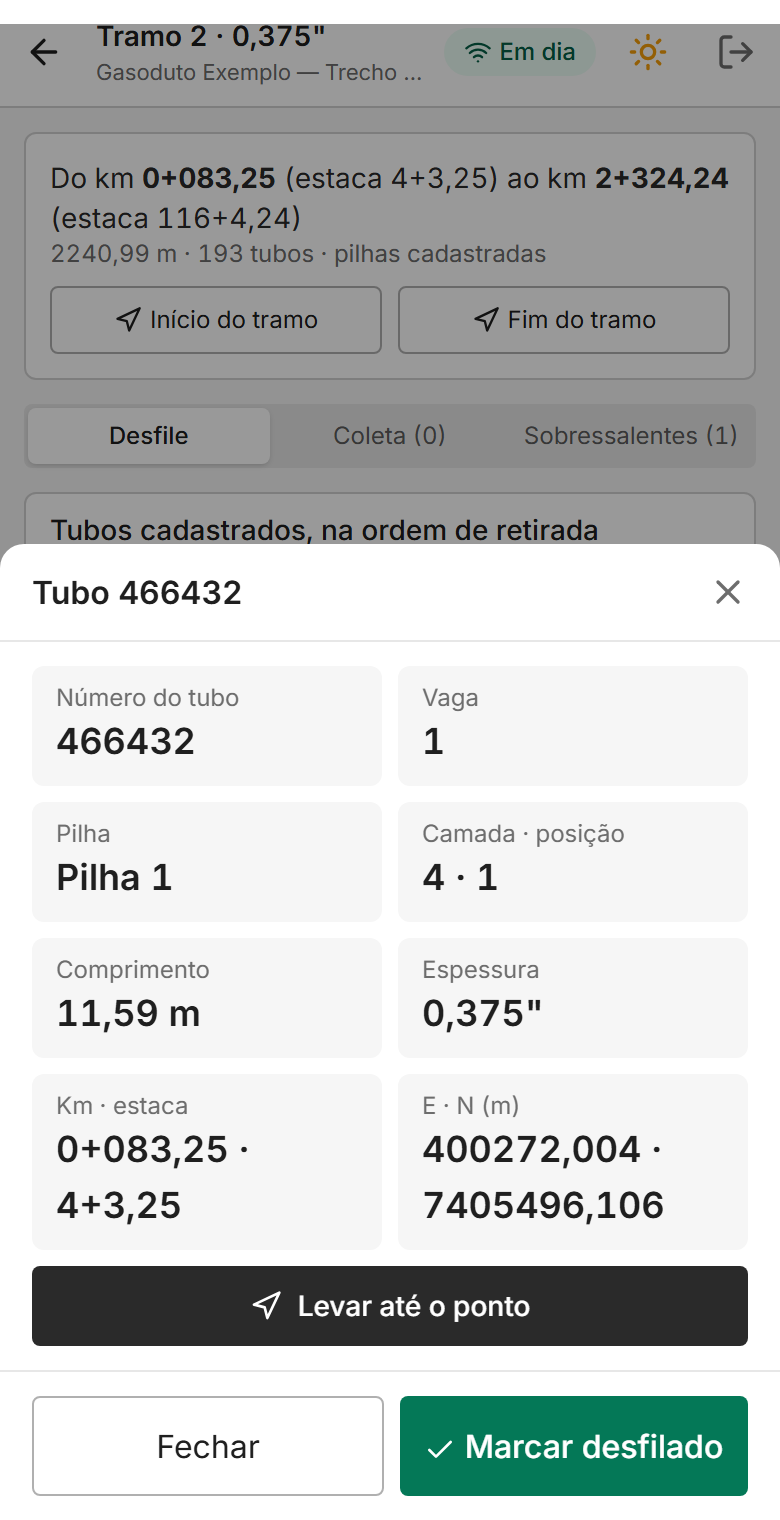
No tramo de tubos cadastrados, a lista é tubo a tubo, na ordem de retirada: vaga, número do tubo, pilha, camada, posição e km. O tramo também traz o início e o fim (km e estaca) e os botões que levam até eles, para quando não der para desfilar um a um. A ficha do tubo tem o km, a estaca, as coordenadas E e N, Levar até o ponto e Marcar desfilado. A sequência oficial é a da retirada da pilha, até a coleta.
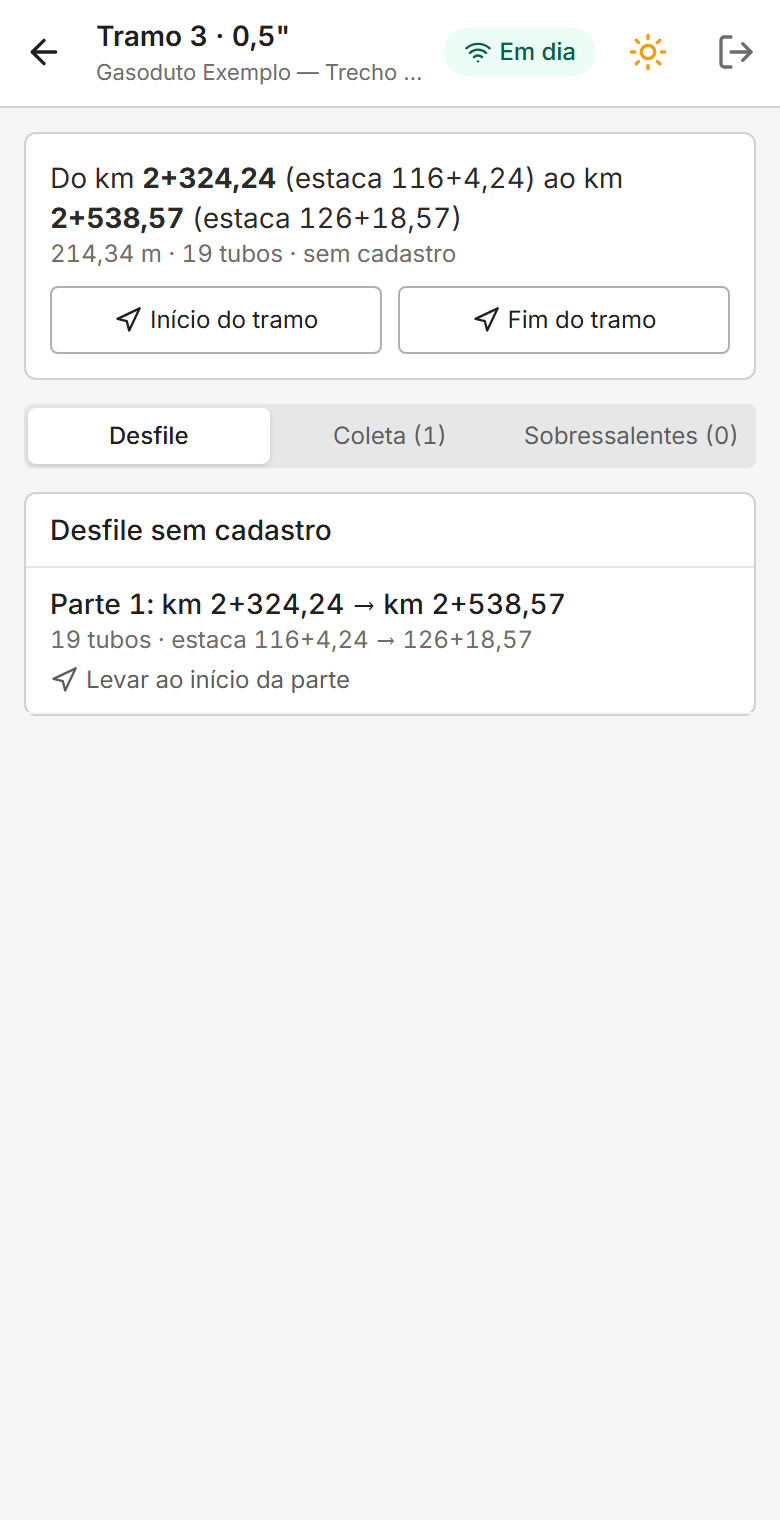
No tramo sem cadastro o desfile é virtual. Os tubos chegam e vão direto para a pista, e cada parte mostra o início, o fim (km e estaca) e quantos tubos leva. Levar ao início da parte leva até onde a parte começa. A contagem fica por conta da equipe de desfile: sem o número do tubo, não há o que marcar no aparelho. A sequência vale a partir da coleta.
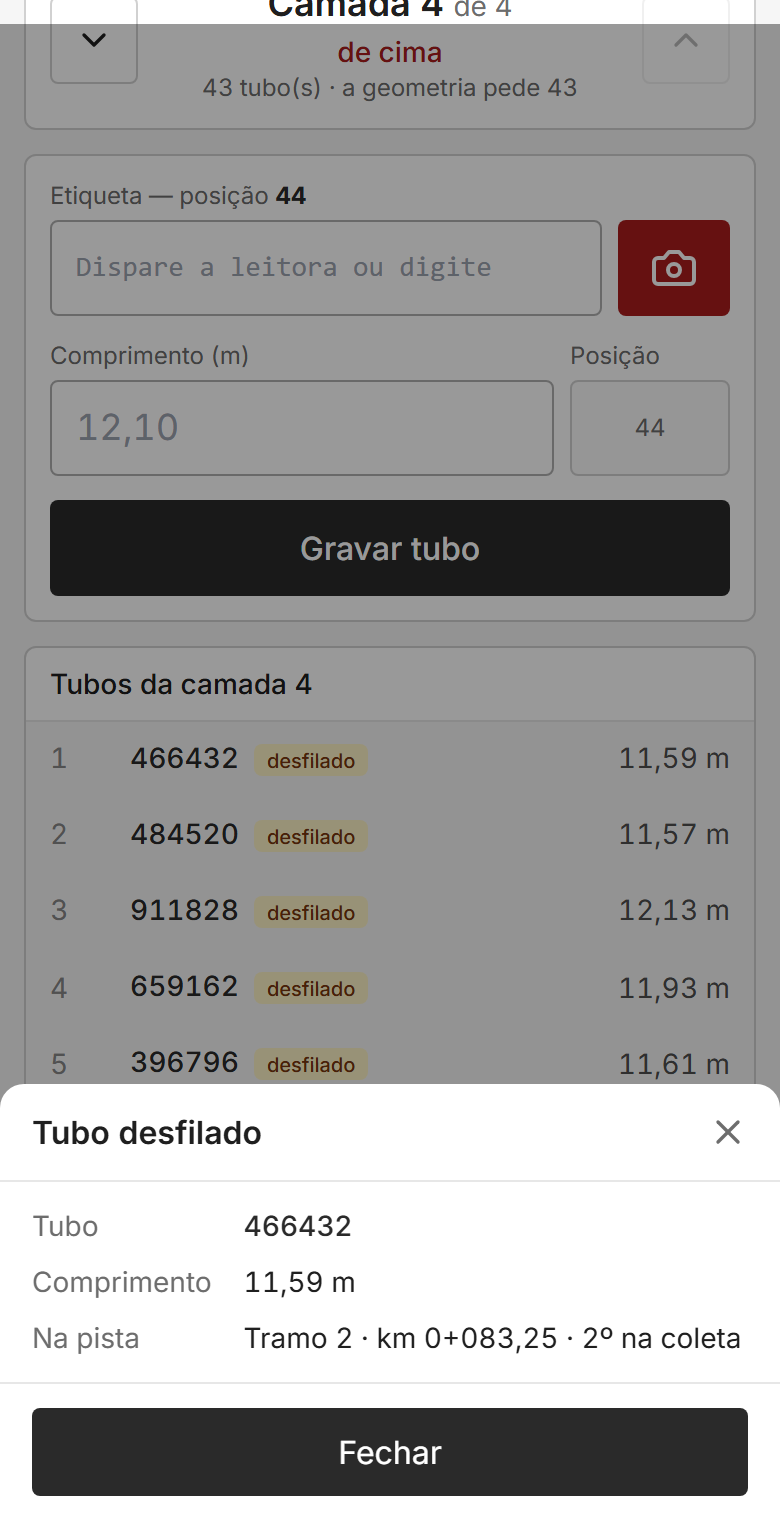
Na pilha, o tubo que saiu para a pista aparece como desfilado e não se edita mais. Tocar nele mostra o tramo, o km e a posição na coleta. A configuração da pilha não muda.
Na tela das pilhas do projeto, o tubo na pista fica esmaecido, com um anel cheio, e não se pinta nem se edita. A pilha que tem tubo na pista não pode ser apagada nem substituída por arquivo. O tubo apenas reservado para o desfile antecipado, ainda na pilha, tem um anel tracejado e continua livre. Passando o mouse, aparece o tramo de cada um.

A coleta na pista
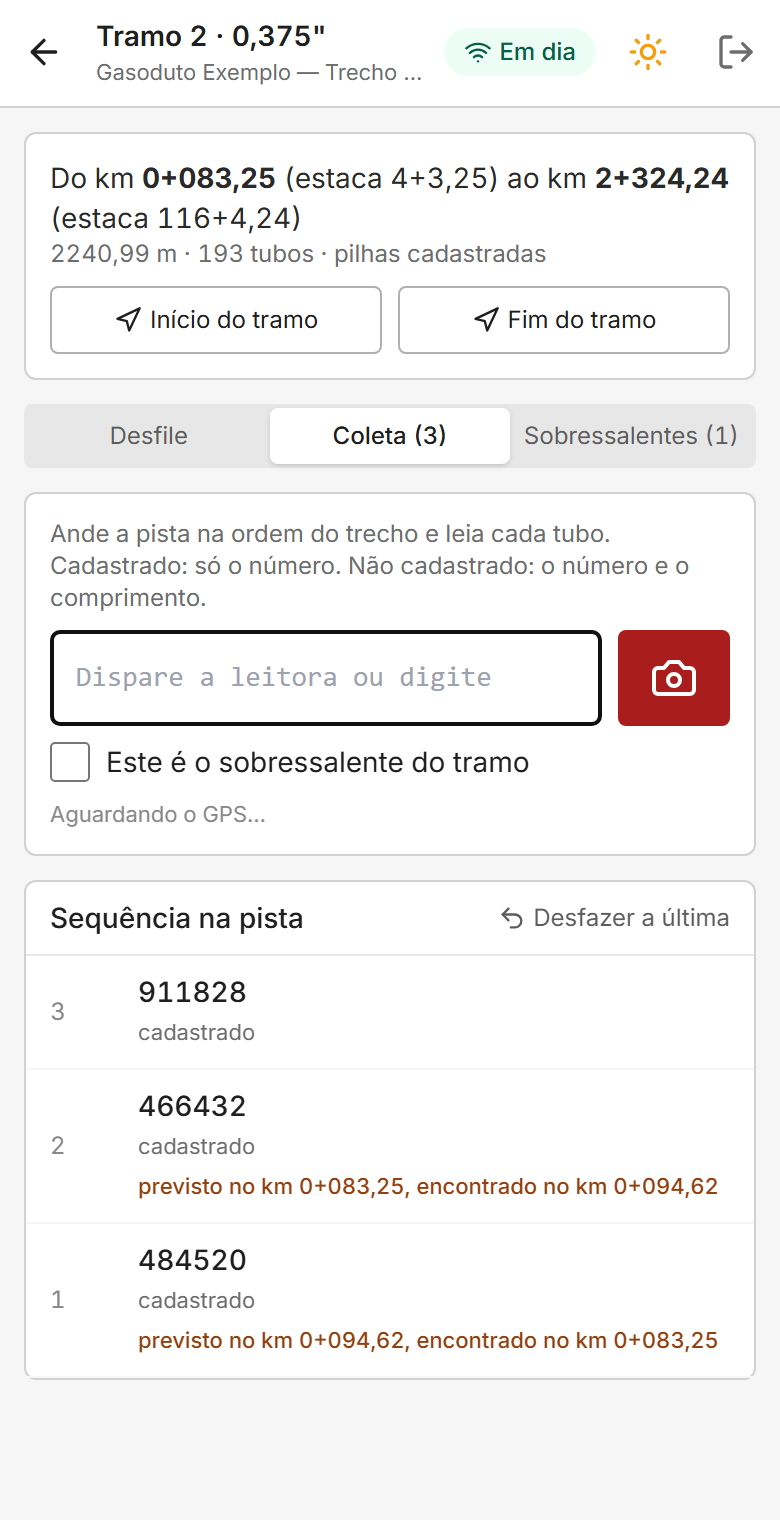
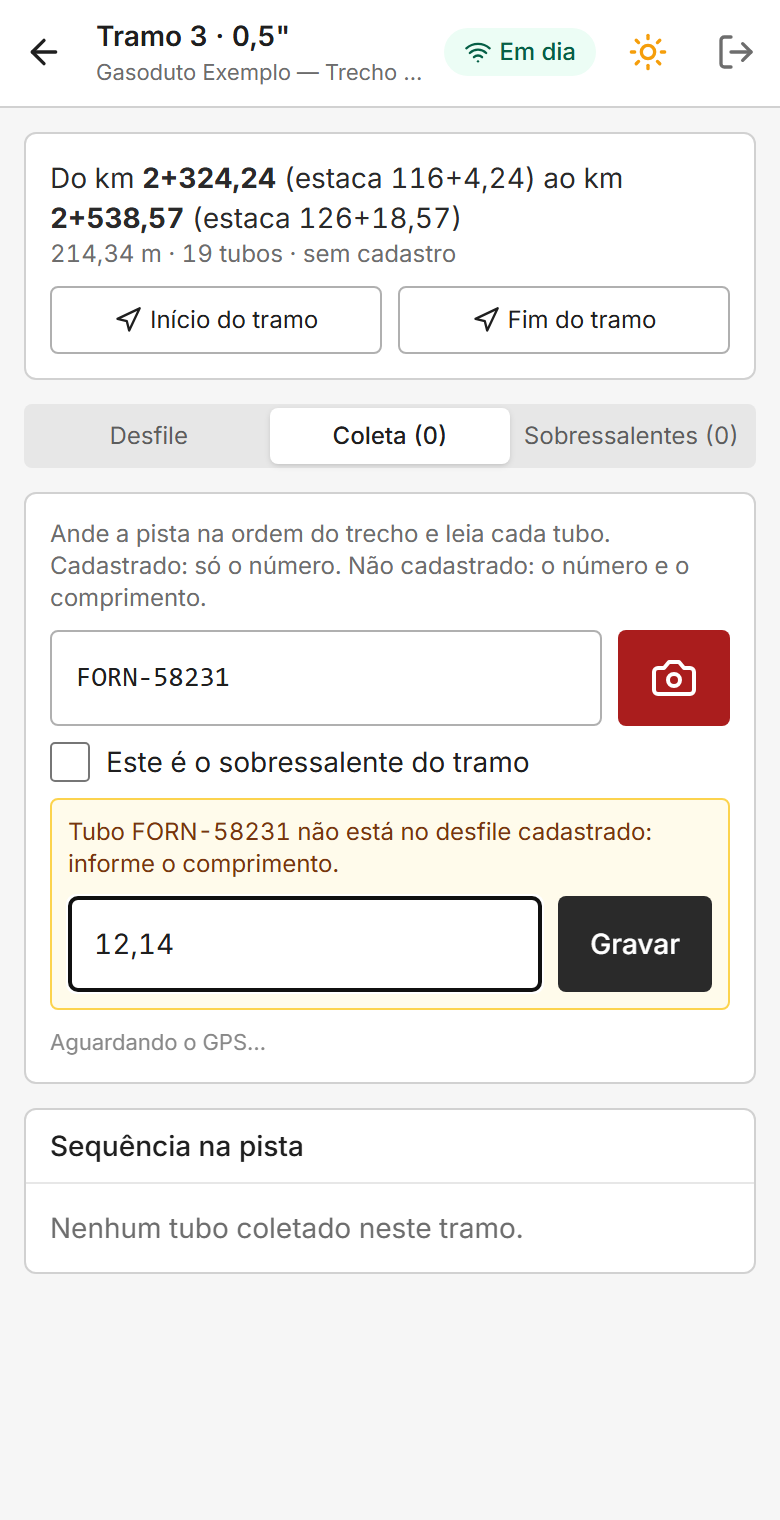
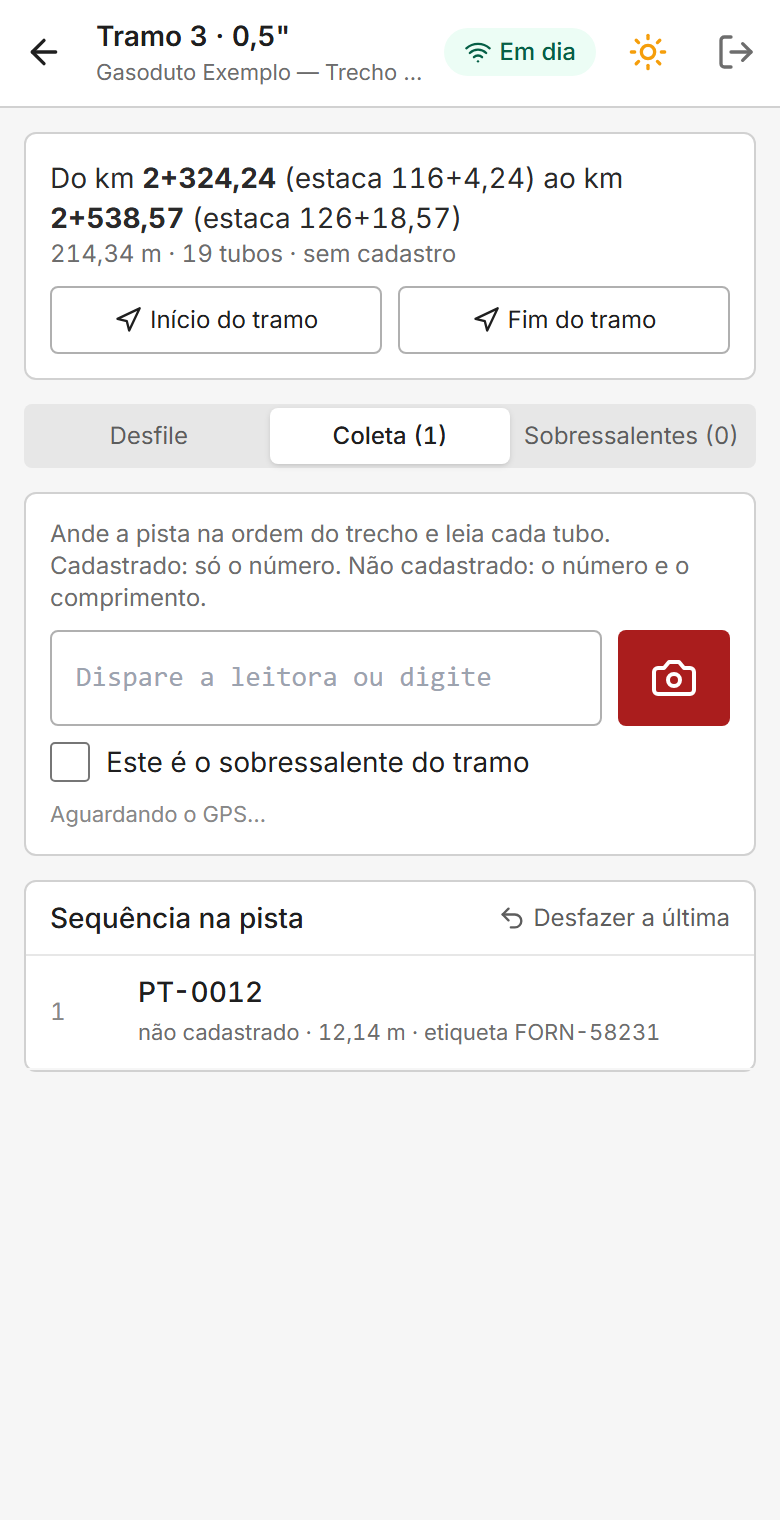
Depois do desfile, a equipe anda a pista na ordem do trecho e lê cada tubo na aba Coleta. Do tubo cadastrado, basta o número. Do não cadastrado, o número e o comprimento; ele recebe a tag pela numeração da empresa. O sobressalente é lido com a marca Este é o sobressalente do tramo. Cada leitura leva a posição do GPS, que fica guardada só para dizer, depois, a que distância o tubo ficou do ponto onde será aplicado. Com a coordenada exigida na Gestão, a tela avisa em vermelho enquanto o GPS não tem sinal, e a leitura é recusada: aguarde o sinal e leia de novo. A mudança na Gestão chega ao celular quando a lista é atualizada.
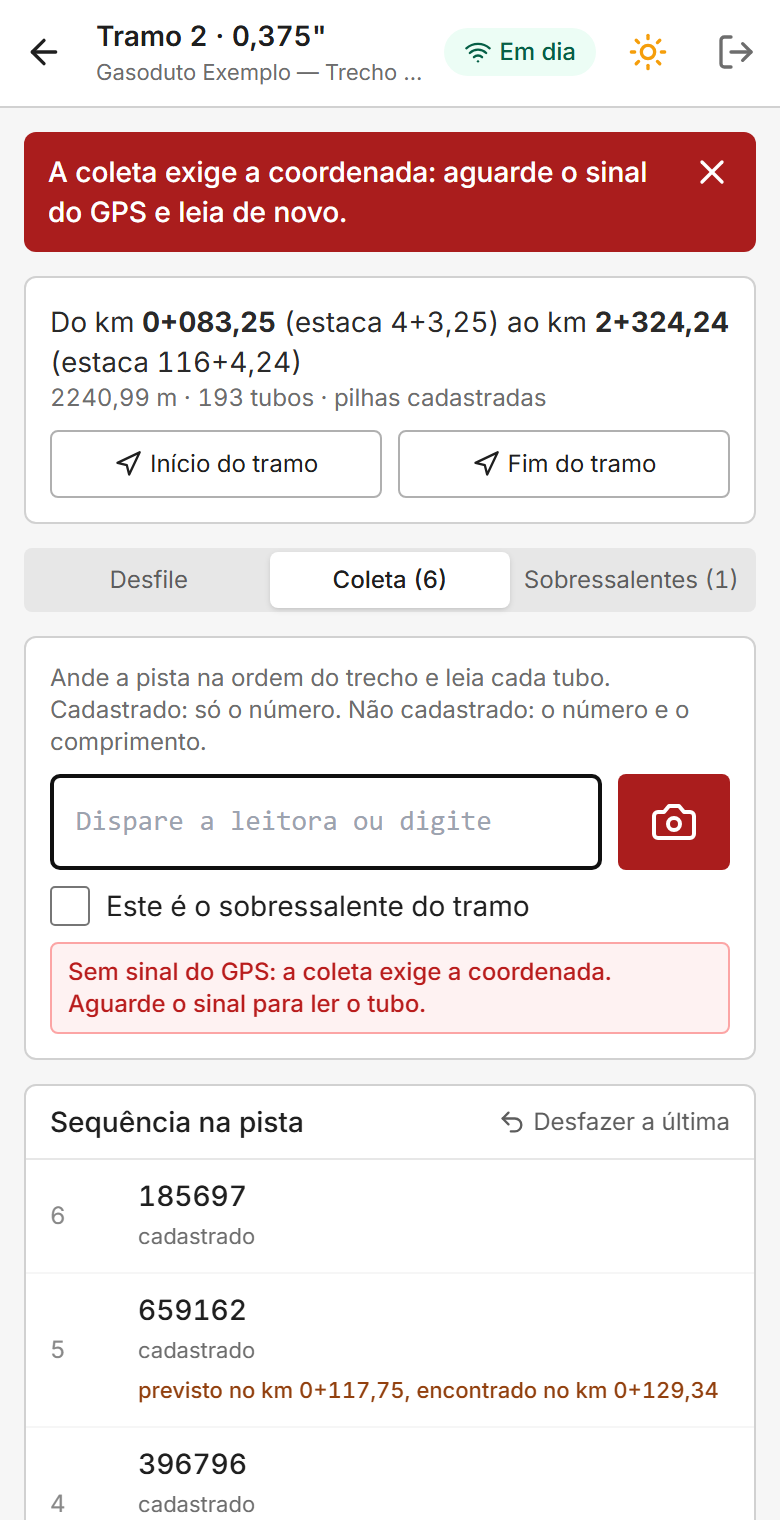
A sequência coletada é a que vale, e ela revisa o desfile. Quando um tubo cadastrado foi encontrado fora da vaga prevista, a coleta mostra onde ele estava previsto e onde foi encontrado. Desfazer a última tira a última leitura do tramo.
Os sobressalentes
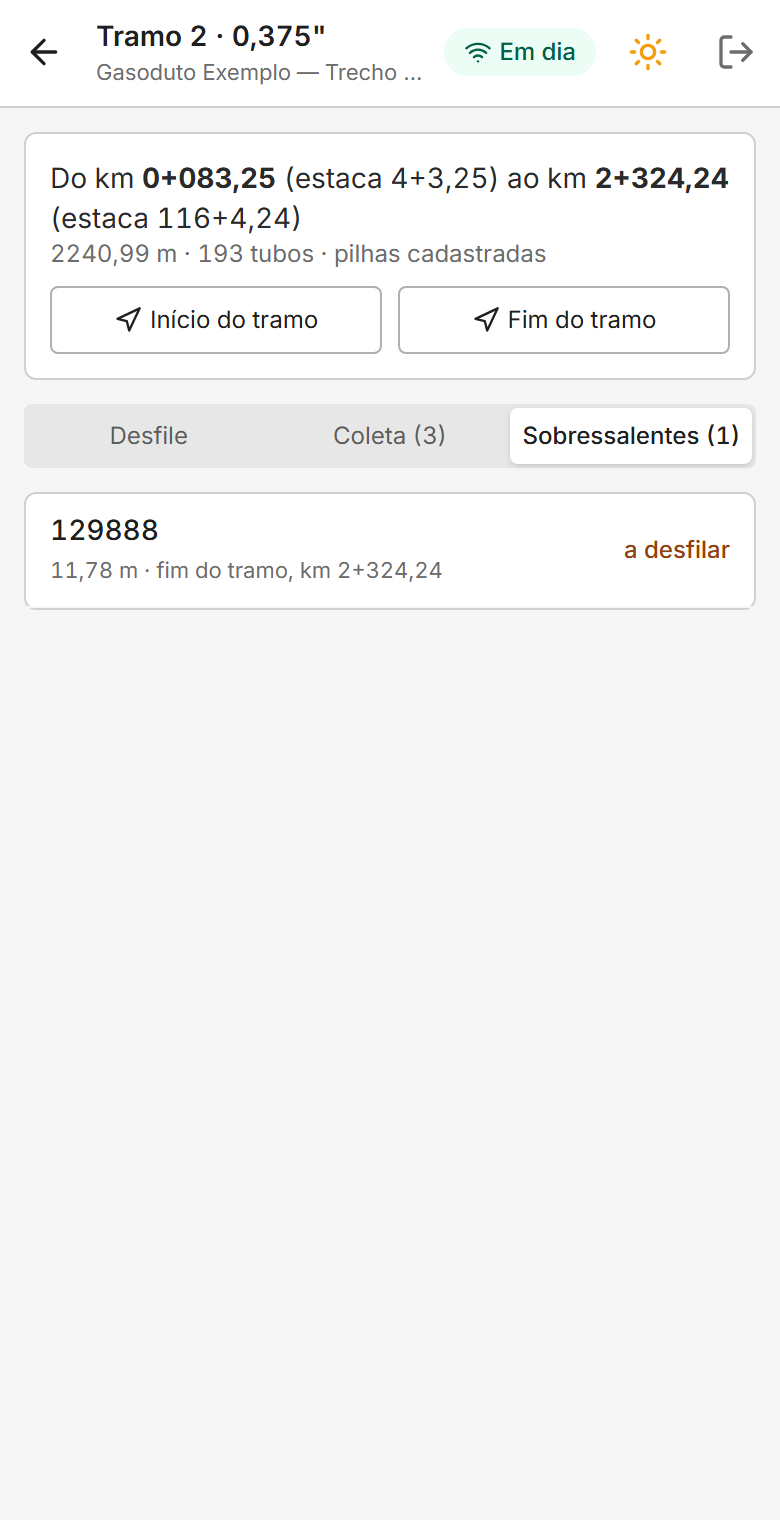
A aba Sobressalentes mostra cada tubo a mais do tramo e a situação dele: a desfilar, na pista, aplicado na linha ou recolhido ao pátio. Recolhido marca a volta ao pátio. Depois do projeto, o sobressalente que ficou na pista, sem ser aplicado nem recolhido, aparece como aviso, para nenhum tubo ser esquecido no campo.
O projeto de curvamento sobre a pista
O projeto de curvamento lê os tubos desfilados de cada tramo como uma pilha de uma só camada: na ordem da coleta, ou, antes dela, na ordem em que saíram da pilha, sem saltar nenhum. A jaqueta é decidida na linha: o tubo da vez que a faixa de concretado alcança é o tubo a concretar.
Cada tubo da pista só serve ao seu tramo. A sobra de um tramo não vai para o tramo seguinte da mesma espessura, e o que falta num tramo não é coberto por tubo de outro. Num tramo com tubos na pista, tubo de pátio não entra: quando os tubos da pista acabam, o projeto para ali e avisa. Tramo sem tubo na pista segue com as pilhas, como sempre. Nas fichas de curvamento, jaqueta e desfile, o tubo da pista aparece como na pista, e não com a pilha de onde saiu, com a distância do lugar em que ficou na pista, pela coordenada da coleta, ao ponto em que será aplicado na linha (o início do tubo na planilha). Coletado sem GPS, aparece só como na pista.
Cada projeto de curvamento gravado ajusta o coeficiente: o desenvolvido que a linha usou em cada tramo é comparado com o estimado.
As versões do trecho guardam o desfile antecipado junto com os tubos: voltar a uma versão traz o desfile daquele dia, e uma versão de antes do desfile antecipado devolve o trecho sem desfile. A cópia do trecho em arquivo leva as pilhas e os tubos, mas não o desfile, que é a pista do trecho de origem.
Os diques no celular
Os diques são sempre construídos no local. Com a permissão Diques e os diques projetados e descarregados no trecho (projeto dos diques, cap. 7), aparece a fase Diques. Sem diques descarregados, ela fica apagada, com a nota Sem diques projetados neste trecho.
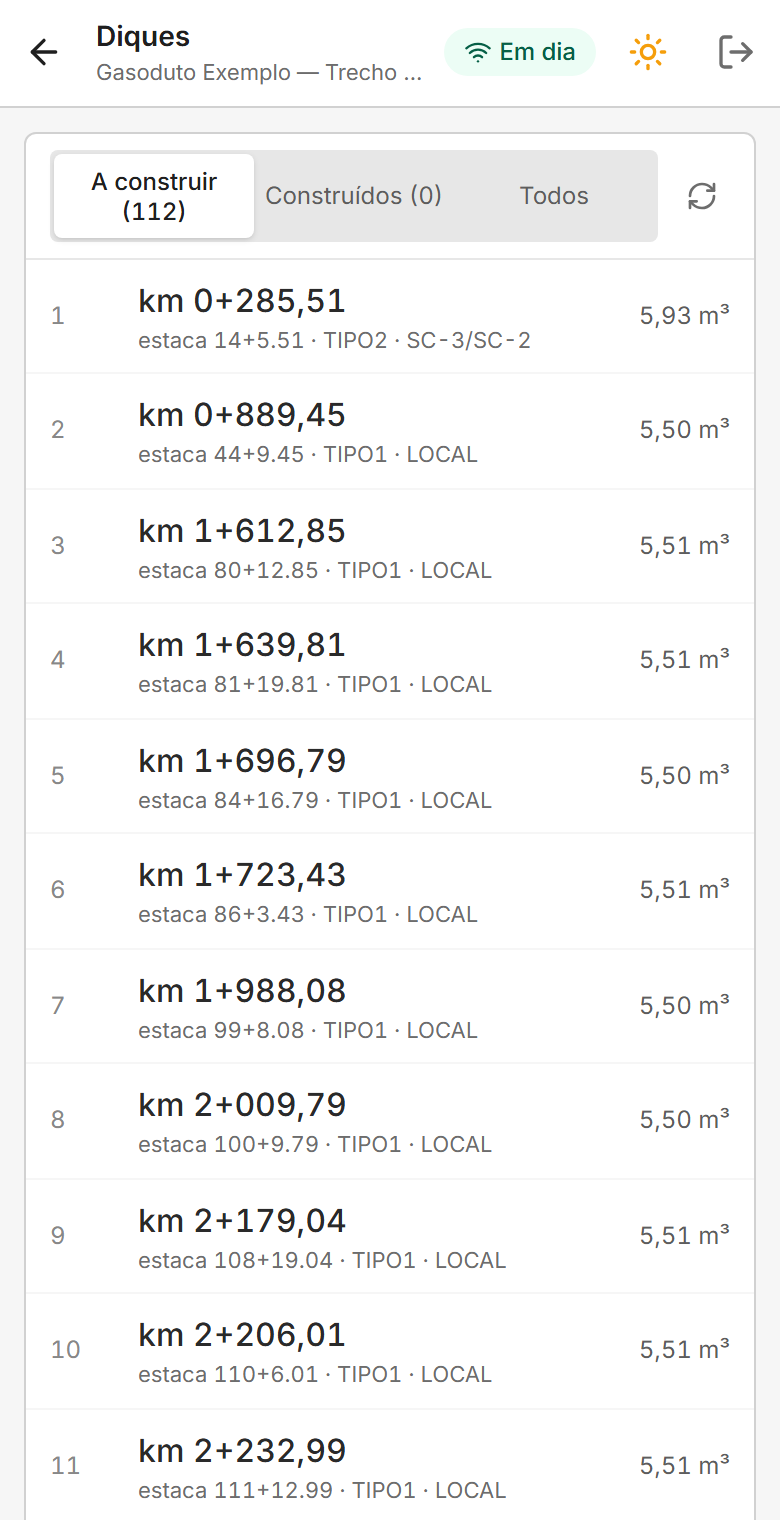
A lista traz os diques na ordem do trecho, com o km, a estaca, o tipo e o tipo de solo, separados em A construir, Construídos e Todos. Tocar num dique abre a ficha:
- onde fica: km, estaca e as coordenadas E e N, com Levar até o ponto (a mesma tela do desfile: distância, radar, azimute);
- o que construir: tipo, tipo de solo, o desenho da seção com as cotas E, F e H e a base menor de 0,60 m, a largura do dique (largura da vala + 0,60 m), a profundidade da vala no ponto, o volume, a declividade e o espaçamento.
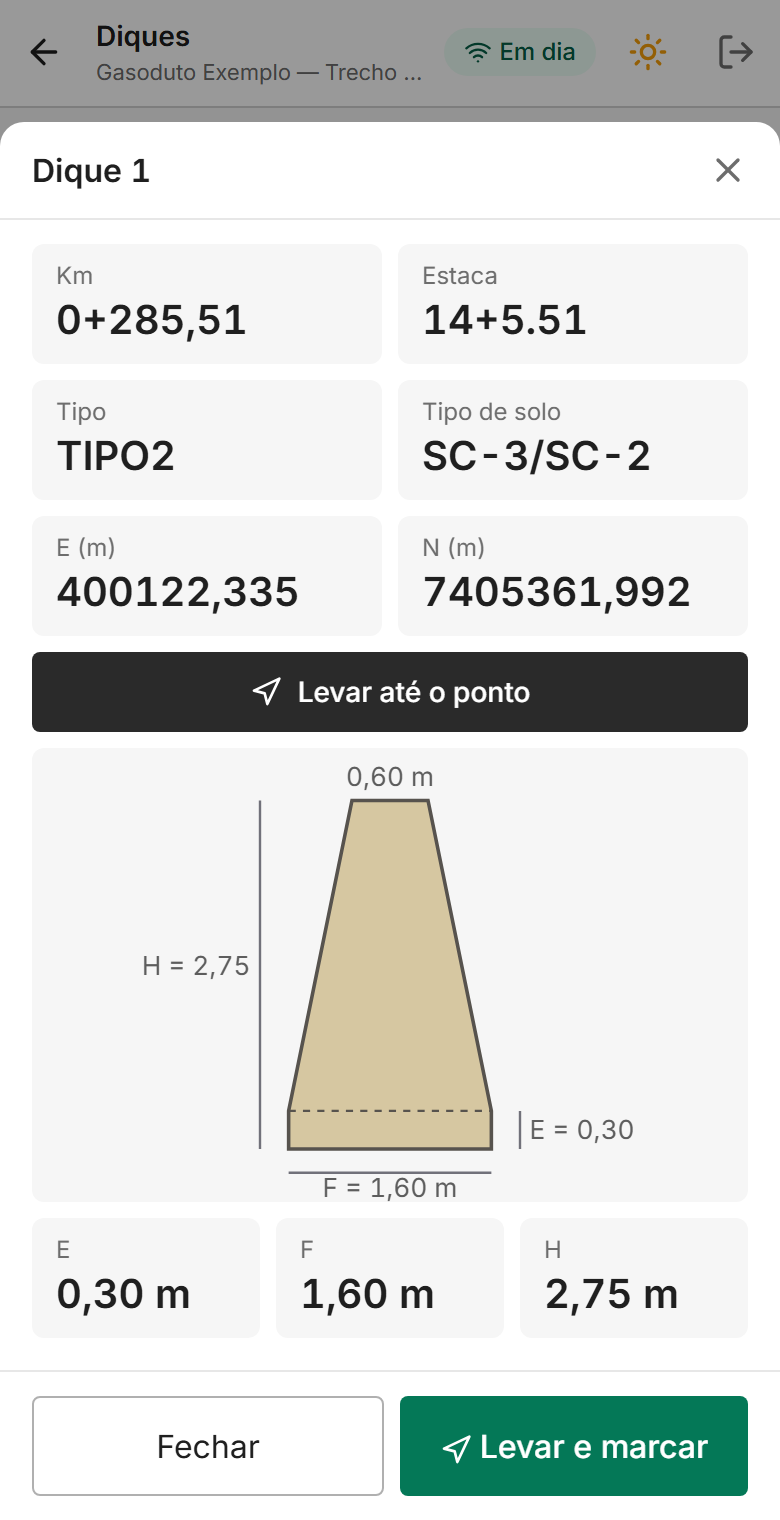
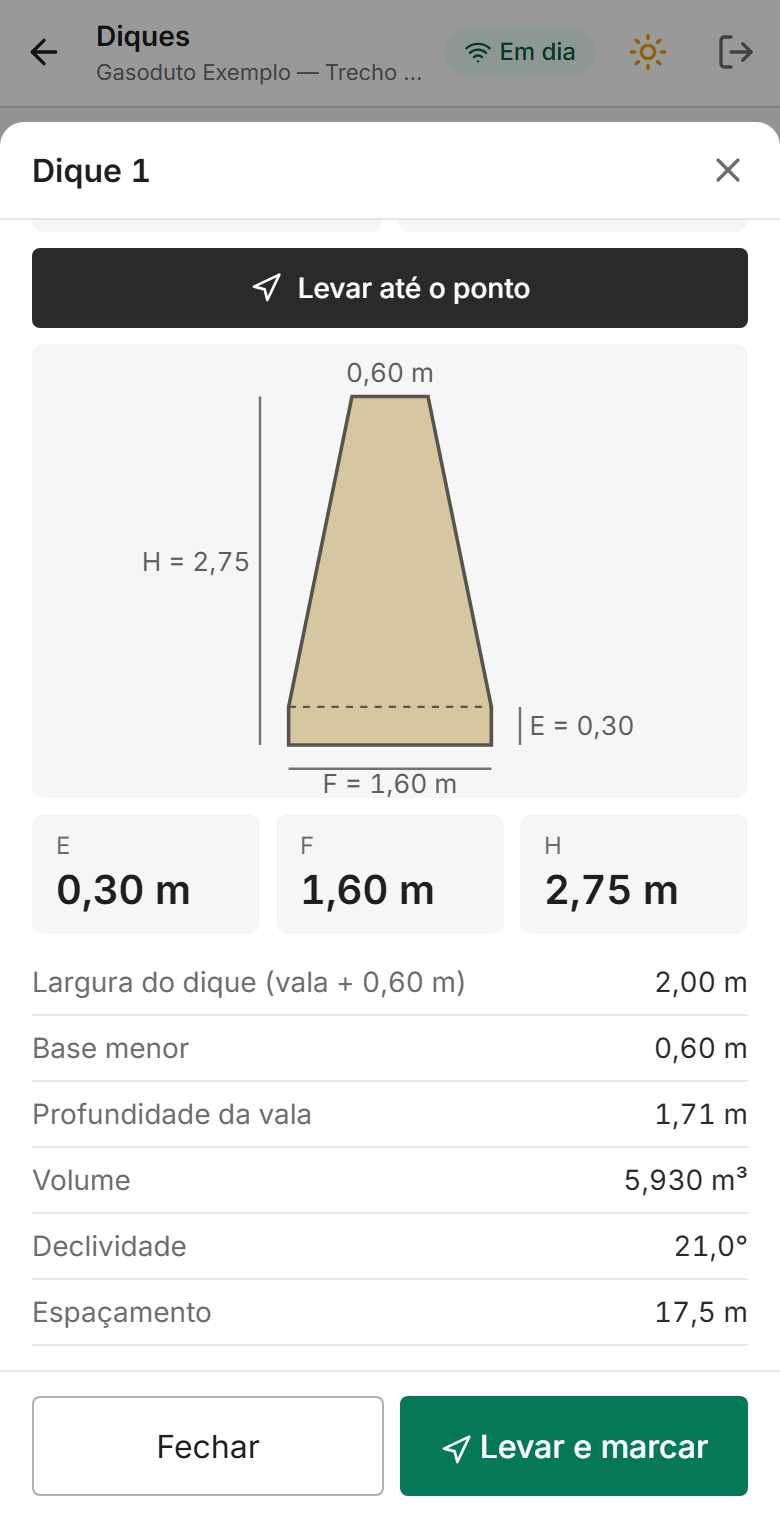
O dique acima da última faixa da tabela é de projeto específico: a ficha avisa e não traz a seção.
Marcar construído registra quem marcou e quando. Com Exigir o GPS ligado na Gestão, a marca só sai da tela do ponto, a até a tolerância (4 m de fábrica). Desmarcar construído desfaz. Sem sinal, a marca fica no aparelho e vai quando a conexão voltar.
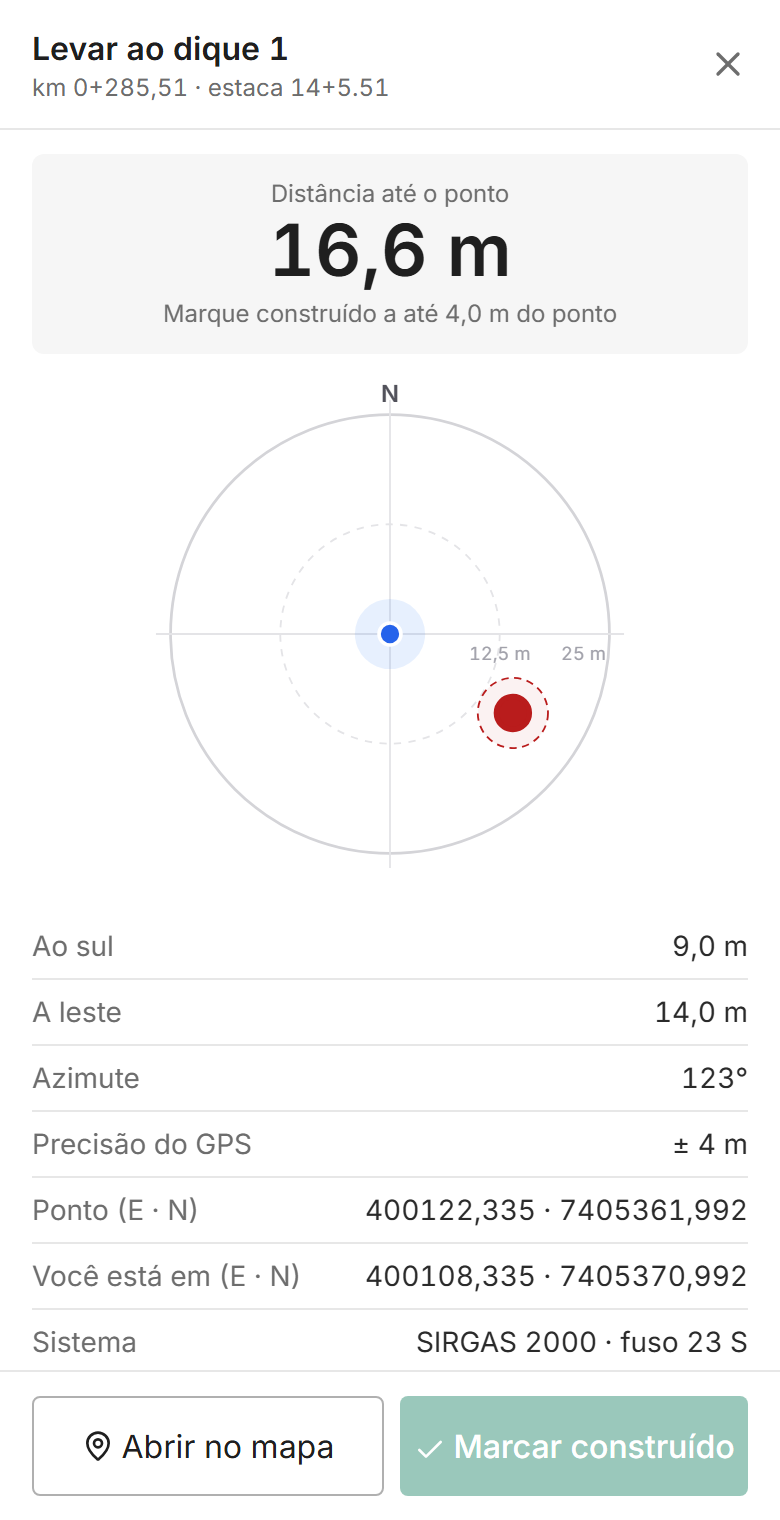
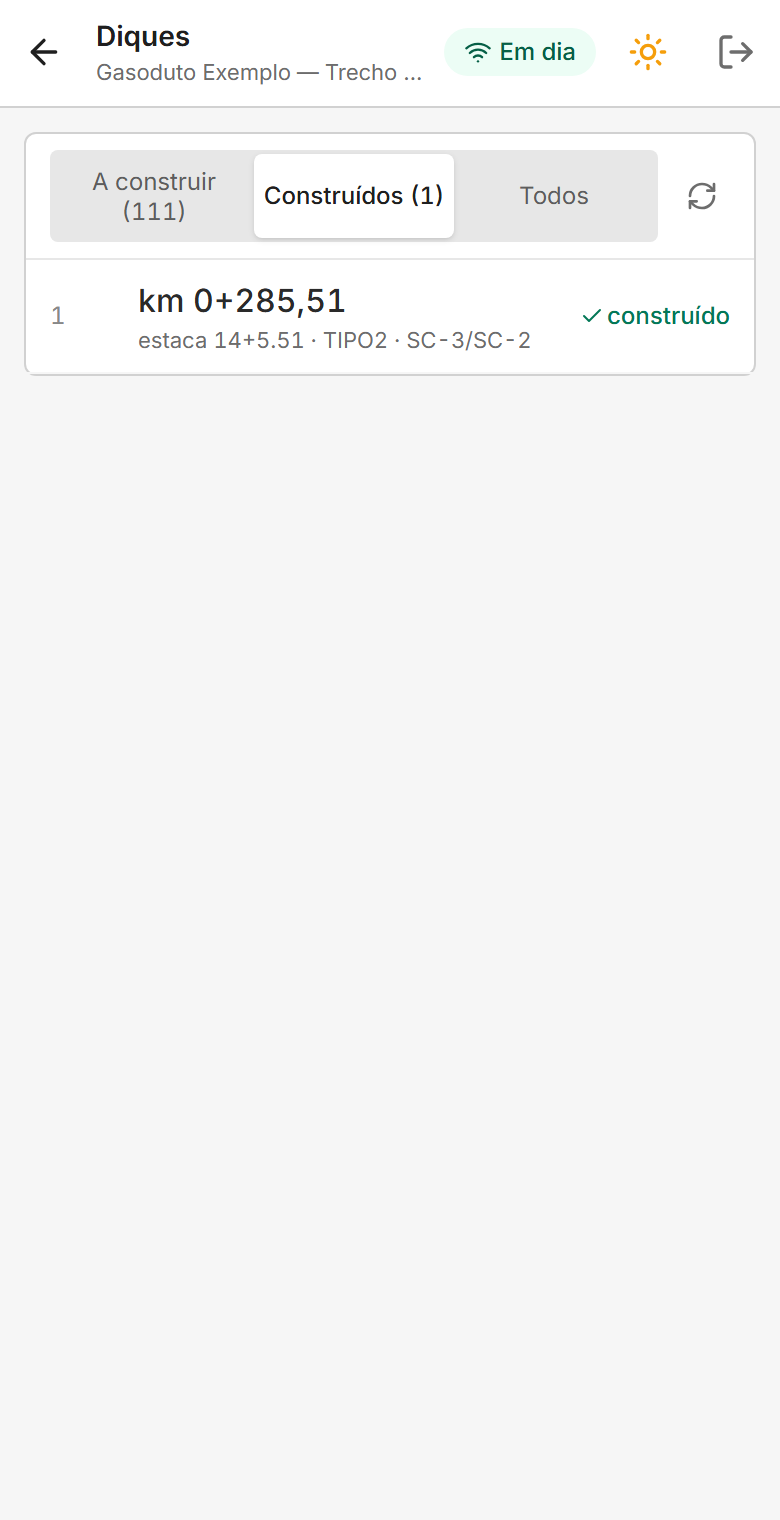
No projeto, o tramo que tem dique já construído não se descarrega de novo: o sistema avisa os km dos construídos, para o projeto não sair diferente do que está na obra. Projete a partir do último construído.
A escavação da vala no celular
Com a permissão Escavação de vala, depois do projeto de curvamento gravado no trecho (com os tubos das pilhas ou com os coletados na pista do desfile antecipado), aparece a fase Escavação de vala. Ela só orienta a equipe: não registra nada do que foi escavado. Sem projeto de curvamento, fica apagada.
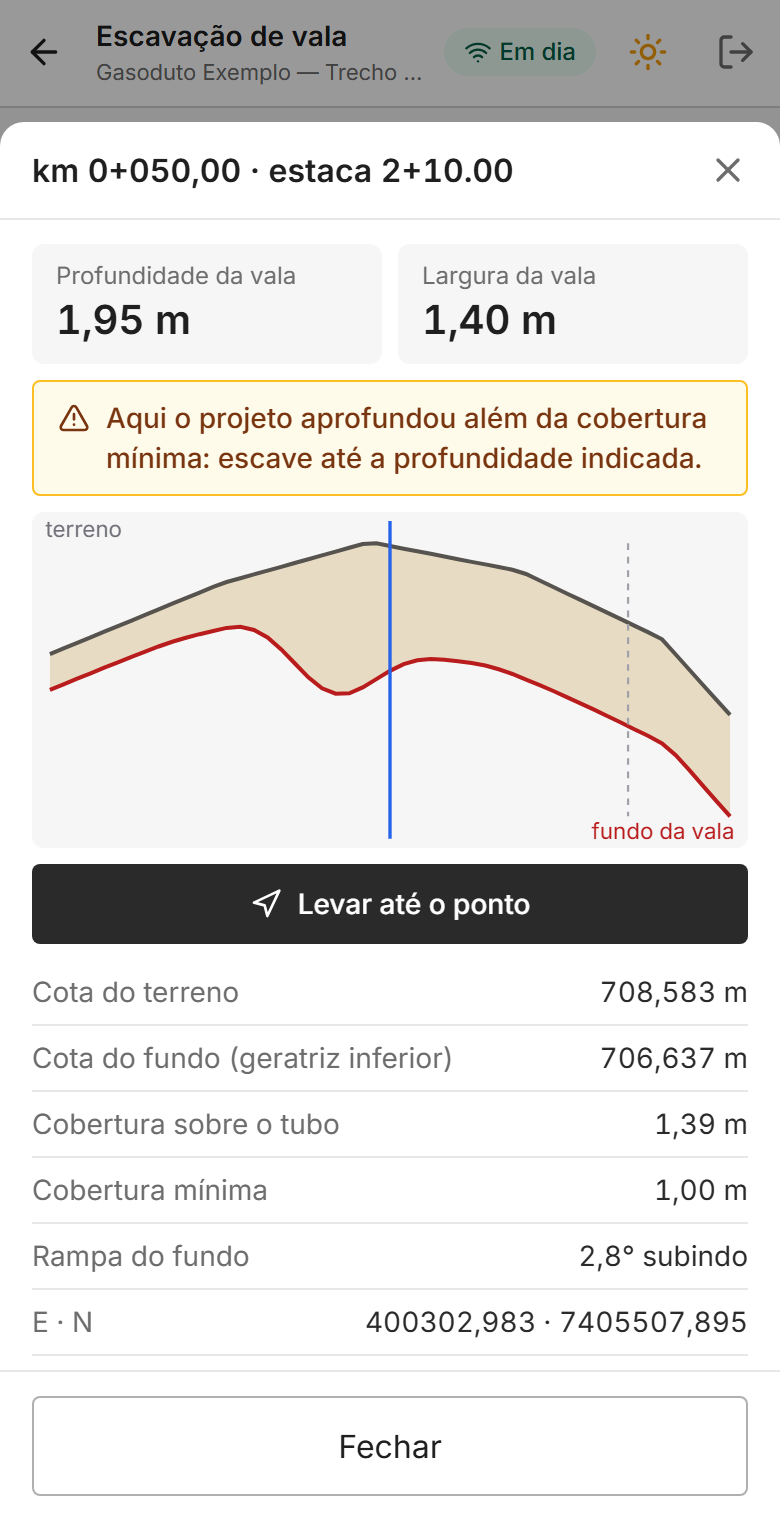
A lista traz o trecho projetado a cada 10 m: km, estaca, a profundidade da vala e a largura da vala. A profundidade vai do terreno até a geratriz inferior do tubo projetado, sem berço; a vala é de paredes verticais. Onde o projeto aprofundou o tubo além da cobertura mínima (10 cm ou mais), a lista marca além do mínimo, para a vala não ficar rasa por hábito.
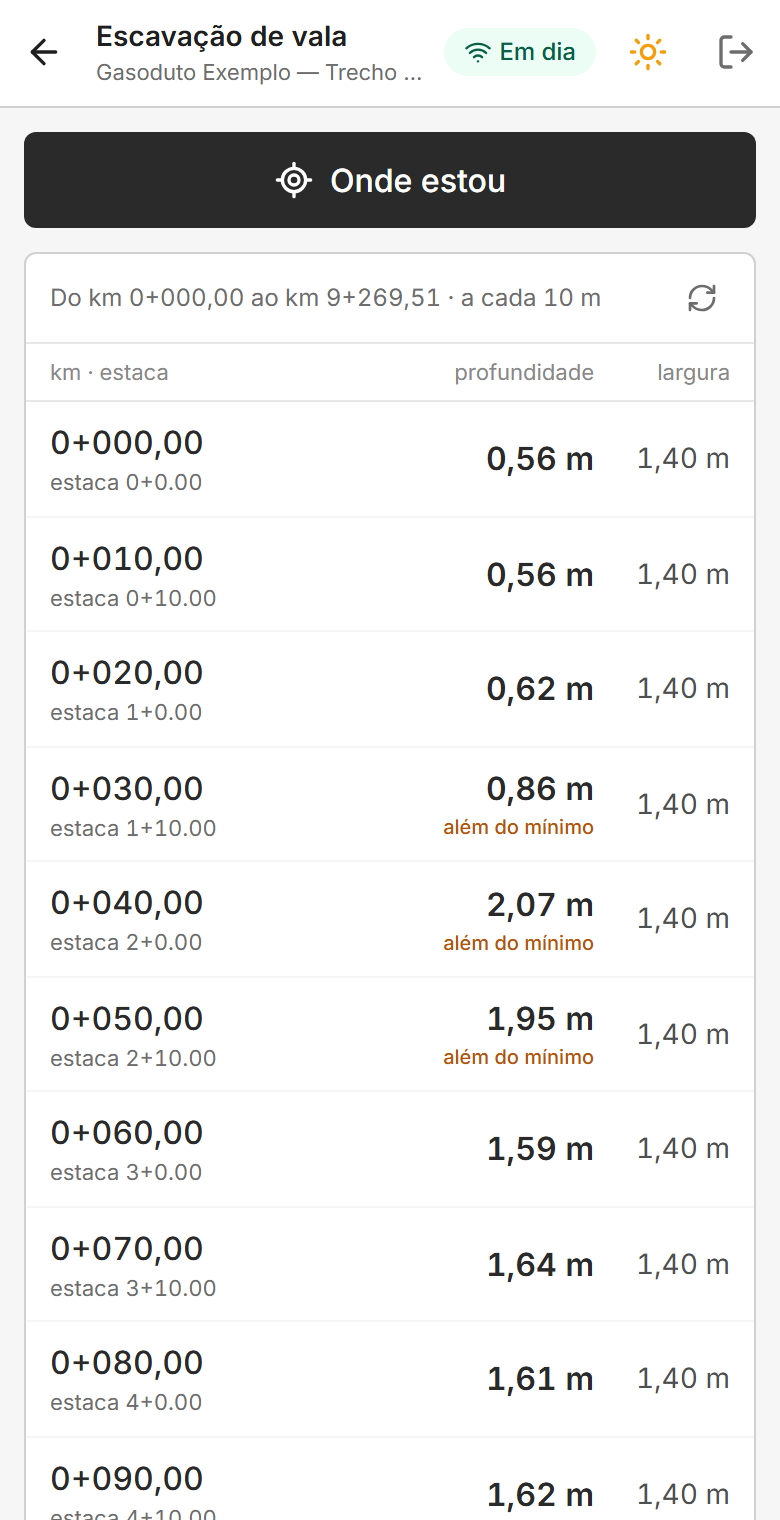
Onde estou abre o ponto da lista mais perto da posição do GPS. Tocar num ponto também abre a ficha, com:
- a profundidade e a largura da vala;
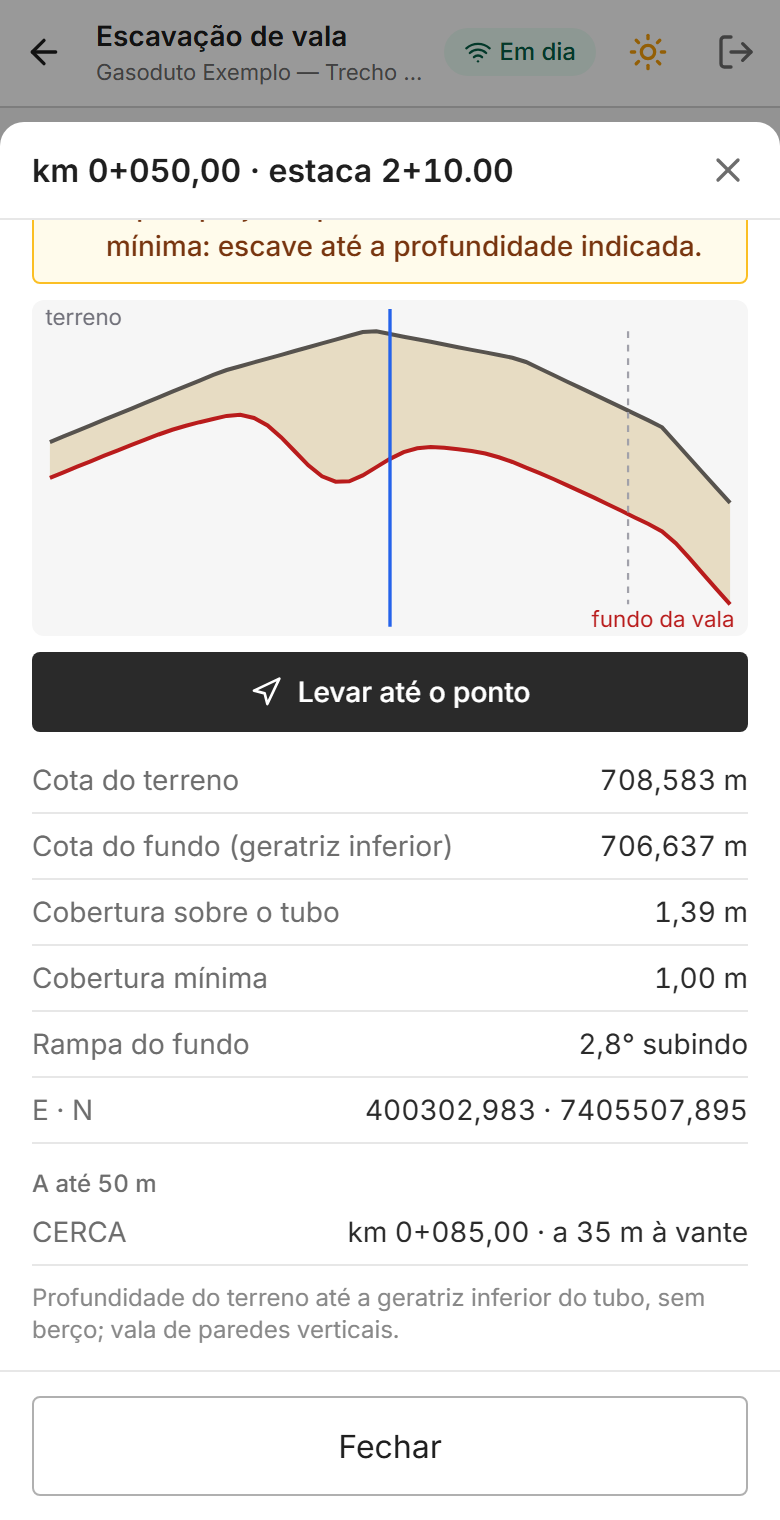
- o perfil local, 50 m antes e 50 m depois: o terreno, o fundo da vala, o ponto (em azul) e as interferências e os diques (tracejados), com o vertical exagerado para a rampa aparecer;
- Levar até o ponto, a mesma tela do desfile;
- a cota do terreno, a cota do fundo (geratriz inferior), a cobertura sobre o tubo e a mínima, a rampa do fundo (subindo ou descendo, no sentido do trecho) e as coordenadas E e N;
- as interferências da topografia e os diques a até 50 m, com o km e a distância à vante ou à ré.