Configuração do formato
A configuração do formato diz onde cada coisa vai na folha do cliente: o corpo do perfil, as faixas de informação, os textos do carimbo, os quadros, a janela da planta. Tudo o que o aplicativo escreve nas pranchas sai daqui. A folha é a do cliente; nenhuma posição, altura de letra ou estilo vem de fora da folha, dos módulos ou do que você posicionar na tela.
Ela abre numa aba nova pelo link configuração do formato, no rodapé de Desenhos de projeto.
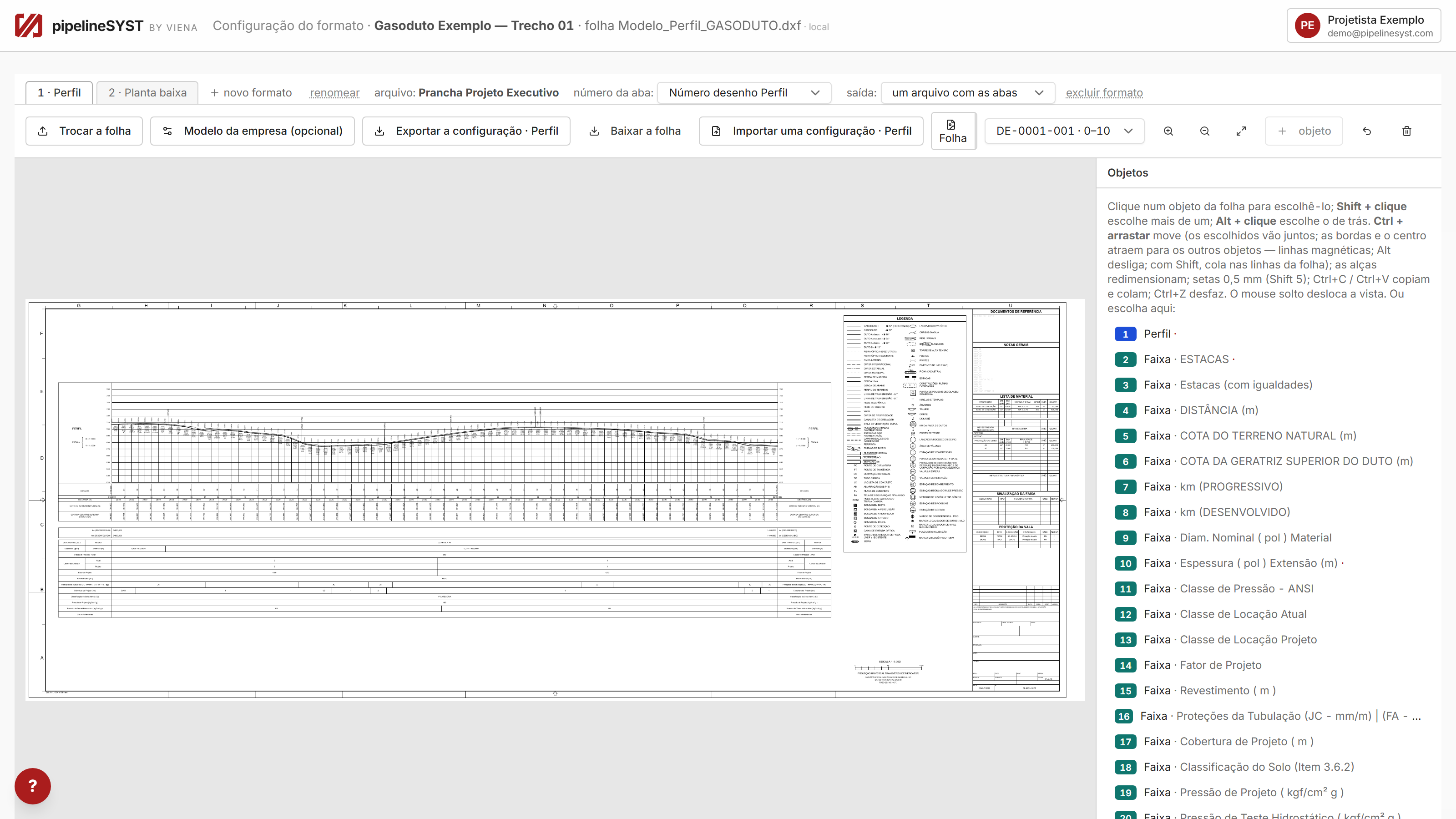
Os formatos do trecho
Um trecho pode ter mais de um formato: por exemplo, um para o perfil e outro para a planta baixa. As abas no alto (1 · Perfil, 2 · Planta baixa) escolhem o formato aberto.
- + novo formato cria outro, pedindo o nome;
- renomear e excluir formato (este, só com mais de um formato);
- arquivo: o item que divide as pranchas (o nome dos arquivos);
-
número da aba: o item da configuração cujo registro, no mesmo intervalo, dá o número de cada aba e do carimbo daquele formato. Vazio, vale o número da prancha de divisão.
-
saída (só com mais de um formato): como cada prancha sai.
- um arquivo com as abas (o padrão): um DXF só, com uma aba de papel por formato, na ordem dos formatos, e um modelo só.
- um desenho por formato: um DXF por formato, cada um com a folha, o carimbo e o número da aba dele. O desenho do perfil não leva a planta baixa: o espaço do modelo fica vazio, e o arquivo não carrega o que não usa. A planta fica no desenho do formato dela.

A barra
| Botão | Função |
|---|---|
| Carregar a folha (DXF) / Trocar a folha | A folha em branco do cliente, em DXF |
| Modelo da empresa (opcional) | O desenho modelo da empresa e o formato em branco, de onde saem o conteúdo e o estilo padrão |
| copiar a composição de… | Traz a composição de outro trecho |
| Exportar a configuração | Baixa a configuração do formato aberto (com a folha) num zip, para levar a outro trecho ou outra instalação |
| Importar uma configuração | Lê esse zip (veja abaixo) |
| Baixar a folha | A folha em uso, em DXF |
| Folha / Prévia | Alterna entre a folha em branco e a prévia de uma prancha real. Na prévia, escolha a prancha na lista ao lado |
| Aproximar, afastar, enquadrar | O zoom da vista |
| + objeto | Acrescenta um objeto à folha (veja abaixo) |
| Desfazer (Ctrl+Z) e lixeira | A lixeira apaga a folha e a configuração do formato aberto |
Os objetos
O painel Objetos, à direita, lista tudo o que a composição escreve: o perfil, as faixas, os textos do carimbo, os quadros, as tabelas, a janela da planta. Clique num objeto (na lista ou na folha) para editá-lo.
| Comando | Efeito |
|---|---|
| Clique | Escolhe o objeto |
| Shift + clique | Escolhe mais de um |
| Alt + clique | Escolhe o de trás |
| Ctrl + arrastar | Move. As bordas e o centro atraem para os outros objetos (linhas magnéticas); Alt desliga; com Shift, cola nas linhas da folha |
| Alças | Redimensionam |
| Setas | Movem 0,5 mm (com Shift, 5 mm) |
| Ctrl+C / Ctrl+V | Copiam e colam |
Cada objeto tem duplicar, voltar ao automático (desfaz o que você mudou nele), travar e a lixeira.
Os tipos de objeto
- Perfil: o corpo do perfil. O painel mostra quantos metros cabem por prancha e quanto de desnível, a escala horizontal, o exagero vertical e os elementos do módulo (grade, terreno, duto, juntas, etiqueta dos tubos, cotas das margens, interferências, divisão da escala), cada um ligável e ajustável em estilo, altura, camada e cor.
- Faixa vinculada ao perfil: uma linha de informação abaixo do perfil (estacas, distância, cotas, km, espessura, proteção, classe de locação…). O painel escolhe o que escreve (a fonte: um item da configuração ou um dado do projeto), onde escreve (nas pontas, nas estacas ou de x em x metros), o formato do número e a aparência. Uma faixa menor que o perfil escreve só no trecho que cobre: posta na ponta, dá o valor da ponta.
- Linhas das estacas: as verticais das estacas nas faixas.
- Texto: um campo do carimbo ou um texto livre. O painel diz o que o texto escreve (número da prancha, km inicial e final, data, folha N de M, um item da configuração, um texto fixo), o alinhamento, a altura e o estilo.
- Quadro de linhas: notas gerais, documentos de referência, lista de material. Diz o que lista, a numeração e a camada.
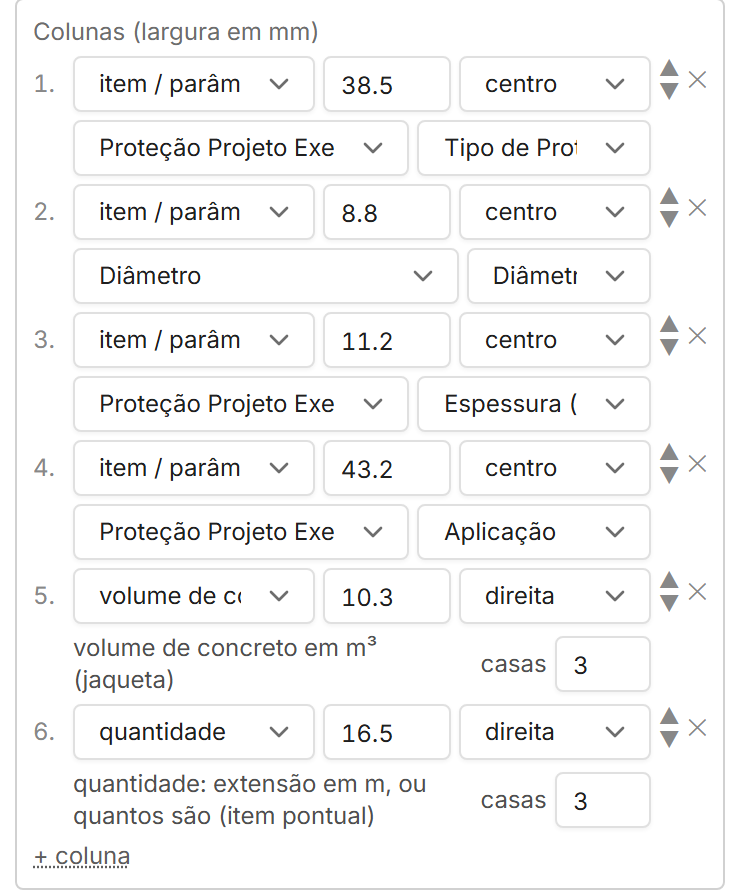
- Tabela: uma linha de N colunas (por exemplo, o quadro dos PIs), com + coluna e as linhas disponíveis. Cada coluna é texto fixo, item / parâmetro, quantidade ou volume de concreto, com a largura em mm e o alinhamento:
- quantidade: a extensão da combinação, em metros (item por intervalo), ou quantos há na prancha (item pontual), com as casas decimais;
- volume de concreto: o volume da jaqueta dos tubos da linha, em m³ — a coroa entre o tubo de aço e a face do concreto, π/4 × [(D + 2e)² − D²], com D o diâmetro do tubo (o revestimento anticorrosivo se despreza) e e a espessura da faixa, vezes o comprimento concretado: o tubo menos o afastamento da junta nas duas pontas. As outras colunas da linha devem ser do item da proteção do tubo. Exemplo: tubo de 22", jaqueta de 40 mm, 12 m com a junta concretada: 0,903 m³.
- Linha / retângulo e Bloco da folha: desenho livre sobre a folha.
- Janela da planta: a planta baixa da prancha, com a escala, o giro da vista, os elementos da planta (eixo, estacas, PIs, curvas, faixa, seta de norte) e o levantamento topográfico ao fundo (um DXF em UTM). Os PIs são numerados a partir do PI inicial do trecho. Dois elementos vêm desligados e se ligam na lista:
- Tangentes até o PI (tracejadas): as linhas do PC ao PI e do PI ao PT, com camada, cor e tipo de linha.
- Informações da curva (dentro da curva): o traço do PC e do PT com a estaca, e o quadro da curva, tudo por dentro dela. Em informações da curva, marque o que aparece: PC e PT, ângulo, raio, desenvolvimento e tangente. Ajustam-se também a camada, a cor, o estilo, a altura do texto e o comprimento do traço do PC e do PT (mm).
- Quadro de PIs: a tabela dos PIs da prancha, como o quadro de coordenadas dos projetos. Começa na estaca do começo da prancha, passa PI a PI e termina na estaca do fim. Cada ponto traz o número, o ângulo com o lado (D ou E) e as coordenadas norte e este; entre dois pontos, o azimute e a distância. A caixa dá a largura e o topo; o quadro desce o quanto precisar e avisa se passar do fundo da caixa. O painel ajusta o título, a altura da linha, o que vem antes do número do PI (PI-) e antes da estaca (E-), a camada, o estilo e a altura da letra.
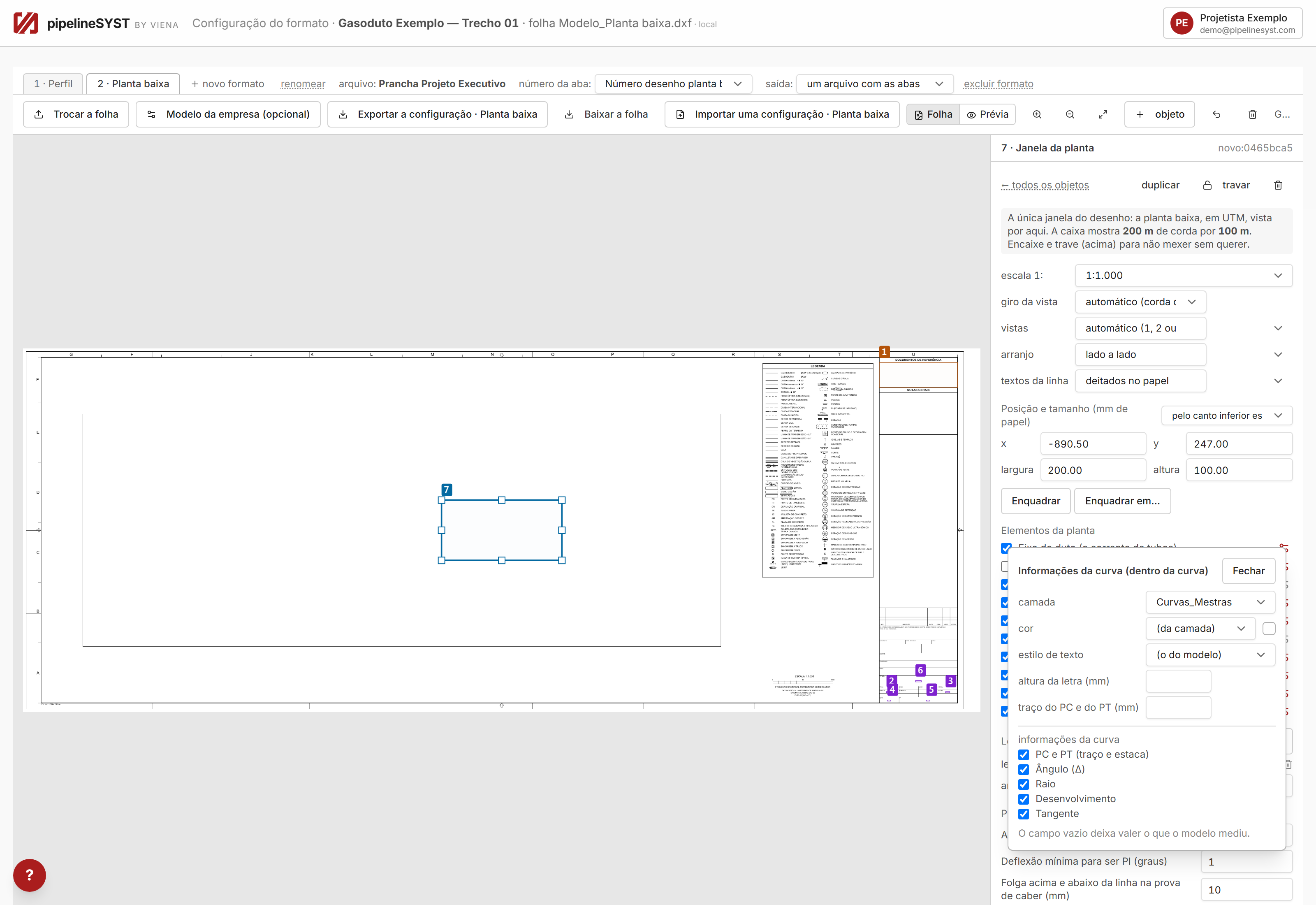
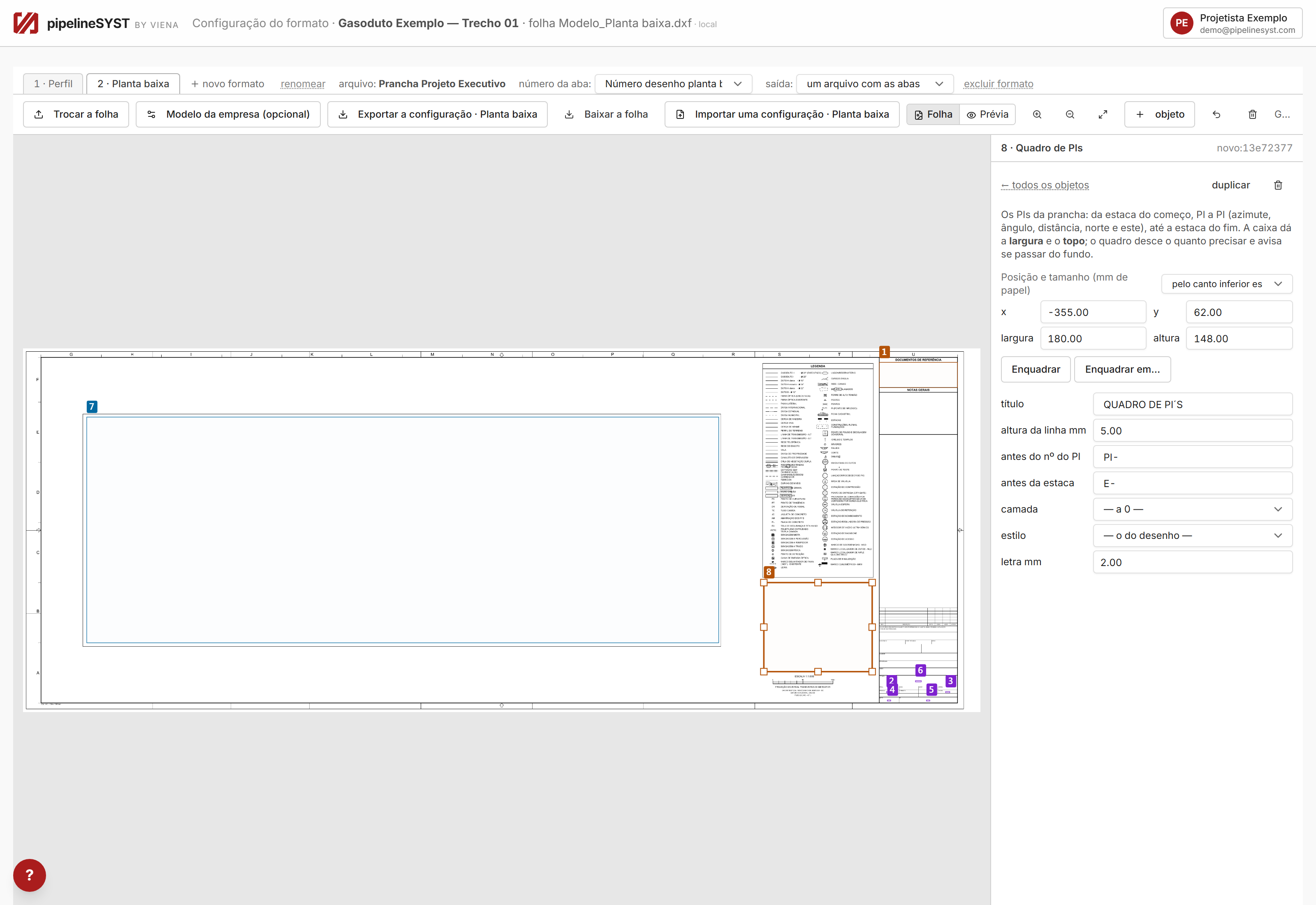
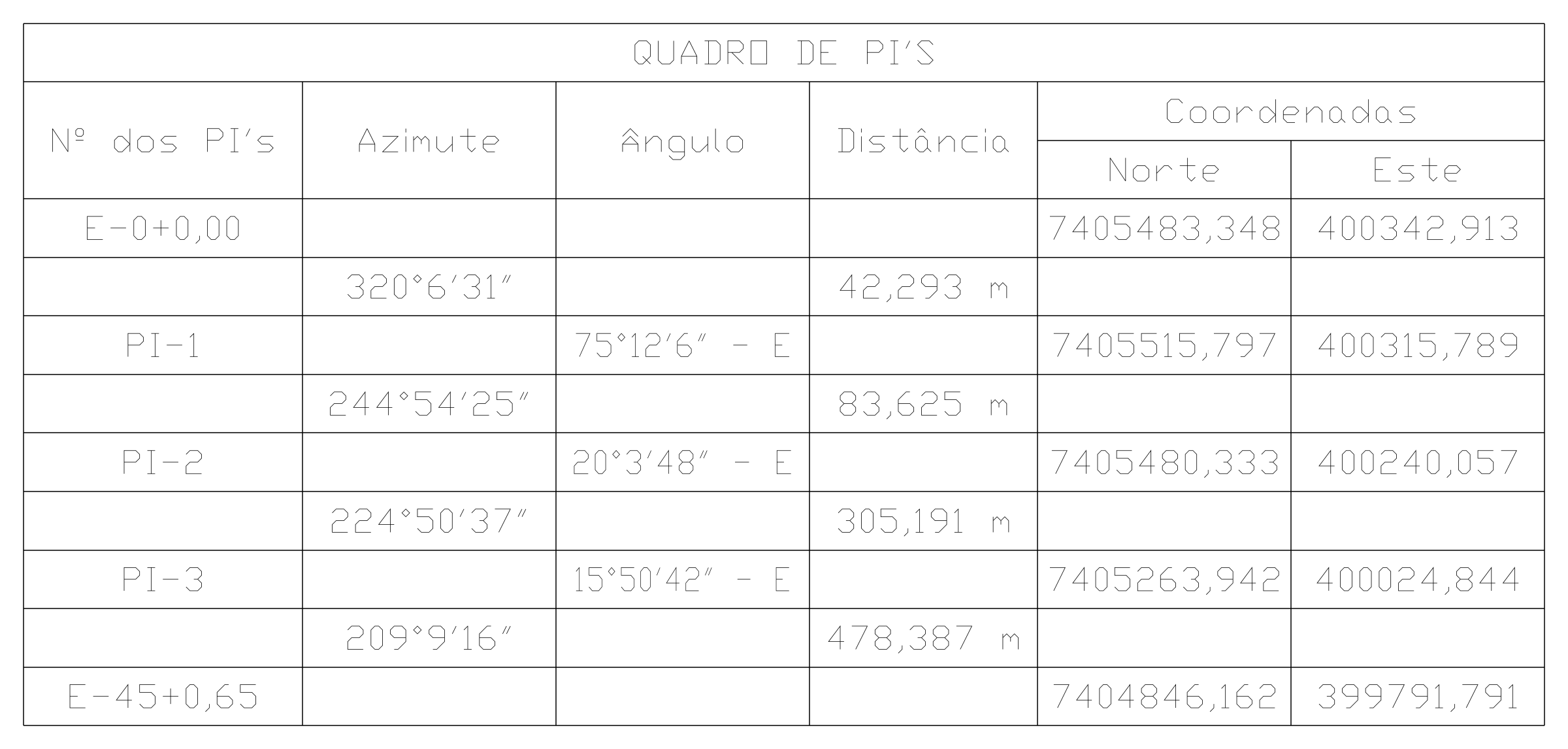
Sem a imagem da folha, a tela mostra só os objetos. carregar a imagem (PNG) mostra a folha ao fundo.
Levar a configuração para outro trecho
Exportar a configuração gera um zip com a folha e a configuração do formato aberto; o nome do formato vai no nome do arquivo.
Importar uma configuração lê o zip e mostra antes de aplicar:
- de onde veio (o formato e a folha que vêm no arquivo) e o aviso de que a folha atual será trocada;
- a tabela O que cada um escreve, procurado pelo nome: para cada texto e faixa, se o item e o parâmetro que ele usa existem nesta obra (achou / não há item / não há parâmetro).
Aplicar a configuração aplica. Em seguida o aplicativo pergunta qual folha vale: a do arquivo ou Carregar a minha folha. Carregando a sua, ele confere as posições mestras e avisa o que saiu do lugar entre as duas folhas.
Modelo da empresa e pedidos de ajuste
Modelo da empresa (opcional) guarda, para toda a empresa, o desenho modelo e o formato em branco, e define como os desenhos são cortados (o item de referência e o parâmetro do número).
Ali ficam também os Pedidos de ajuste: descreva em texto (e com um print, se ajudar) um ajuste na composição, e clique em Solicitar. A resposta diz se foi aplicado, recusado, se não achou o objeto ou se não entendeu. Os pedidos usam a IA da Anthropic (Claude), com a chave da empresa guardada em Chave da API da Anthropic.