Itens e parâmetros
Os itens são as informações que a régua carrega (Espessura, Proteção, Classe de Locação…) e os parâmetros são os campos de cada item (a espessura em polegadas, o tipo de proteção, a aplicação…). Cada obra tem o seu cadastro: o trecho novo nasce só com os itens do projeto, e o resto se cria ou se traz de outra obra.
O cadastro abre pelo botão Itens, no cabeçalho da configuração do trecho, ou clicando no nome de um item na régua. A janela tem duas abas.
Aba "Itens e parâmetros da obra"
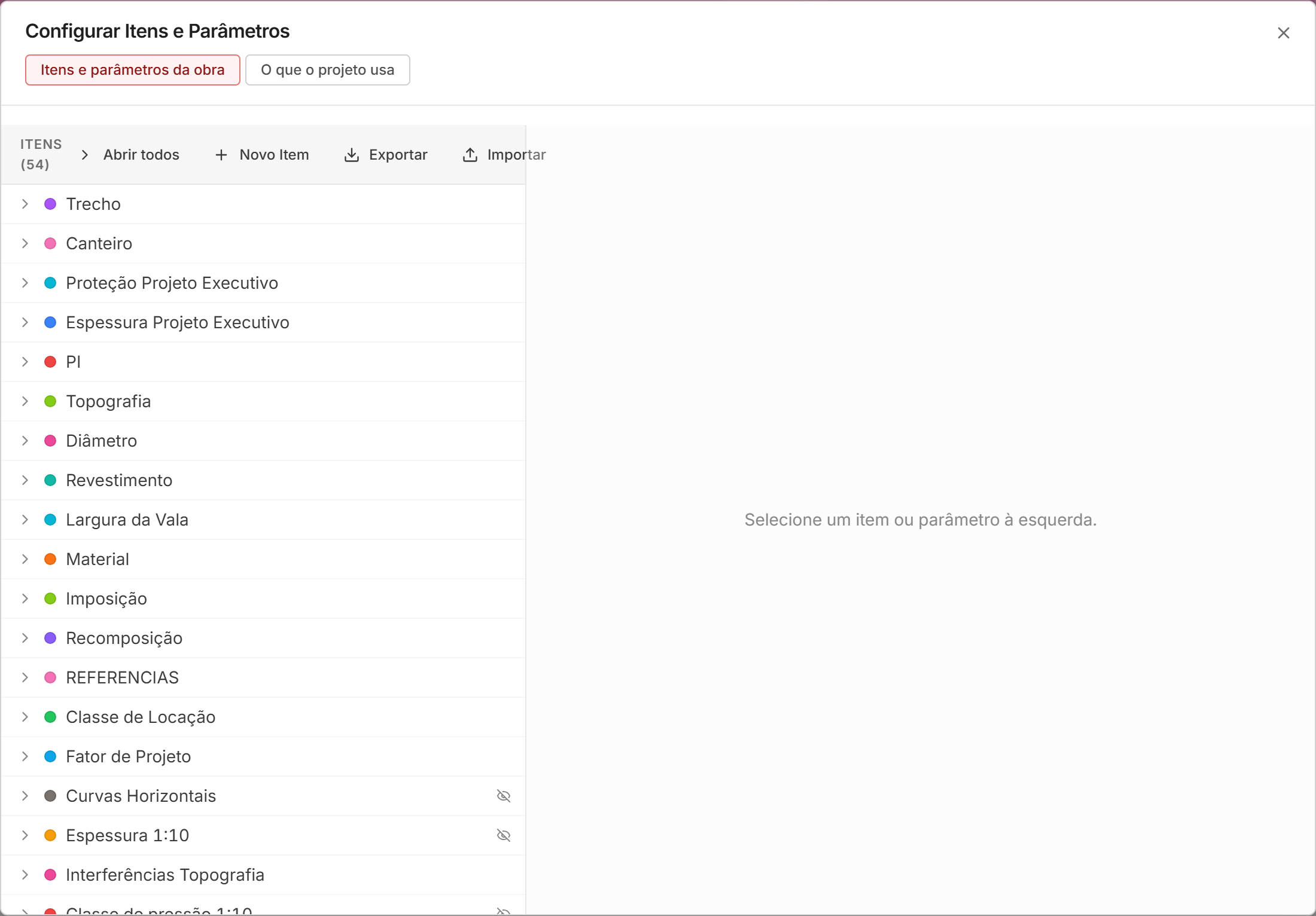
À esquerda fica a árvore dos itens, com os parâmetros dentro de cada um. No alto:
- Abrir todos / Fechar todos abre ou recolhe a árvore;
- Novo Item cria um item;
- Exportar e Importar levam itens de uma obra para outra (veja abaixo).
O clique direito na árvore oferece Novo item, Novo parâmetro, Mover para cima / para baixo e Excluir.
O item
Clicando num item, o editor aparece à direita.
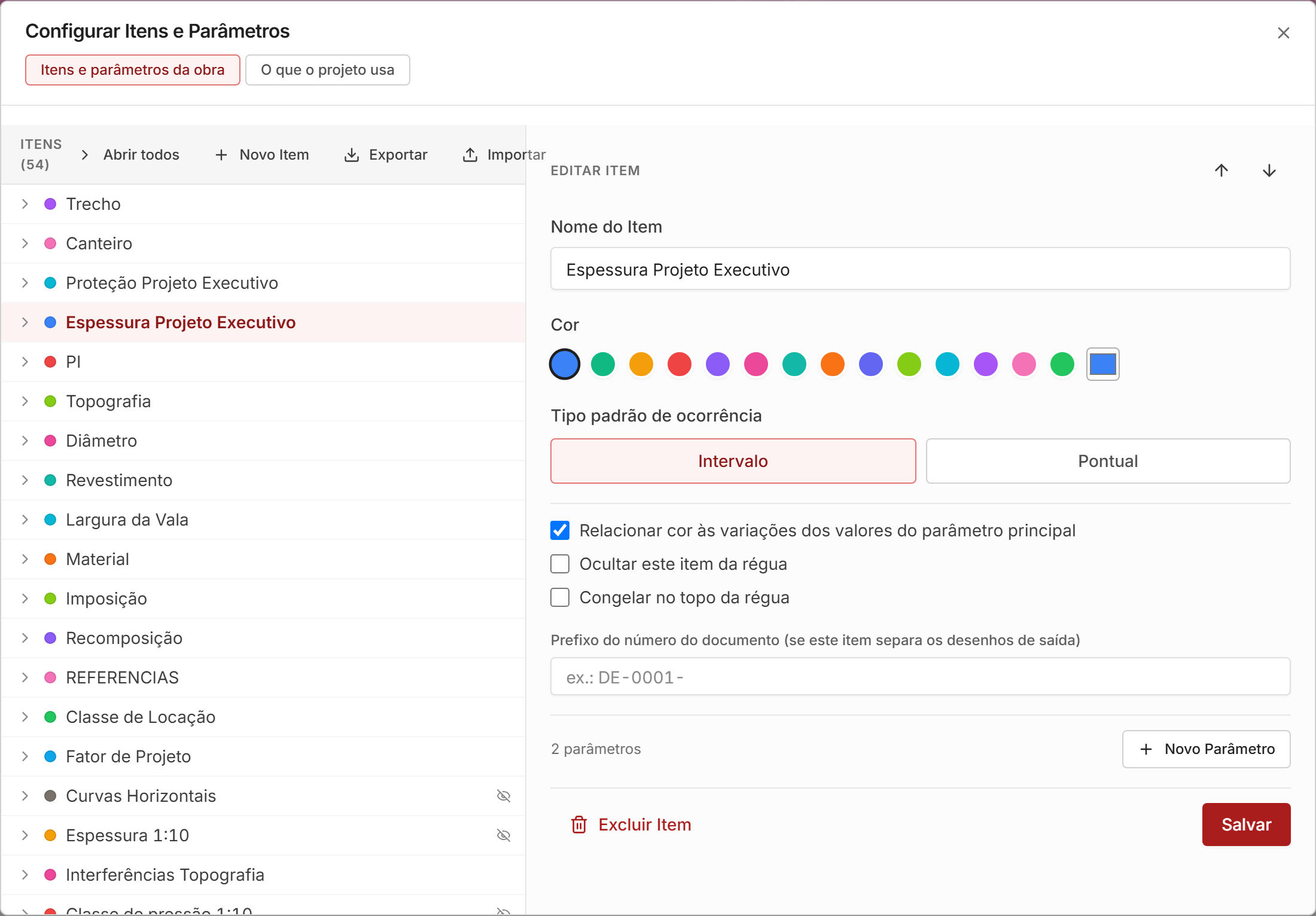
- Nome do Item: como ele aparece na régua e nas saídas.
- Cor: a cor do item na régua.
- Tipo padrão de ocorrência: Intervalo (vale de um km a outro) ou Pontual (vale num ponto).
- Relacionar cor às variações dos valores do parâmetro principal: cada valor ganha a sua cor na régua (0,375" de uma cor, 0,438" de outra). Desmarcado, o item tem uma cor só.
- Ocultar este item da régua: tira o item da vista sem apagar os registros.
- Congelar no topo da régua: mantém o item sempre nas primeiras linhas.
- Prefixo do número do documento: só para o item que separa os desenhos de saída. Cada registro desse item é uma prancha, e o número dela é o prefixo mais 001, 002… (por exemplo
DE-0001-001).
As setas ↑ ↓ mudam a posição do item na lista e na régua. Novo Parâmetro acrescenta um campo; Excluir Item apaga o item e os registros dele; Salvar grava.
O parâmetro
- Nome do Parâmetro.
- Tipo de dado: Texto livre, Numérico, Data, Sim/Não ou Lista de valores.
- Unidade (só no numérico): aparece ao lado do valor na régua e nas saídas, por exemplo
"oum. - Valores permitidos (só na lista): digite cada valor e clique em Adicionar, por exemplo FN, PM, JC.
- Parâmetro obrigatório: o registro não grava sem ele.
- Filho do parâmetro: faz um parâmetro depender de outro do mesmo item.
Levar itens para outra obra
Exportar entra no modo de marcar: escolha os itens (Todos, Nenhum ou um a um) e clique em Baixar arquivo. Sai um arquivo .json com os itens e parâmetros. A caixa Levar também os registros da régua deste trecho inclui o início, o fim e os valores de cada item marcado.
Importar lê esse arquivo. Os itens que ainda não existem entram direto. Para os que já existem com o mesmo nome, o aplicativo pergunta, item a item (ou sobrepor todos / ignorar todos), se sobrepõe ou ignora, e mostra se o que vem no arquivo é igual ou difere do que está aqui. Se o arquivo trouxer registros, eles são acrescentados à régua do trecho aberto.
Aba "O que o projeto usa"
O aplicativo precisa saber de onde ler algumas informações para calcular e desenhar: qual item dá a espessura do tubo, qual dá a cobertura, qual separa as pranchas, qual é o tipo do dique. Esta aba liga cada informação que o projeto usa (à esquerda) a um item e um parâmetro desta obra (à direita).
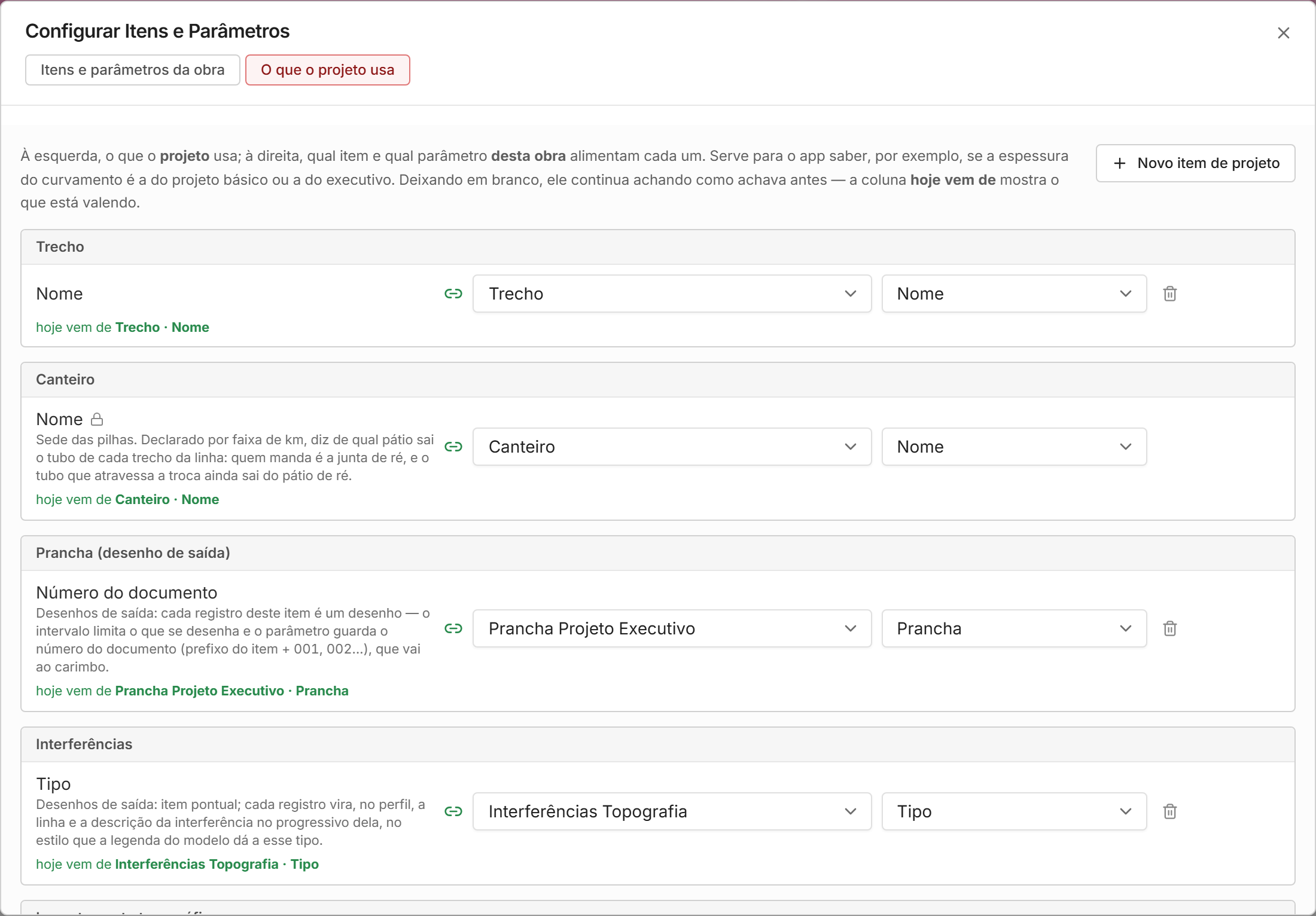
- Escolha o item e depois o parâmetro de cada linha.
- A frase abaixo de cada linha diz de onde a informação vem hoje. Em verde, quando está vinculada. "Pelo nome, como antes" quando o aplicativo acha sozinho um item com o nome esperado.
- O cadeado marca o que o aplicativo precisa para funcionar.
- O aviso amarelo no alto conta quantas informações estão sem origem nesta obra. Enquanto ficarem assim, o curvamento usa o valor padrão.
- Novo item de projeto cria, de uma vez, o item e o parâmetro que faltam na obra e já os vincula.
Serve, por exemplo, para dizer se a espessura que o curvamento usa é a do projeto básico ou a do executivo, quando a obra tem as duas.
Três vínculos são pedidos por outras telas: Diques → Tipo (projeto dos diques), Prancha (desenho de saída) (desenhos de projeto) e Levantamento topográfico → Arquivo (a planta ao fundo das pranchas).