Ajustes no curvamento
Depois do curvamento completo, os ajustes são pontuais: nada do que já está decidido atrás é re-projetado.
Impor uma curva horizontal num tubo
Clique no número de montagem de um tubo na planta. No alto da planta aparece a barra do tubo, com o ângulo em planta e o lado.
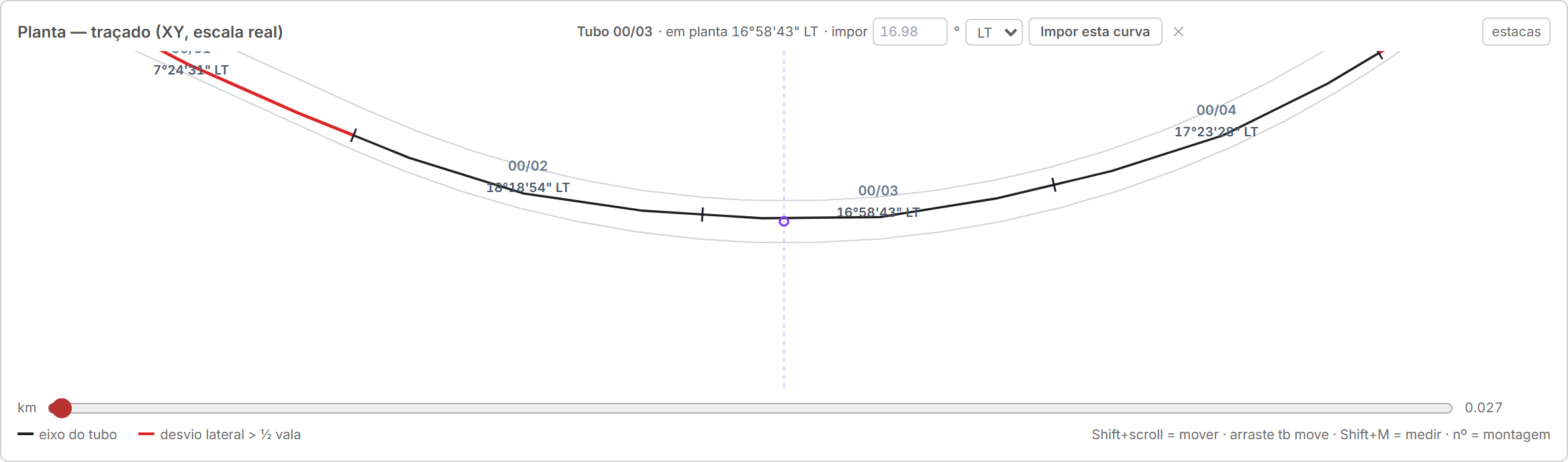
Digite em impor o ângulo que o tubo deve virar em planta, escolha o lado (LT ou RT) e clique em Impor esta curva. A imposição é gravada na configuração do trecho, no item de imposição, e vale no próximo curvamento. O ✕ fecha a barra.
O ângulo não pode passar do máximo do tubo; acima dele o aplicativo recusa.
Impor um ângulo vertical ou um reto
Clique no número de montagem de um tubo no perfil (ou use Ctrl + clique). No alto do perfil aparece a régua do tubo, com o ângulo medido e o máximo.
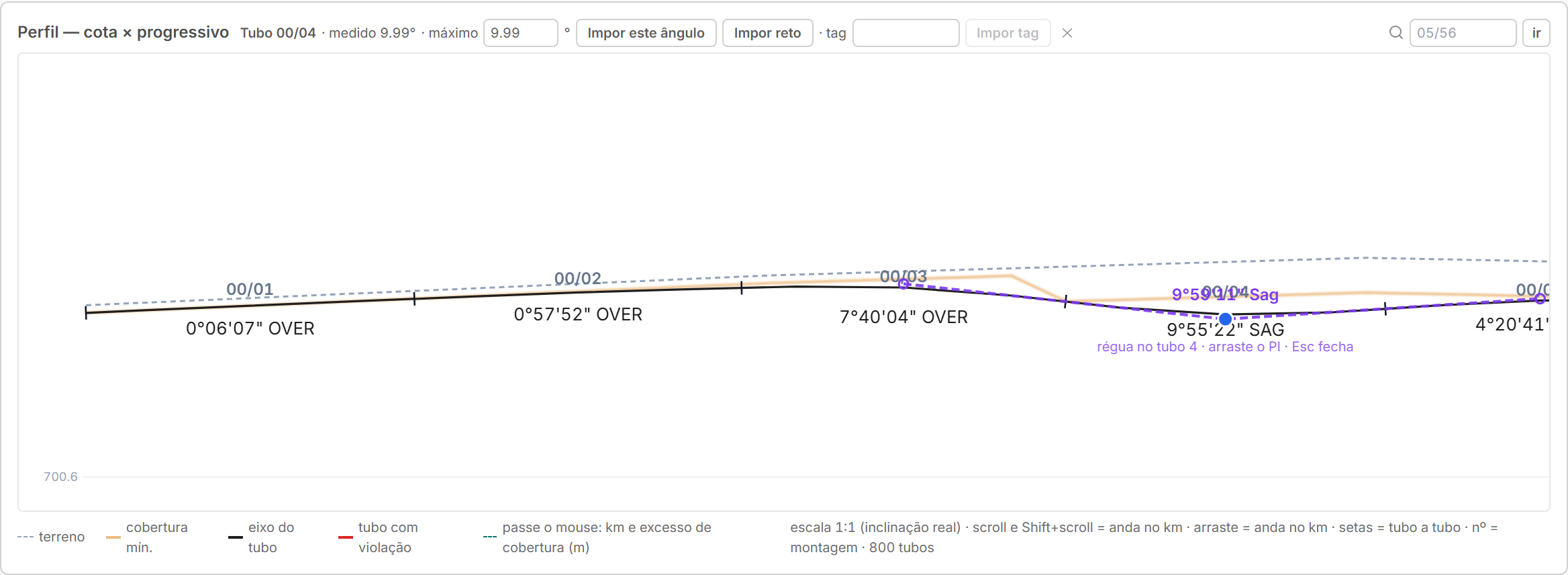
- Impor este ângulo grava o valor do campo como teto vertical daquele tubo.
- Impor reto grava que o tubo sai reto no perfil.
As duas valem no próximo curvamento, como a imposição horizontal.
Impor a tag de um tubo
Na mesma régua do perfil, digite em tag o número do tubo da pilha que tem de entrar naquela posição e clique em Impor tag. Na Configuração de Trecho, a mesma coisa se lança na linha de Imposição, com o Tipo Tag do tubo e a coluna Tag.
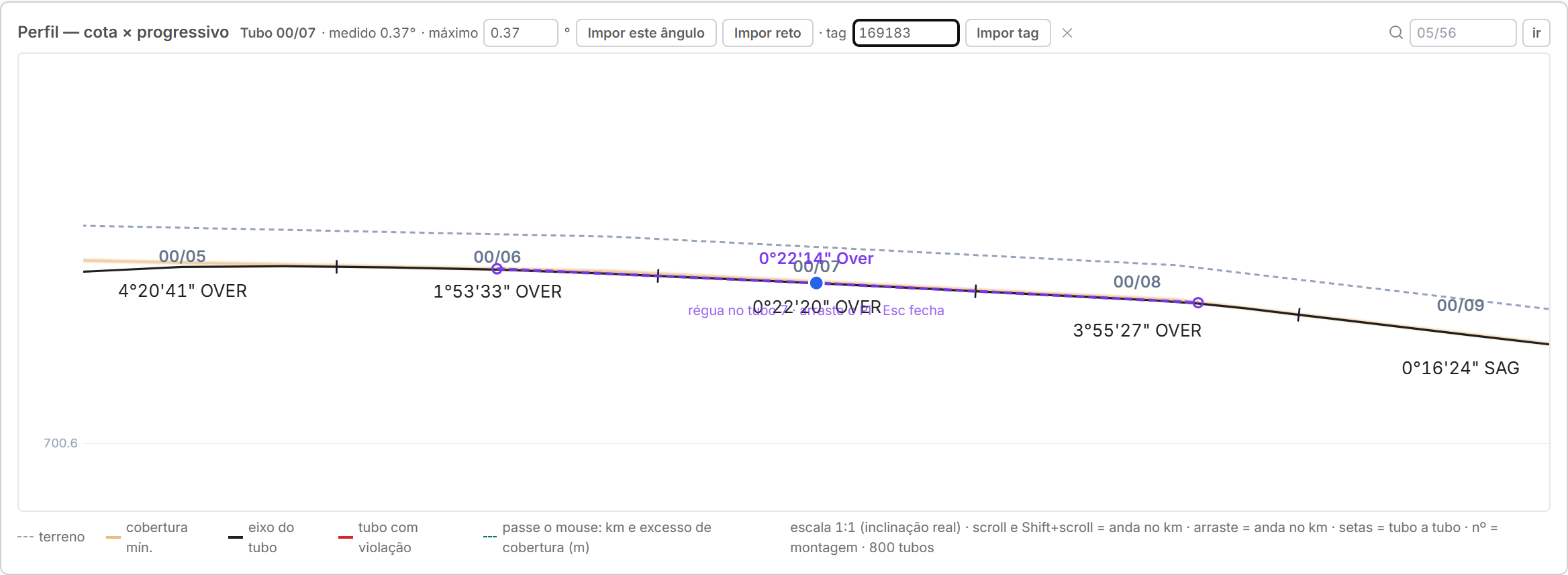
- A tag soma com a geometria: ela só diz qual tubo vai ali. Para um tubo reto, ou com teto de ângulo, e com tag certa, imponha as duas coisas no mesmo tubo.
- O tubo da tag sai da sequência da pilha e só entra na posição imposta. Os outros tubos seguem a ordem de sempre, sem buraco.
- Vale no próximo curvamento, como as outras imposições.
Antes de gravar, o aplicativo confere a tag. Não servindo, a janela diz o motivo e só oferece Não executar:
- a tag não está nas pilhas do trecho, ou o tubo está em hold;
- o tubo não atende à posição: parede, aço, revestimento, canteiro ou jaqueta diferentes do que a configuração pede ali;
- o tubo já está utilizado para trás, numa posição da linha antes do intervalo, ou já foi imposto por outra linha de tag.
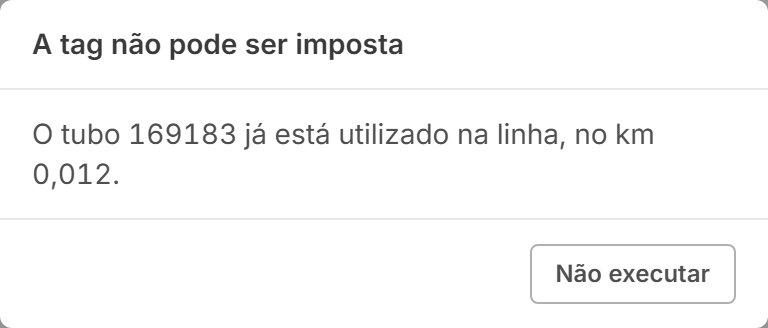
Um tubo que hoje está adiante na linha pode ser imposto: na próxima rodada ele entra na posição imposta e sai de onde estava.
Se a configuração do trecho mudar depois e o tubo deixar de servir, o curvamento segue a fila naquela posição e avisa no fim: a tag … imposta não entrou na linha.
Editar a posição de um PI
Em definição. A edição do PI na planta (arrastar o PI na tangente, ou na bissetriz com Alt) e no perfil (arrastar o PI na régua do tubo) está disponível na tela, com ↩ desfazer edição. A forma de gravar a edição será descrita aqui quando o fluxo for fechado.
Continuar a linha
Quando a linha está projetada até antes do fim do traçado (um complemento de topografia chegou, por exemplo), o botão principal vira Continuar o curvamento. A dica dele diz de que km a que km a linha vai.
A linha continua da junta de vante do último tubo: mesma posição, mesmo rumo, mesma rampa. O pátio entra descontado dos tubos que já saíram, e o número de montagem segue de onde parou. Os tubos que estão atrás não são tocados.
Tramos por curvar
Quando sobra linha sem tubo entre dois trechos projetados (depois de aplicar uma variante, por exemplo), o aviso N tramos por curvar diz a extensão e entre que tubos fica cada um. Curvar o tramo projeta a corrente do miolo e a solda entre os dois tubos que já existem. A ordem de montagem de quem vem depois anda o tanto de tubos que entrou; o número de montagem não muda.
Aparar o fim
Aparar o fim recua a ponta da linha: você escolhe por qual junta ela passa a terminar, e tudo dali para a frente se desfaz. Os tubos voltam às pilhas, na posição de onde saíram.
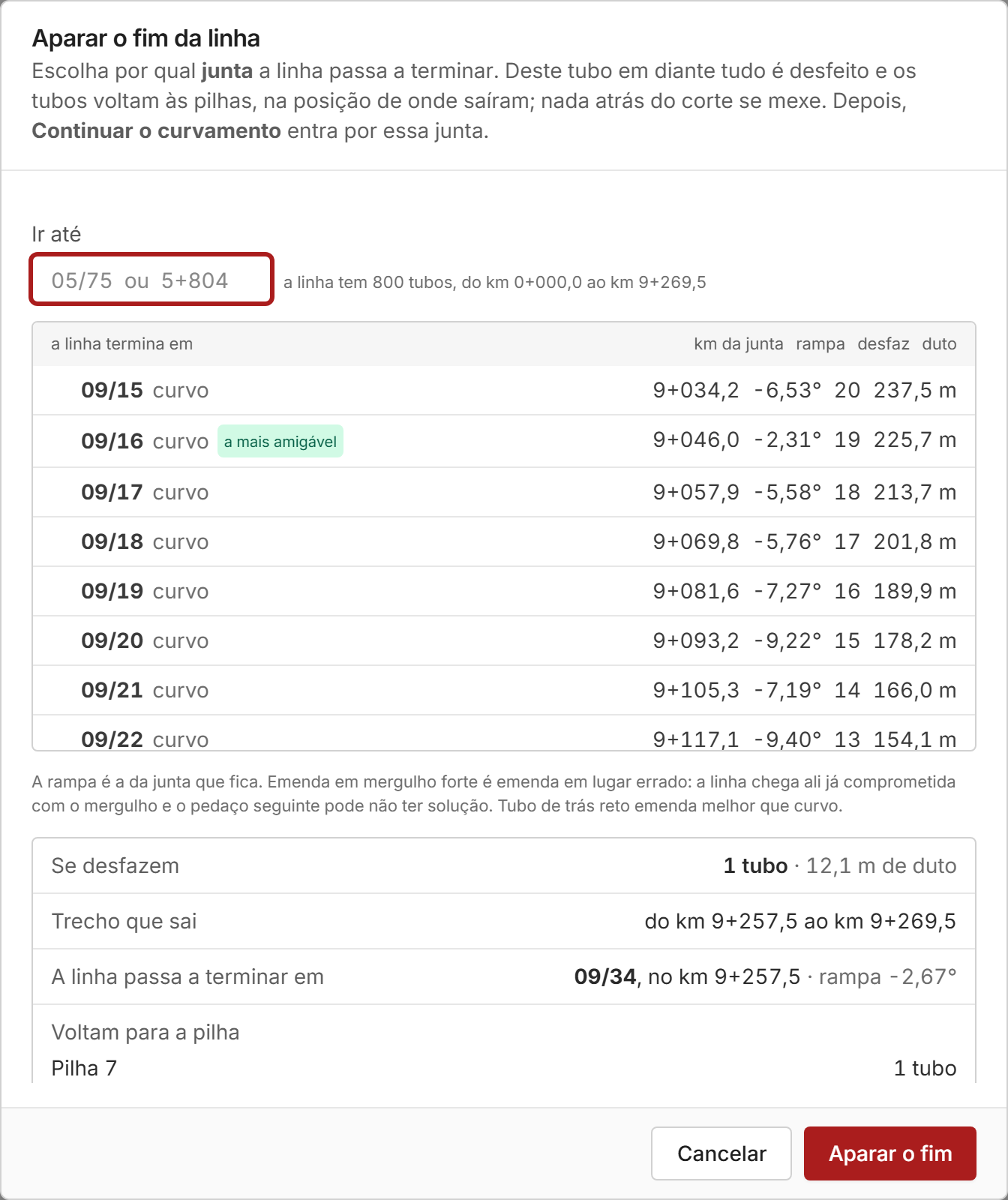
- Ir até: aponte pelo número de montagem (
05/75) ou pelo km (5+804), e a lista se posiciona ali. - A lista mostra, para cada junta candidata, o km, a rampa, quantos tubos se desfazem e quanto duto sai. O selo a mais amigável marca a junta mais indicada para emendar (junta em mergulho forte deixa o pedaço seguinte sem solução).
- A ficha resume o que acontece: os tubos que se desfazem, o trecho que sai, onde a linha passa a terminar, quantos tubos voltam para a pilha e os marcadores de quilômetro envolvidos.
- Aparar o fim confirma. Não fica cópia do pedaço aparado. Escolhendo a primeira junta, o botão vira Desfazer a linha inteira.
Depois de aparar, Continuar o curvamento entra pela junta escolhida.
É também o jeito de apagar o projeto e recomeçar: escolha a primeira junta (Desfazer a linha inteira) e rode o Curvamento completo de novo.