Topografia
A topografia recebe a diretriz (o eixo da linha em planta, em coordenadas UTM) e o perfil do terreno, desenvolve as curvas horizontais e gera o estaqueamento. Tudo o que é dado topográfico se trata aqui: o curvamento só consome o que sai desta janela.
A janela abre pelo botão Topografia da barra de módulos, em qualquer tela do trecho.
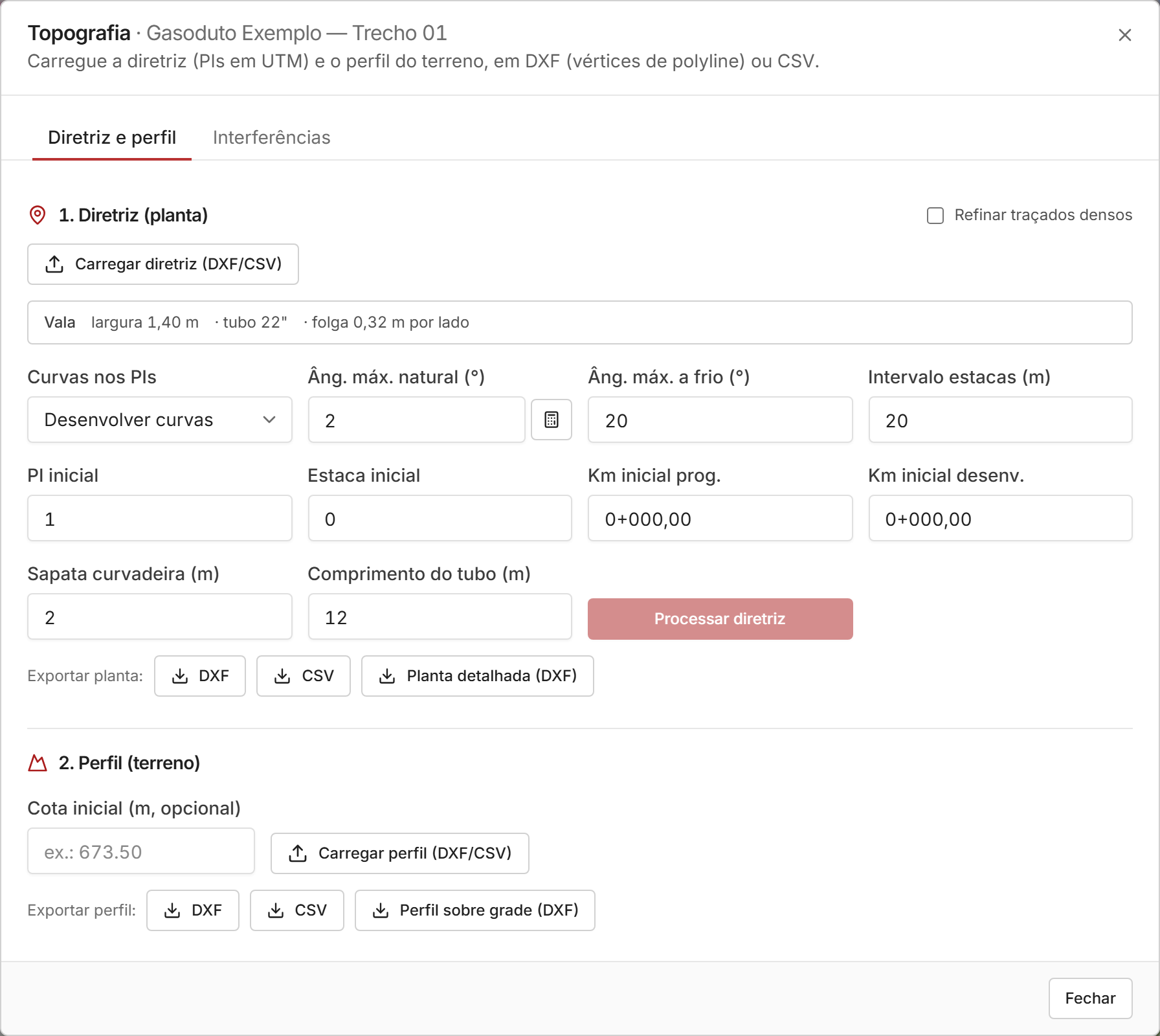
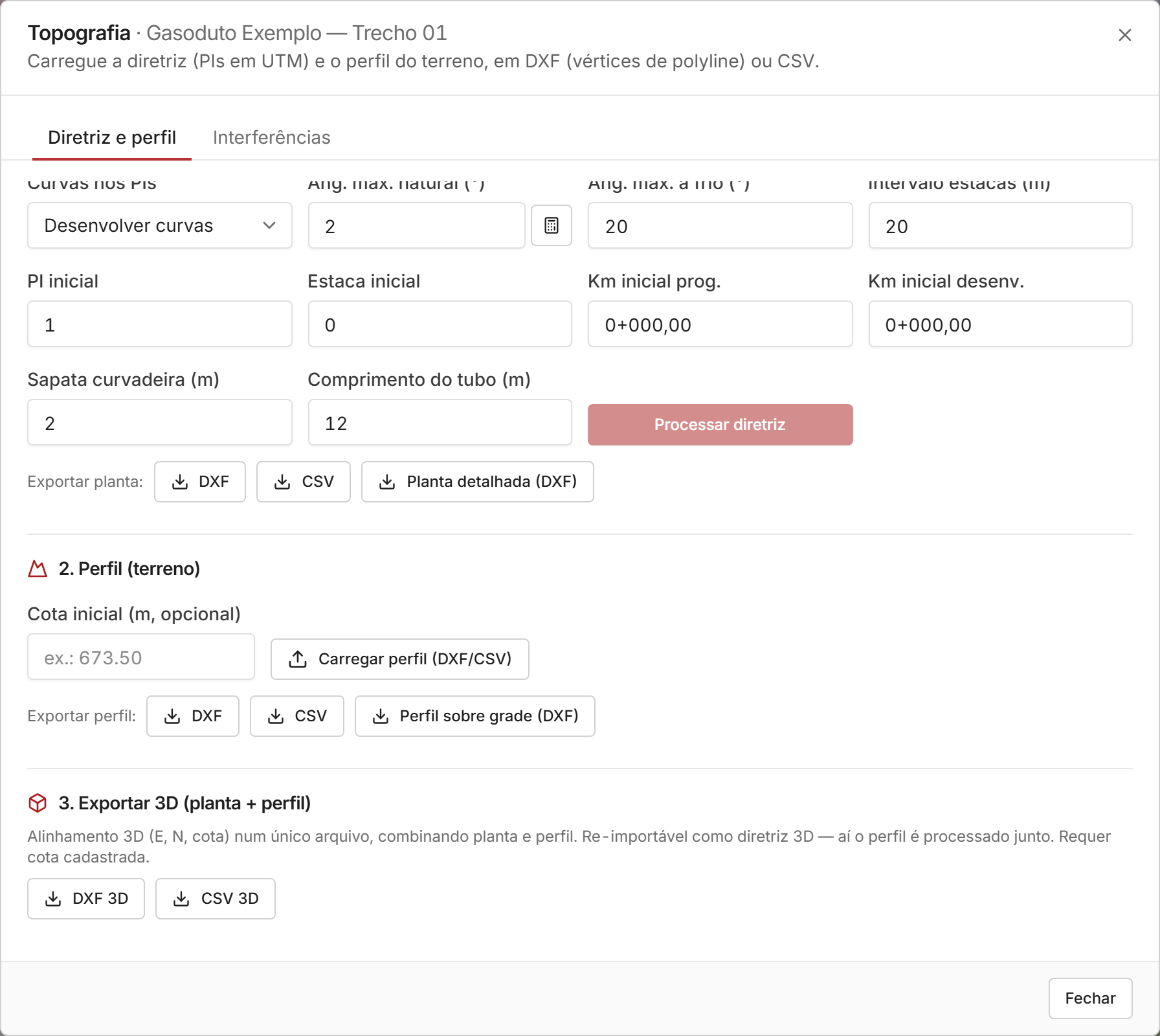
A janela tem duas abas. Diretriz e perfil tem três partes: 1. Diretriz (planta), 2. Perfil (terreno) e 3. Exportar 3D. Interferências lê as interferências do levantamento topográfico (veja abaixo).
1. Diretriz (planta)
Carregar o arquivo
Clique em Carregar diretriz (DXF/CSV) e escolha o arquivo:
- DXF: os vértices de uma polilinha, em UTM. Com cota nos vértices, a diretriz já é 3D e o perfil vem junto.
- CSV: uma linha por ponto, com Este, Norte e, opcionalmente, cota.
O Apêndice A detalha os formatos aceitos.
Depois de ler, o aplicativo mostra ao lado do botão o nome do arquivo, quantos pontos tem e duas marcas:
- 3D · com cota: a diretriz traz a cota do terreno;
- refine antes: o traçado é denso (pontos a cada poucos metros, como sai do levantamento). Nesse caso, processe com o refino ligado (veja abaixo). PIs secos · desenvolve curvas indica, ao contrário, uma diretriz só de PIs.
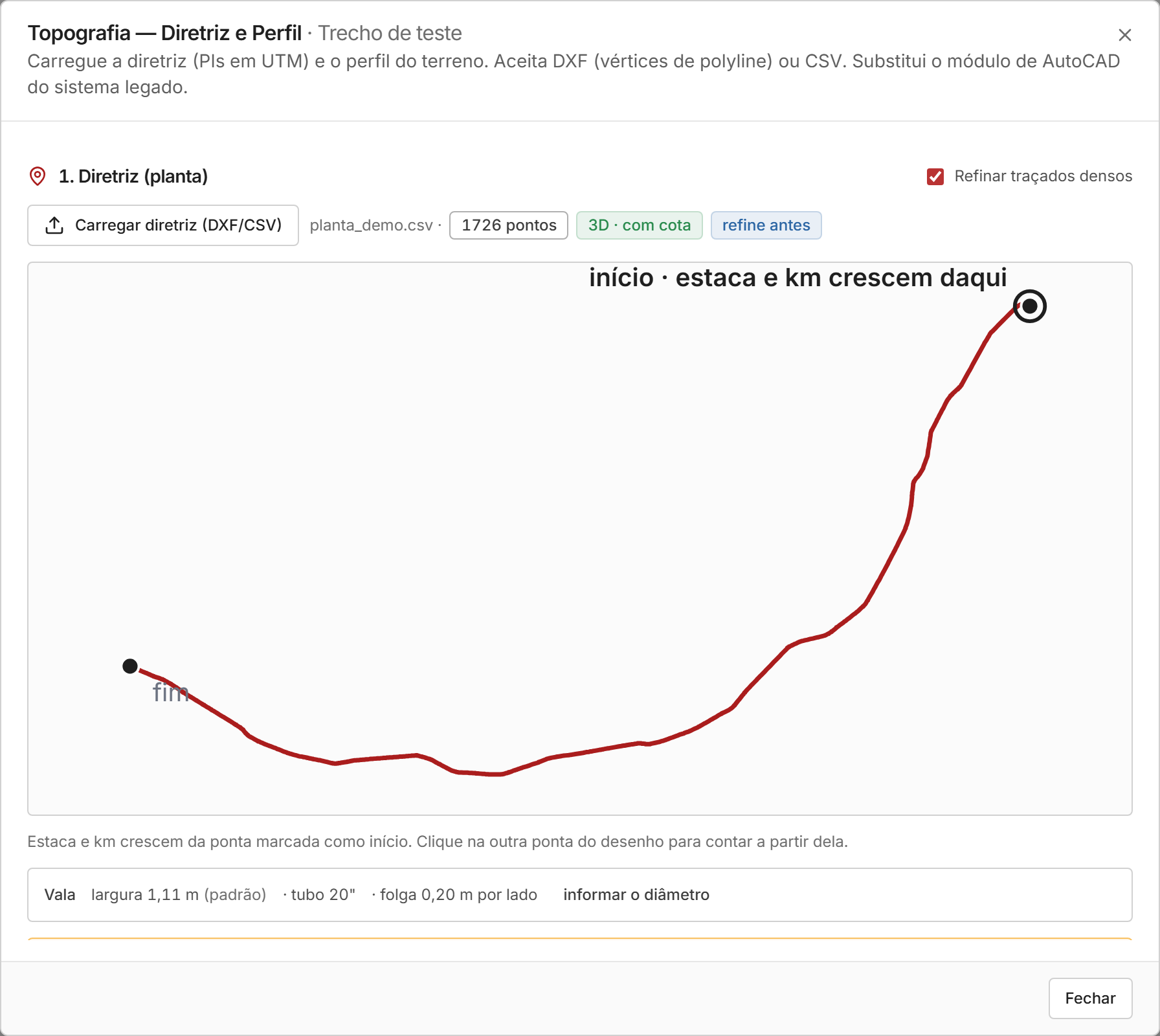
Na prévia da planta, a bola marcada é o início: estaca e km crescem a partir dela. Para contar a partir da outra ponta, clique nela.
O diâmetro e a vala
A linha Vala resume a largura da vala, o diâmetro do tubo e a folga por lado (o quanto o eixo do tubo pode andar dentro da vala). O diâmetro e a largura vêm da configuração do trecho.
Sem o diâmetro, a diretriz não se processa (sem ele não há vala, linha neutra nem cobertura). O link informar o diâmetro abre o campo Diâmetro (pol); Gravar diâmetro grava no trecho.
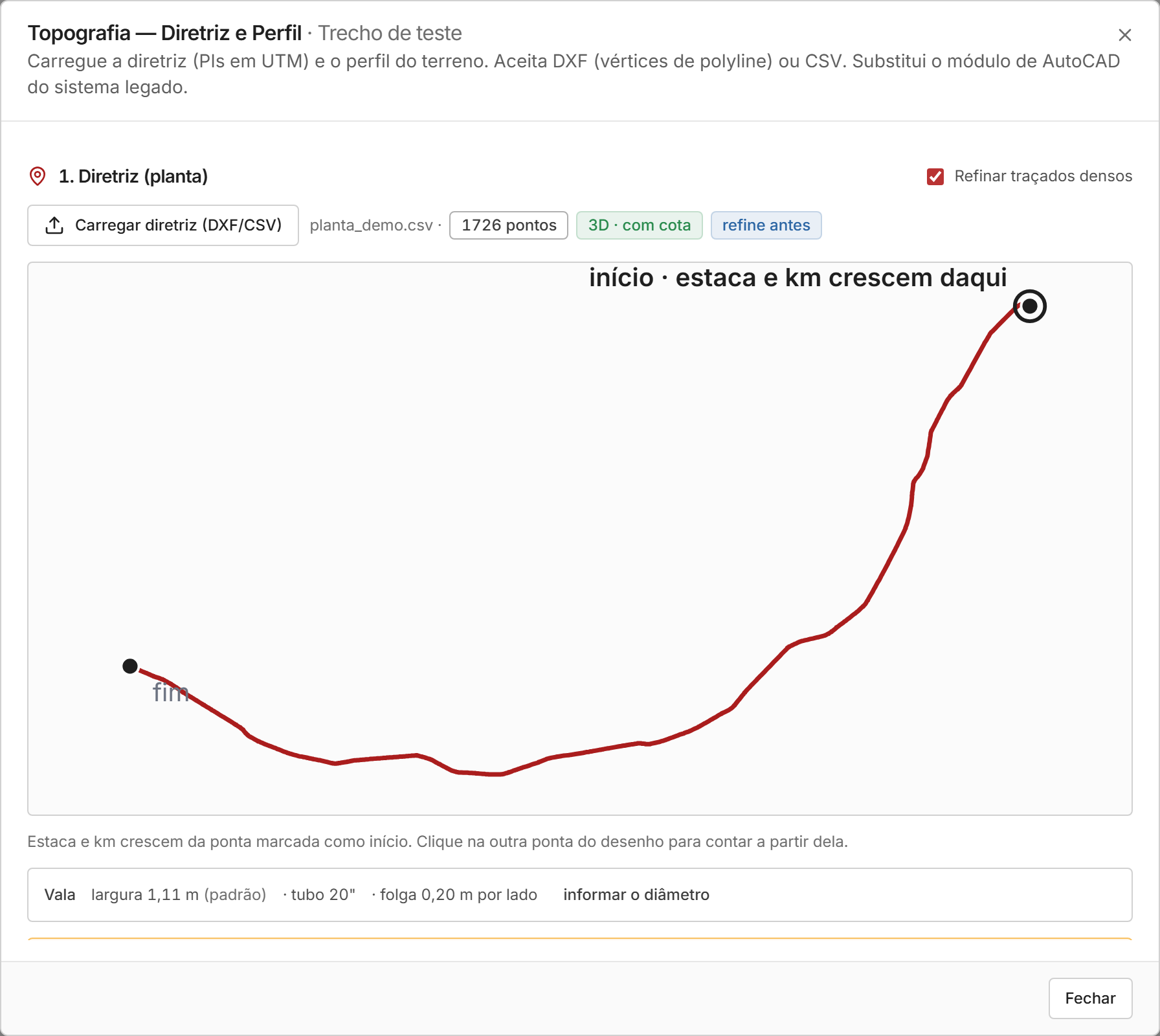
A linha avisa quando a largura está abaixo do mínimo usual (diâmetro + 0,60 m) e quando não há folga: sem folga nenhuma correção horizontal é possível no curvamento.
Os parâmetros do trecho
| Campo | O que é |
|---|---|
| Curvas nos PIs | Desenvolver curvas: cada PI vira uma curva desenvolvida em tubos. Diretriz sobre PIs: a linha passa pelos PIs, sem desenvolver |
| Âng. máx. natural (°) | O ângulo que o tubo assimila sem curvadeira, só pela flexibilidade. O botão da calculadora ao lado calcula pela norma (veja adiante). Não vale para o tubo concretado, que sai reto com deflexão zero ou curvado acima deste ângulo (jaqueta de concreto) |
| Âng. máx. a frio (°) | O maior ângulo de curvamento a frio que um tubo pode receber na curvadeira |
| Intervalo estacas (m) | A distância entre estacas, normalmente 20 m |
| PI inicial | O número do primeiro PI |
| Estaca inicial | A estaca do início do trecho |
| Km inicial prog. | O km progressivo do início, no formato 0+000,00 |
| Km inicial desenv. | O km desenvolvido do início (medido no tubo). É dele que sai o número de montagem e a marca de quilômetro |
| Sapata curvadeira (m) | O trecho reto que a curvadeira precisa em cada ponta do tubo |
| Comprimento do tubo (m) | O comprimento nominal do tubo, usado para desenvolver as curvas em múltiplos do tubo |
Todos os campos têm dicas na tela.
Ângulo natural pela norma
A calculadora ao lado do Âng. máx. natural abre o cálculo pela ABNT NBR 15280-2 (5.7.5): o curvamento natural não pode passar do limite elástico do aço, e o que a pressão e a variação de temperatura consomem sai desse orçamento.
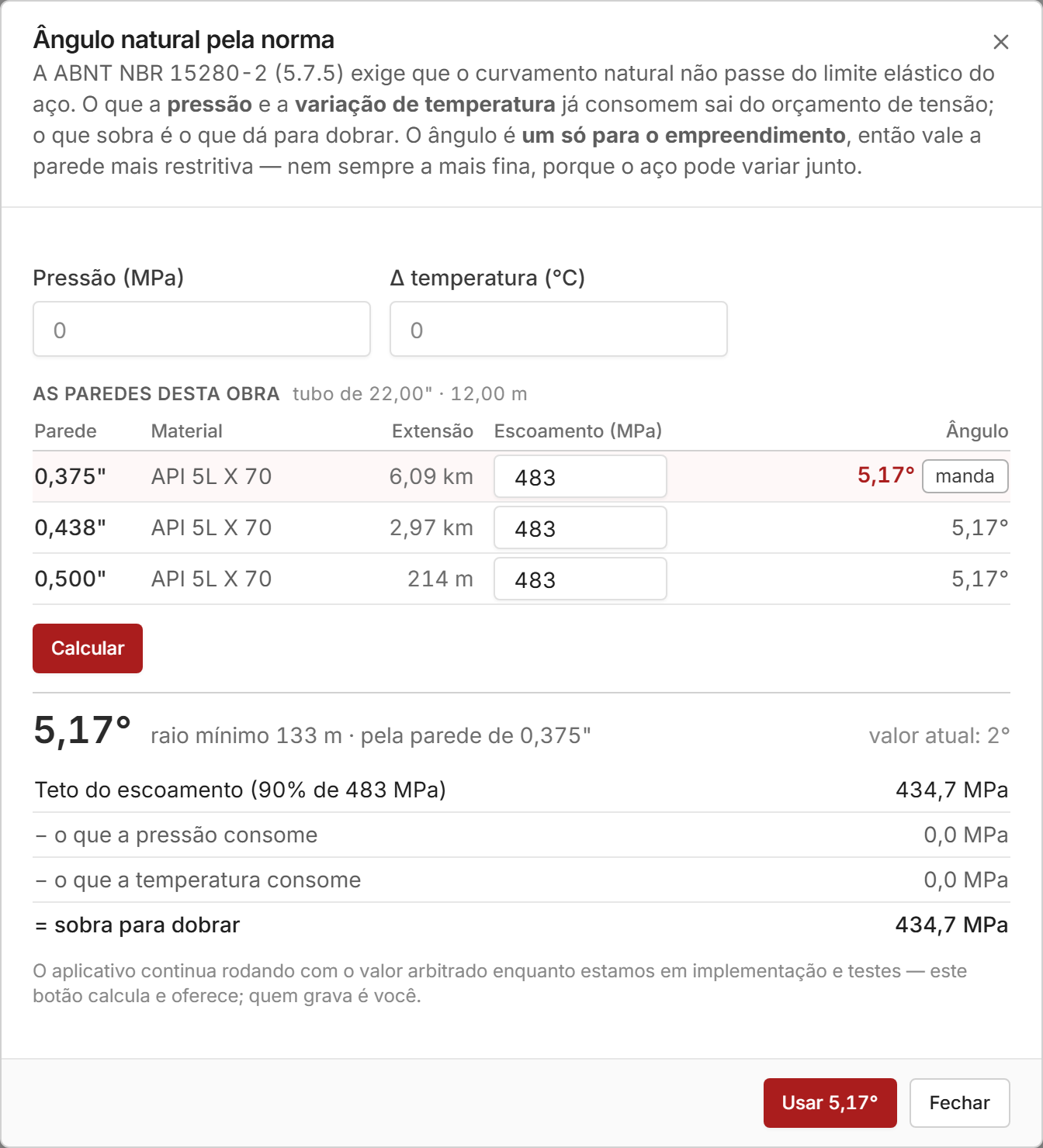
- Informe a Pressão (MPa) e a Δ temperatura (°C).
- A tabela As paredes desta obra lista cada espessura com o material e a extensão em que aparece. O Escoamento (MPa) é editável.
- Calcular mostra o ângulo de cada parede e marca com manda a que governa. O ângulo é um só para o empreendimento, então vale a parede mais restritiva, que nem sempre é a mais fina.
- Abaixo aparecem o raio mínimo e a conta: teto do escoamento (90%), o que a pressão consome, o que a temperatura consome e o que sobra para dobrar.
- Usar X° leva o valor para o campo. Quem grava é você, ao processar.
Refinar um traçado denso
O traçado que sai do levantamento tem um ponto a cada poucos metros. Processado assim, cada ponto viraria um PI. O refino conduz a linha a grandes tangentes com curvas desenvolvidas em múltiplos do tubo, afastando o eixo do traçado original no máximo o quanto você tolerar.
- Marque Refinar traçados densos, no alto da seção.
- Carregue a diretriz e clique em Processar diretriz. Abre a comparação das tolerâncias.
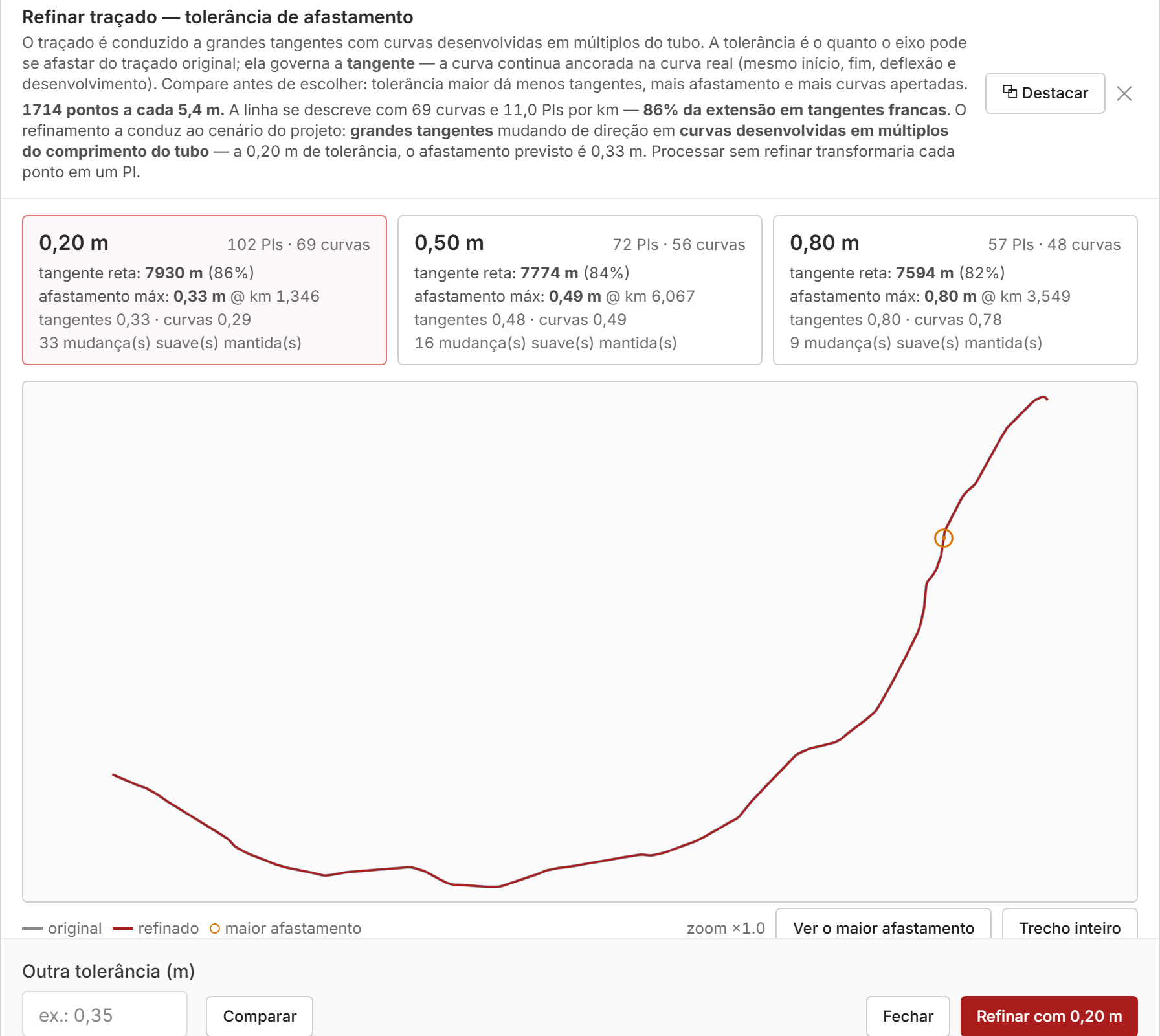
- Os cartões comparam 0,20 m, 0,50 m e 0,80 m: quantos PIs e curvas, quanto da extensão fica em tangente, o afastamento máximo e onde ele acontece, e quantas mudanças suaves foram mantidas. Tolerância maior dá menos tangentes, mais afastamento e mais curvas apertadas.
- A planta compara o original (cinza) com o refinado (vermelho). Ver o maior afastamento leva ao ponto; Trecho inteiro volta à vista completa.
- Outra tolerância (m) + Comparar acrescenta um cartão com o valor que você quiser.
- Destacar abre a comparação numa janela própria, que pode ir para outro monitor.
- Clique no cartão escolhido e em Refinar com X m.
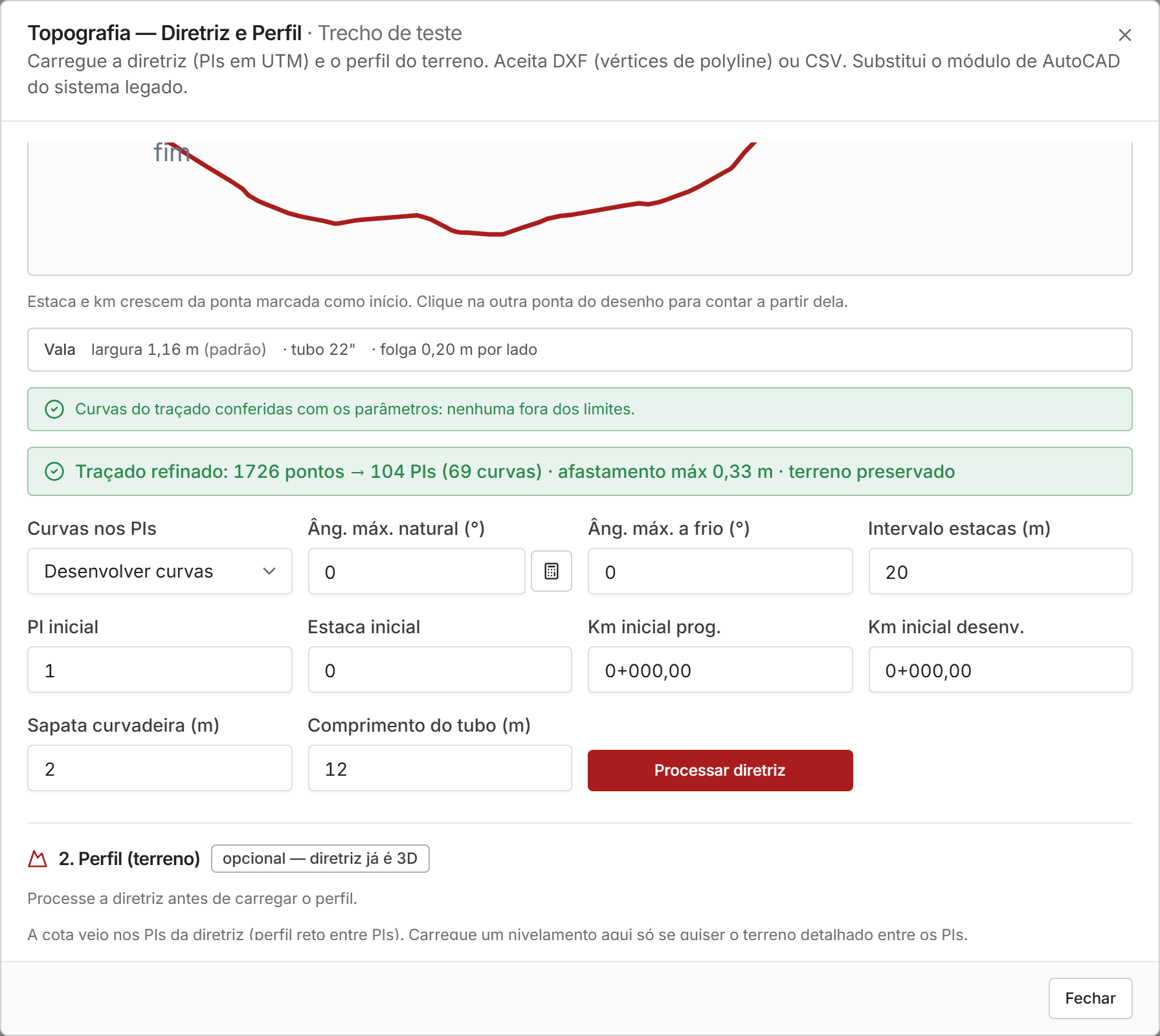
O resultado aparece na topografia: quantos pontos viraram quantos PIs e curvas, o afastamento máximo e se o terreno foi preservado.
A conferência das curvas
Depois do refino, o aplicativo confere cada curva do traçado contra os parâmetros:
- Curvas do traçado conferidas com os parâmetros: nenhuma fora dos limites, ou
- N curva(s) do traçado fora dos parâmetros do projeto, com uma proposta para cada uma.
Quando há curvas reversas em sequência (zigue-zague), o aplicativo pede uma decisão por trecho: Consolidar em 1 curva ou Manter como está. Depois, Aplicar decisões e refinar de novo.
Processar
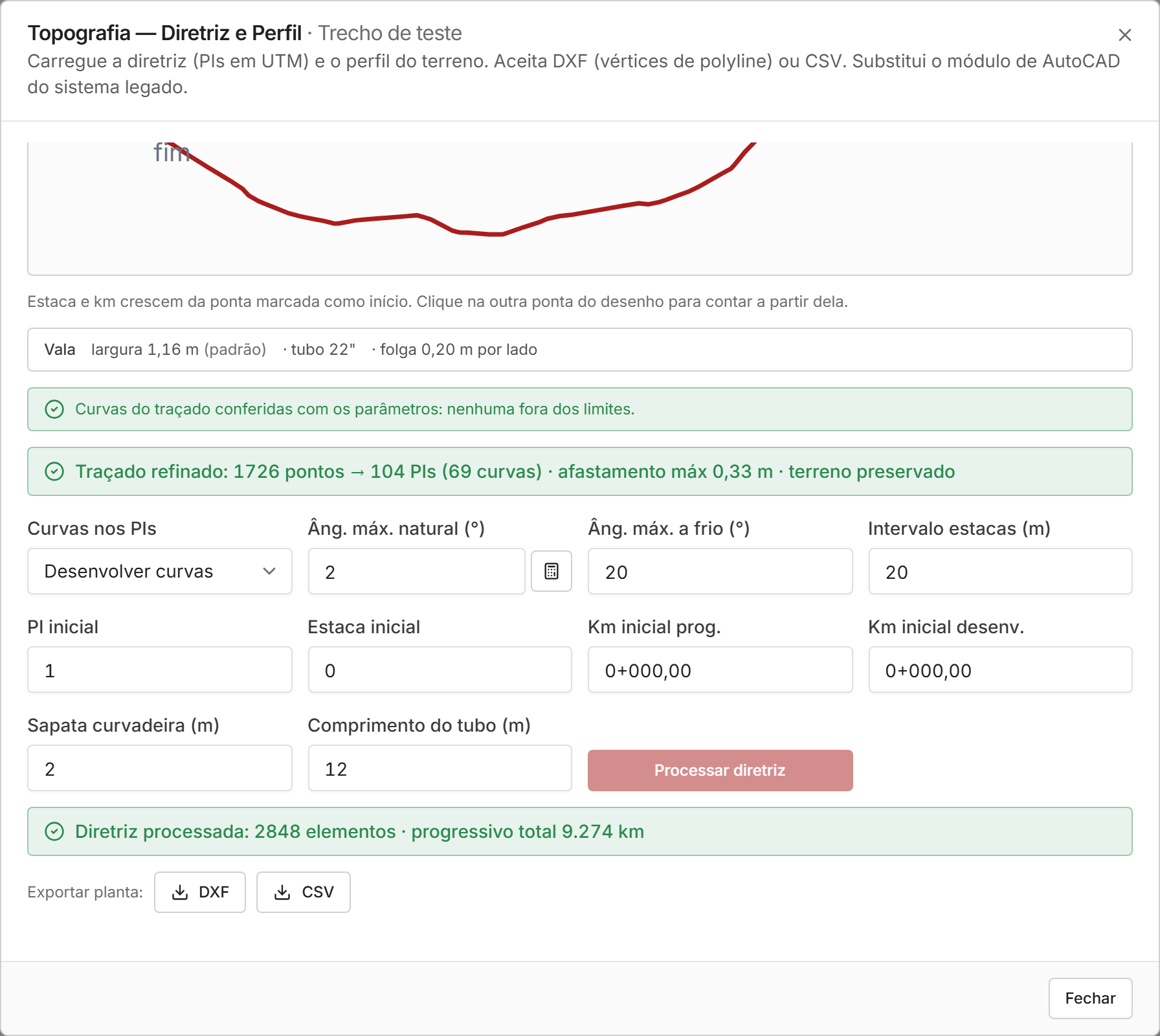
Processar diretriz desenvolve as curvas e grava o eixo. O resultado diz quantos elementos a linha tem e o progressivo total.
Se alguma curva não couber no espaço entre as tangentes vizinhas, o aplicativo lista os conflitos e pede uma decisão por curva:
- Excluir a pequena tangente: junta as duas curvas vizinhas;
- Aceitar o desenvolvimento máximo obtido: a curva fica com o desenvolvimento que coube.
Aplicar decisões e processar resolve todos de uma vez. Decidir um a um percorre os conflitos com Anterior / Próximo, mostrando cada PI. Encerrar p/ analisar fecha sem decidir.
Carregar sobre uma linha já existente
Com a linha já processada, um arquivo novo não substitui nada de imediato: o aplicativo compara o arquivo com a linha cadastrada e diz o que ele é.
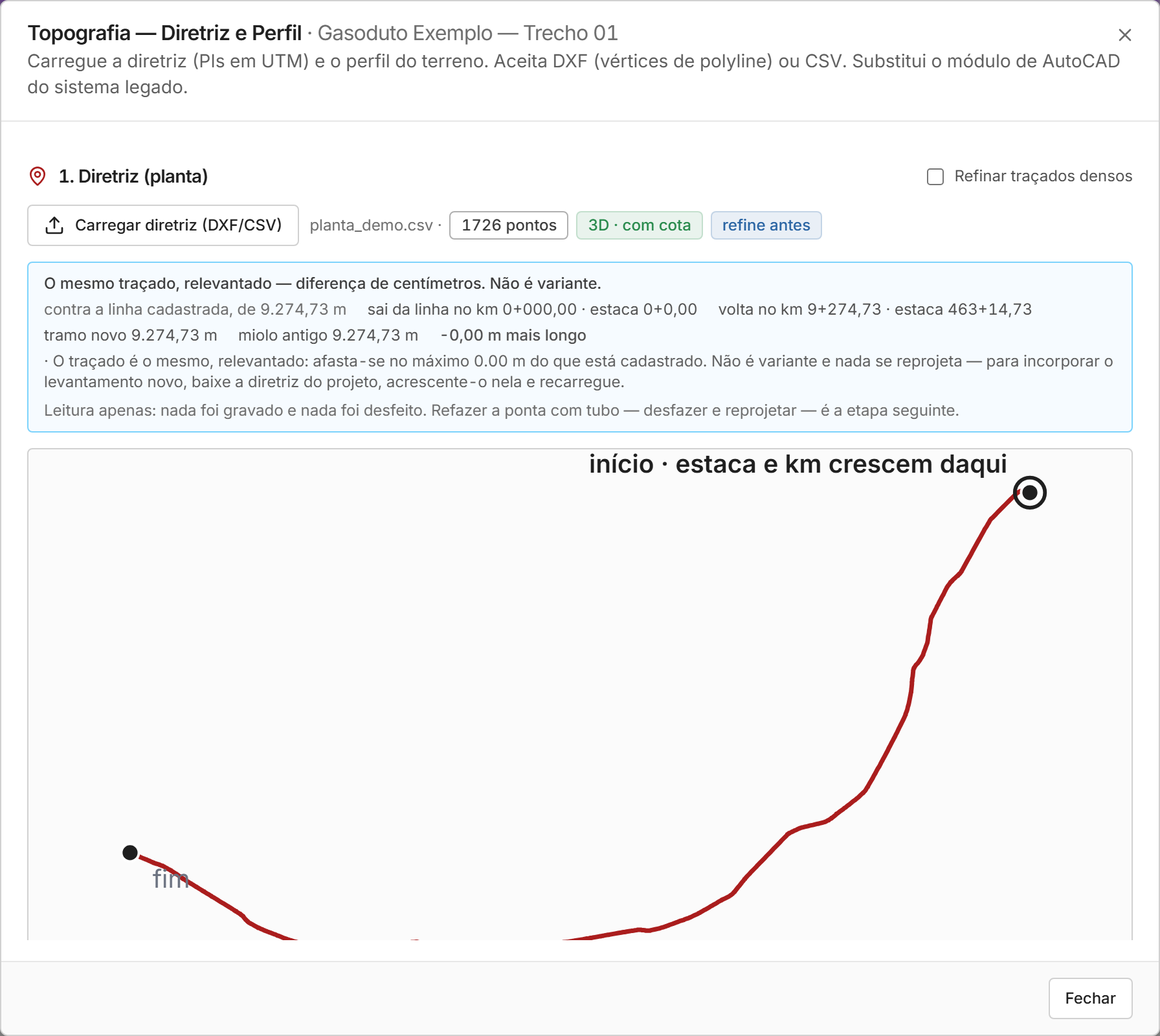
O cartão diz onde o arquivo sai da linha e onde volta (km e estaca), a extensão do tramo novo e do miolo antigo, e a diferença de comprimento. Os casos:
- O mesmo traçado, relevantado: diferença de centímetros, não é variante. Nada se reprojeta.
- Complemento: o arquivo continua a linha depois do fim. Aplicar complemento emenda o tramo novo no fim (uma versão é guardada antes).
- Variante: o arquivo troca um miolo da linha. Aplicar variante desfaz os tubos daquele miolo (eles voltam às pilhas) e entra uma equação de estaca.
Até você clicar em aplicar, é leitura apenas: nada foi gravado nem desfeito.
Exportar a planta
Exportar planta: DXF / CSV baixa o eixo processado.
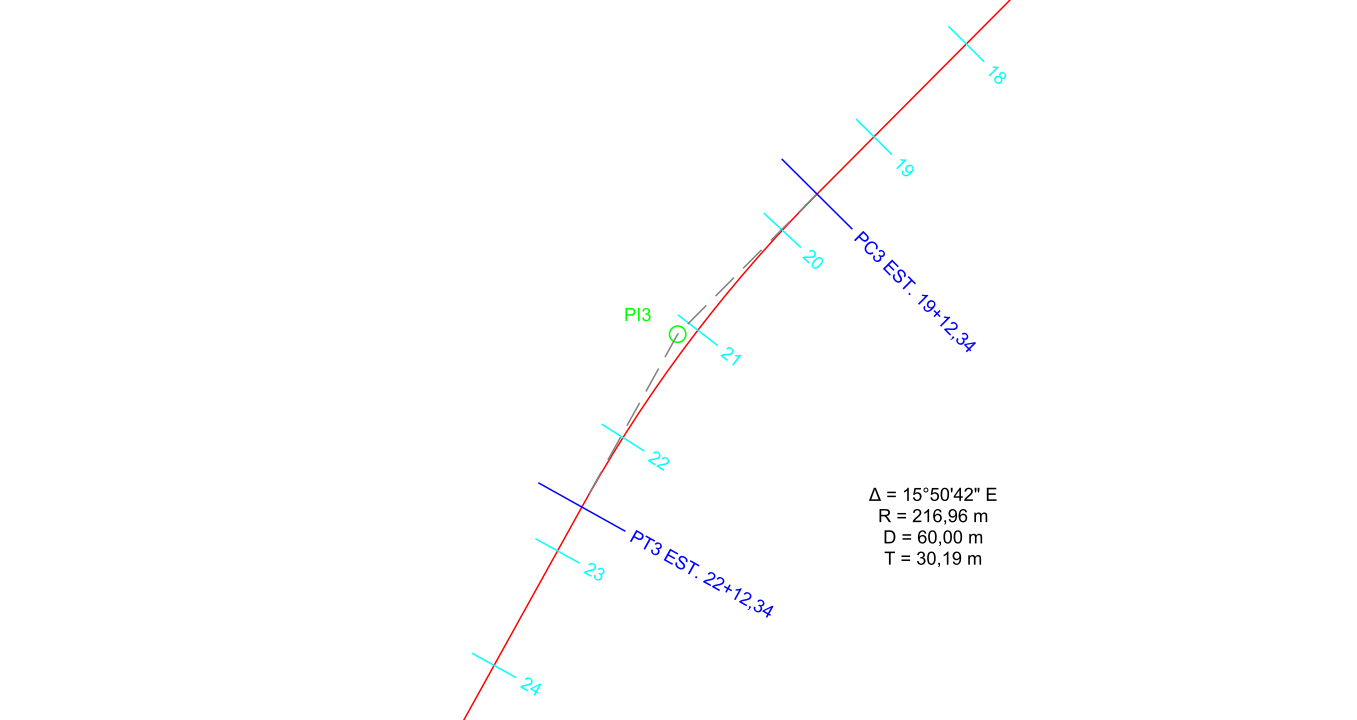
Planta detalhada (DXF) baixa a planta da diretriz na escala 1:1000, pronta para conferir as curvas:
- a diretriz com as curvas horizontais e as estacas;
- cada PI com o seu número junto à marca;
- o PC e o PT de cada curva, com a estaca, escritos por dentro da curva;
- dentro da curva, o quadro com a deflexão (Δ), o raio (R), o desenvolvimento (D) e a tangente (T).
Os textos têm a altura do texto das estacas.
2. Perfil (terreno)
Quando a diretriz não é 3D, o perfil do terreno entra aqui, depois de processada a diretriz.
- Cota inicial (m, opcional): a cota do início, quando o arquivo traz só as diferenças.
- Carregar perfil (DXF/CSV): o perfil em progressivo × cota.
O resultado mostra o desenvolvido total. Com a diretriz 3D, a seção avisa opcional — diretriz já é 3D: a cota veio nos PIs (perfil reto entre eles), e um nivelamento aqui só serve para ter o terreno detalhado entre os PIs.
Exportar perfil: DXF / CSV baixa o perfil em uso.
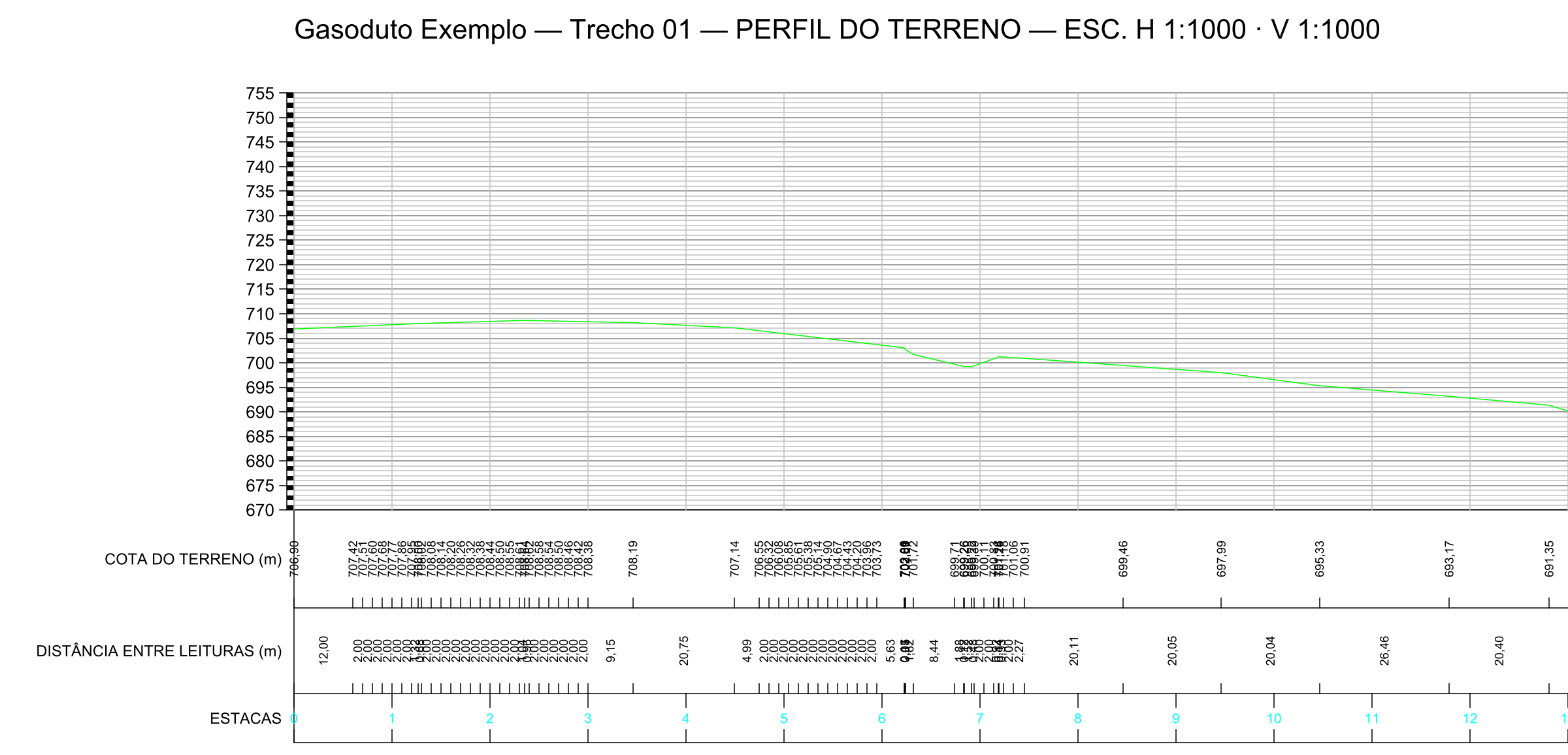
Perfil sobre grade (DXF) baixa o perfil do terreno sobre uma grade, nas escalas H 1:1000 e V 1:1000:
- a grade tem linhas de cota a cada 1 m e se ajusta às cotas do trecho: vai de 1 m abaixo da menor cota a 1 m acima da maior, arredondado para múltiplos de 5 m. Trecho com mais desnível ganha grade mais alta;
- uma régua de cotas, com faixas alternadas de 1 m, nos dois lados;
- as estacas, com a linha vertical cortada em volta do número;
- a cota de cada leitura do terreno e a distância entre as leituras.
3. Exportar 3D
DXF 3D (polilinha 3D) e CSV 3D (E; N; Z) exportam o alinhamento com planta e perfil juntos. O arquivo pode ser carregado de volta como diretriz 3D.
Interferências
A aba Interferências acha as interferências cruzando a diretriz com o desenho de cadastramento topográfico planimétrico — os arquivos de levantamento do trecho.
No alto da aba ficam os arquivos de levantamento do trecho. Carregar levantamento (DXF) guarda um arquivo novo (em UTM, no mesmo sistema da topografia); o mesmo nome substitui o guardado. A lixeira apaga o arquivo. São os mesmos arquivos do fundo da planta baixa, na configuração do formato: carregar ou apagar aqui vale lá também. Todos os arquivos do trecho entram na leitura; o arquivo cujo envolvente não cruza a diretriz é apontado (confira se está em UTM).
- Onde a diretriz corta uma linha do levantamento há uma interferência, e o tipo dela é o nome da camada da linha: a linha da camada CERCA dá uma interferência "CERCA"; a da camada ESTRADA, "ESTRADA".
- A polilinha que serpenteia a diretriz dá um ponto a cada vez que a corta.
- O cruzamento é lido em planta: a cota não importa. O bueiro 50 cm abaixo da diretriz, o cabo ou a adutora enterrados também são achados.
- Entram linhas, polilinhas 2D e 3D, arcos, círculos, curvas e as linhas de dentro dos blocos (a camada 0 de dentro do bloco vale a camada do bloco). Textos, cotas e hachuras não são linha e ficam de fora.
- Não conta o toque, só o cruzamento — a linha tem de passar de um lado ao outro da diretriz —, nem o cruzamento rasante, abaixo de 5°: é a própria diretriz redesenhada no arquivo, que difere centímetros da processada.
- A linha que cruza a diretriz exatamente num vértice dela também conta, desde que passe de um lado ao outro; a que só encosta no vértice e volta para o mesmo lado não conta.
- Arquivos que se sobrepõem não contam o mesmo cruzamento duas vezes.
Como usar:
- O tramo (do progressivo ao progressivo) já vem com o primeiro pedaço da diretriz ainda sem interferências descarregadas.
- Gerar mostra a prévia: a lista dos pontos (km, estaca, progressivo e tipo) e as camadas achadas, cada uma com quantos pontos. Desmarque as camadas que não são interferência — as anotações da própria diretriz, como estacas, vértices e textos. O trecho lembra a escolha.
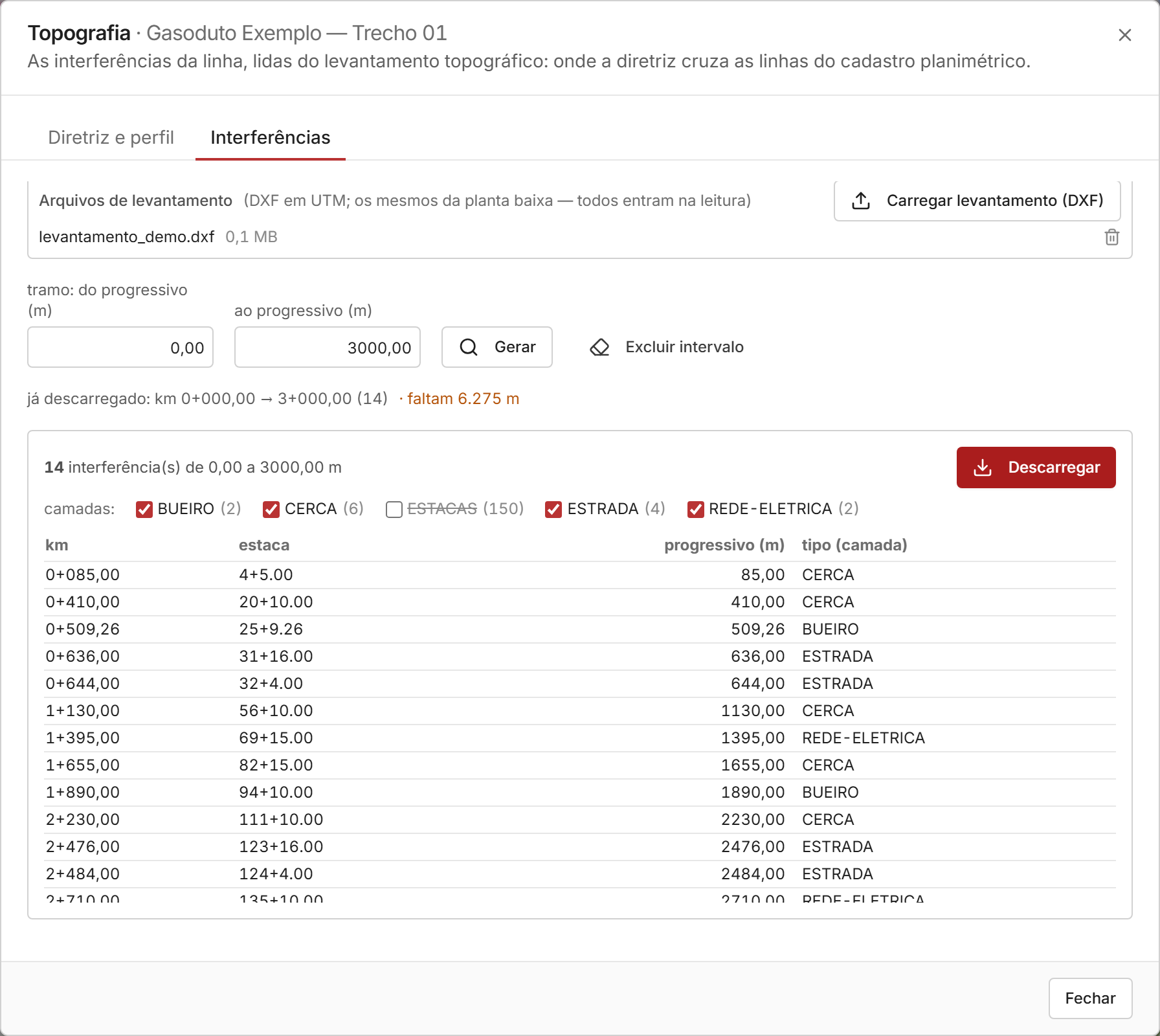
- Descarregar grava os pontos no item de interferências (o item ligado a "Interferências → Tipo" em O que o projeto usa, que tem de ser pontual). Dentro do tramo, os pontos que havia são trocados; os de fora ficam. O tramo fica marcado como descarregado.
- Excluir intervalo apaga os pontos do item no intervalo e tira a marca dele. Depois, gere de novo um tramo que o contemple.
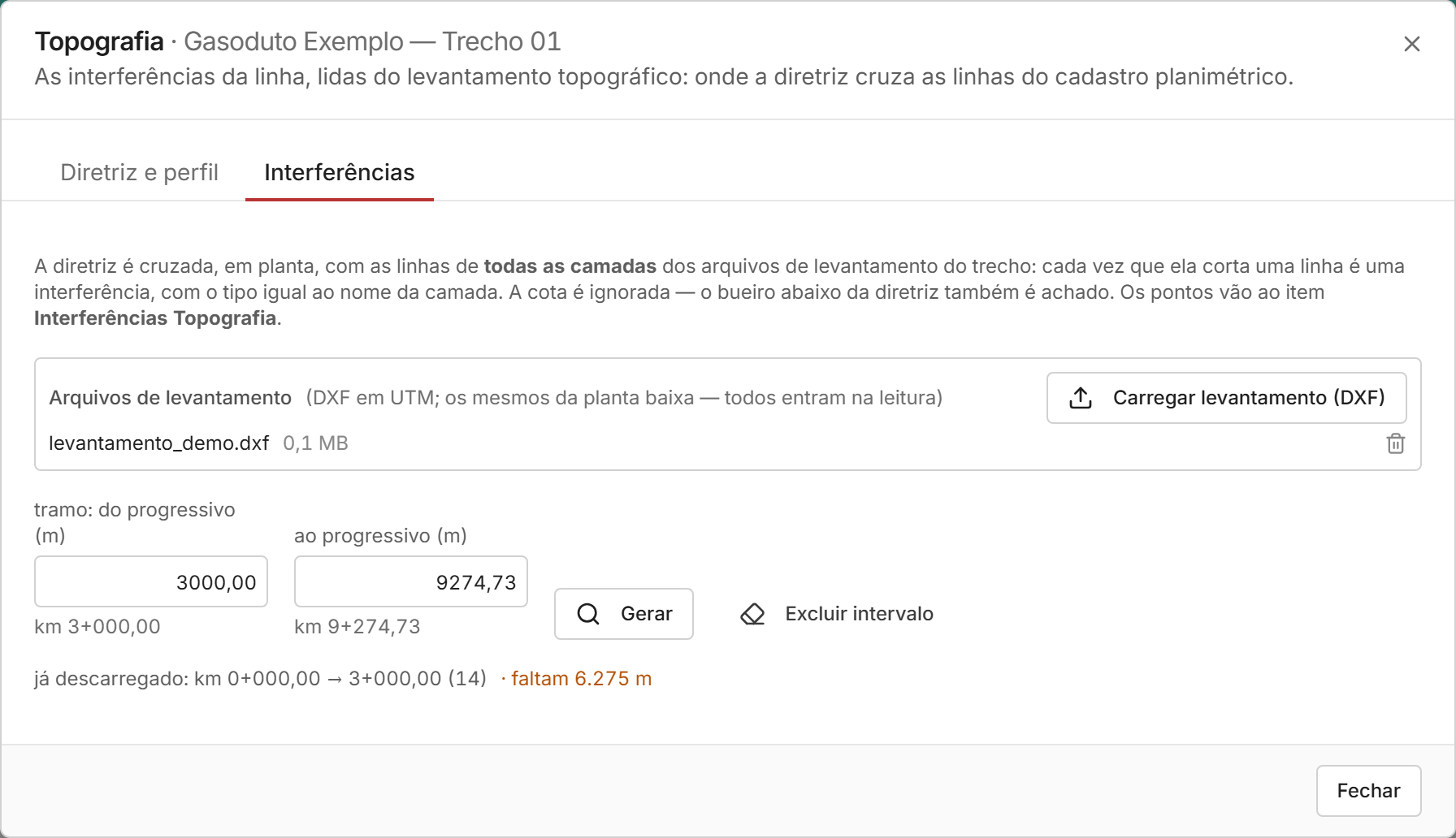
A linha "já descarregado" lista os tramos e quantos metros da diretriz ainda faltam. Nos desenhos, a prancha com trecho sem interferências descarregadas avisa, como os diques.
Fechar
Fechar encerra a janela. Se você reprocessou a diretriz com o curvamento aberto por baixo, a tela do curvamento recarrega sozinha.